
Política do produto de segurança ESET
Siga as etapas abaixo para configurar a política do produto de segurança ESET para usar o ESET Bridge como um proxy global para o encaminhamento de tráfego da rede e armazenamento em cache de atualizações de produto de segurança ESET.
1.Abra o Web Console ESET PROTECT no seu navegador da web e entre.
|
ESET PROTECT O Instalador tudo-em-um e a Máquina virtual (quando o ESET Bridge está ativado durante a implantação da Máquina virtual) criam políticas de Uso padrão HTTP Proxy para o Agente ESET Management e os produtos de segurança ESET aplicados ao grupo estático Todos. As políticas configuram Agentes ESET Management e produtos de segurança ESET automaticamente em computadores gerenciados para usar o ESET Bridge como um servidor Proxy para armazenamento em cache de pacotes de atualização. O armazenamento em cache de tráfego HTTPS está habilitado por padrão: •A política ESET Bridge contém o certificado HTTPS e a alternância Tráfego de cache HTTPS está habilitada. •A política de uso HTTP Proxy do ESET Endpoint para Windows contém a Autoridade de Certificação para o cache de tráfego HTTPS. Se você tem políticas existentes que se aplicam a todos os Agentes e computadores, edite suas políticas existentes em vez de criar novas. Em Políticas, clique no produto de segurança ESET (por exemplo, ESET Endpoint para Windows) política de Uso de Proxy HTTP > selecione |


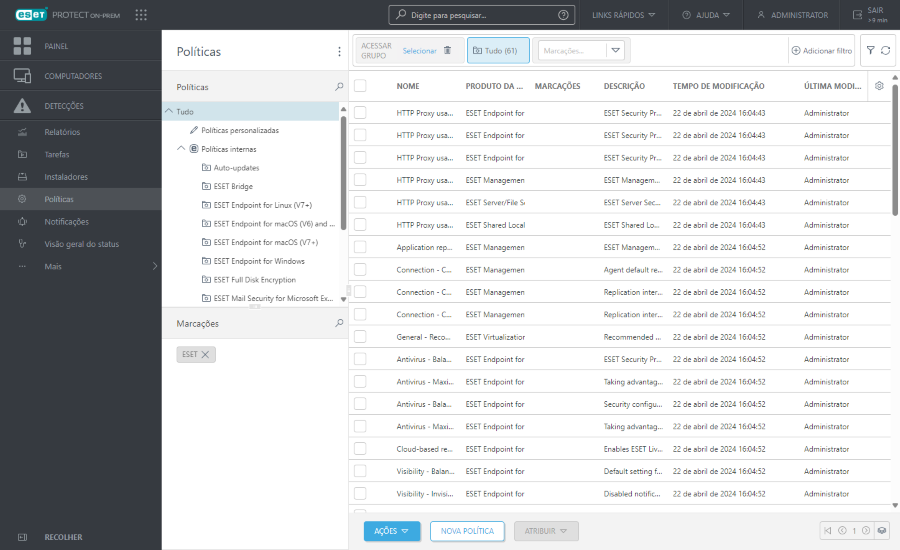
2.Clique em Políticas > Nova política.
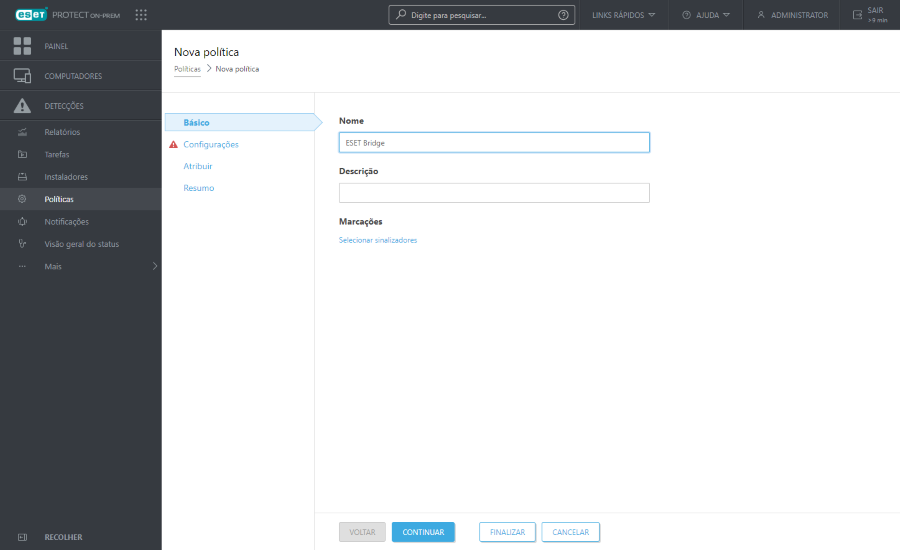
3.Digite o Nome. Você também pode digitar a Descrição e Selecionar marcações.
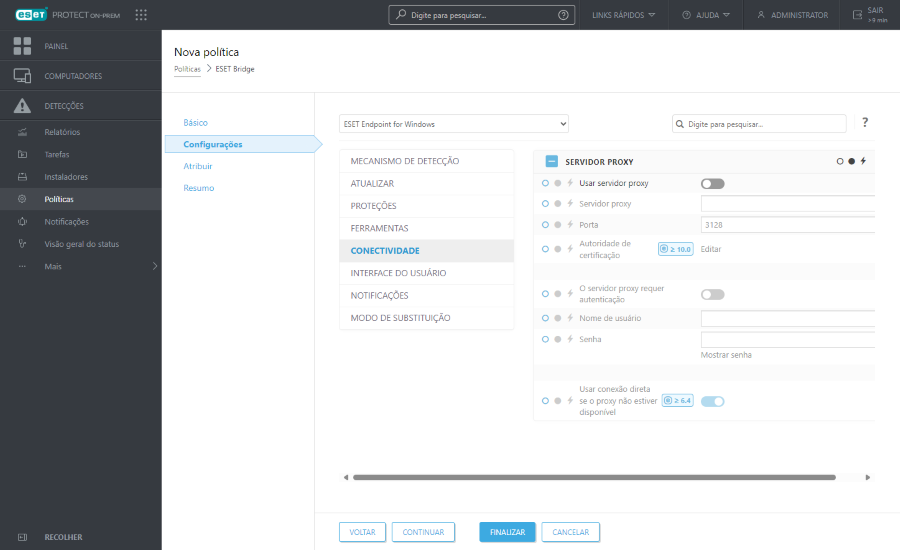
4.Clique em Configurações e selecione ESET Endpoint for Windows no menu suspenso Selecionar produto.
|
As etapas abaixo mostram a configuração de política do ESET Endpoint Antivirus/Security para Windows. Você pode configurar uma política de forma similar para outro produto de segurança ESET. Se você tiver mais produtos de segurança ESET em sua rede (por exemplo, produtos ESET endpoint e servidor ESET), crie uma Política separada para cada produto. |
5.Clique em Conectividade > Servidor proxy para definir as configurações do servidor proxy globais para todos os módulos de produtos de segurança ESET que exigem uma conexão com a internet:
a.Ative a alternância ao lado de Usar servidor proxy.
b.Digite o endereço IP ou nome do domínio totalmente qualificado (FQDN) do servidor onde o ESET Bridge está instalado no campo Servidor proxy.
c.Certifique-se de que o número da porta corresponde à Porta definida na Política ESET Bridge (padrão: 3128).
d.Clique em Editar ao lado de Autoridades de certificação e adicione a Autoridade de certificação ESET PROTECT para ativar o Armazenamento em cache do tráfego HTTPS. Os produtos de segurança ESET usam a Autoridade de Certificação para validar o certificado de mesmo nível da Política ESET Bridge.
e.Se você criou um Nome de usuário e Senha na Política ESET Bridge, digite-os nos campos apropriados. (Ative a alternância ao lado de servidor Proxy requer autenticação).
f.Mantenha a alternância ao lado de Usar conexão direta se o proxy não estiver disponível ativada para permitir esta opção de reversão (recomendado). Se você configurou o produto de segurança ESET para conectar via proxy (ESET Bridge) e não for possível acessar o proxy, o produto de segurança ESET vai ignorar o proxy e comunicar diretamente com os servidores ESET.
|
Você também pode definir as configurações do servidor proxy em Atualizar > Perfis > Atualizações > Opções de conexão selecionando Conexão através de um servidor proxy no menu suspenso do Modo proxy. Essa configuração se aplica ao perfil de atualização determinado, e recomendamos que ela seja usada para notebooks que recebem frequentemente atualizações do mecanismo de detecção de locais remotos. |
6.Clique em Atribuir e atribua computadores ou grupos como destinos de política. Os produtos de segurança ESET nos computadores atribuídos vão usar o ESET Bridge como proxy (conforme configurado nesta política).
7.Clique em Concluir ou clique em Resumo para ver a visão geral da política e clique em Concluir.
Quando computadores gerenciados com produtos de segurança ESET receberem a política, eles vão se conectar ao ESET Bridge.