
Polityka ESET Bridge
Za pomocą ustawień polityki ESET Bridge można skonfigurować ESET Bridge tylko zdalnie z poziomu ESET PROTECT On-Prem w wersji chmurowej lub ESET PROTECT.
|
Poniższe kroki opisują ustawienia w ESET PROTECT On-Prem. Podobnie możesz wykonać te kroki w wersji chmurowej ESET PROTECT. Jeśli istnieją polityki ESET Bridge, możesz: •Zażądaj zastosowanej konfiguracji ESET Bridge, aby zobaczyć bieżącą konfigurację ESET Bridge. •Edytować istniejącą politykę ESET Bridge, zamiast tworzyć nową. |

1.Otwórz konsolę internetową ESET PROTECT w przeglądarce internetowej i zaloguj się.
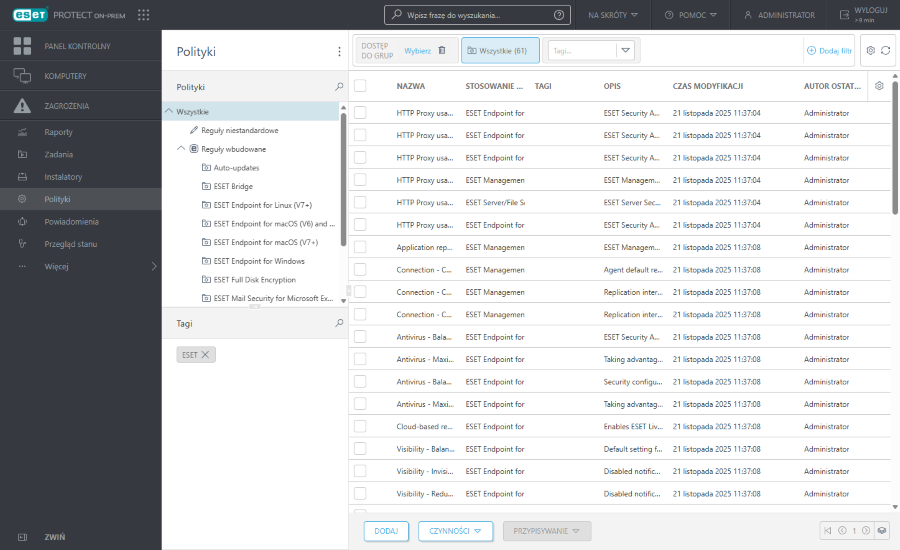
2.W ESET PROTECT On-Prem, kliknij Polityki > Dodaj. W wersji chmurowej ESET PROTECT kliknij Konfiguracja > na zakładce Ustawienia zaawansowane > Nowa polityka.
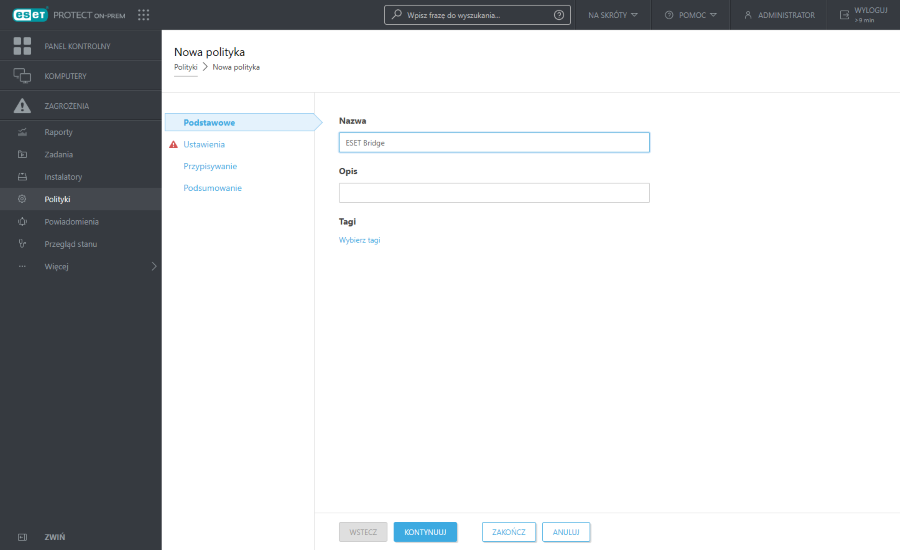
3.Wpisz Nazwę. Można również wpisać Opis i Wybrać tagi.
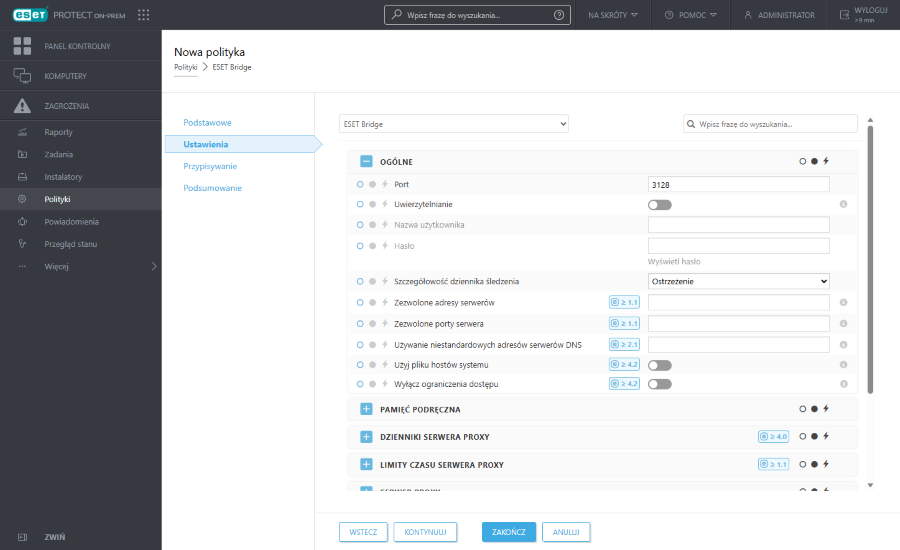
4.Kliknij opcję Ustawienia i z menu rozwijanego Wybierz produkt wybierz ESET Bridge.
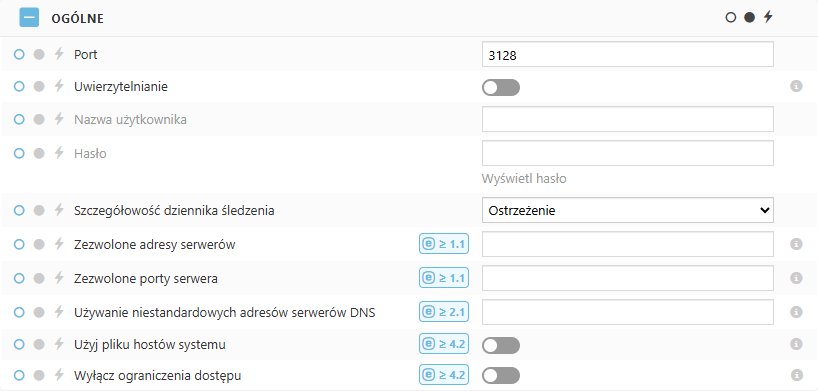
5.Skonfiguruj ustawienia polityki ESET Bridge:
•Skonfiguruj ustawienia polityki ESET Bridge:

•Port — domyślnie program ESET Bridge używa portu 3128. Można ustawić port niestandardowy.
•Uwierzytelnianie — domyślnie nie ma uwierzytelniania serwera proxy. Aktywuj przełącznik i wpisz nazwę użytkownika i hasło, aby włączyć uwierzytelnianie. Możesz skonfigurować zgłaszanie wyłączonego uwierzytelniania.
•Szczegółowość dziennika śledzenia — wybierz poziom szczegółowości dziennika śledzenia z menu rozwijanego: 0 (wyłącz wylogowywanie), Debuguj, Informacje (domyślnie), Ostrzeżenie, Błąd, Krytyczny. •Zezwolone adresy serwerów – ESET Bridge ma domyślną politykę odmów dla przekazywanych żądań i domyślnie są zezwolone tylko hosty ESET. Aby zezwolić na dodatkowe adresy serwerów (nazwy hostów), wpisz nazwy domen, w pełni kwalifikowane nazwy domen lub adresy IP (adresy oddzielone przecinkami). •Dozwolone porty serwera — domyślnie ESET Bridge zezwala tylko na porty używane przez serwery ESET. Aby zezwolić na dodatkowe porty (na przykład port niestandardowy ESET PROTECT On-Prem), wpisz numery portów (oddziel porty przecinkami).
•Użyj niestandardowych adresów serwerów DNS — użyj niestandardowych serwerów DNS zamiast domyślnych serwerów DNS znajdujących się na komputerze ESET Bridge. Wpisz niestandardowe adresy serwerów DNS jako nazwy domen lub adresy IP oddzielone przecinkami. •Używaj pliku hostów systemu — włącz to ustawienie, aby korzystać z pliku hostów systemu. Mapowania adresu do nazwy hosta w IPv4 zostaną zaimportowane do konfiguracji Nginx. Jeśli wystąpi problem z odczytem lub przetwarzaniem pliku hostów, widoczny będzie alert Plik hostów nie może być użyty w konsoli internetowej ESET PROTECT. •Wyłącz ograniczenia dostępu — włącz tę opcję, aby uruchamiać ESET Bridge w trybie otwartego serwera proxy, umożliwiając ruch do serwerów firm trzecich. Możesz skonfigurować raportowanie trybu otwartego serwera proxy. |

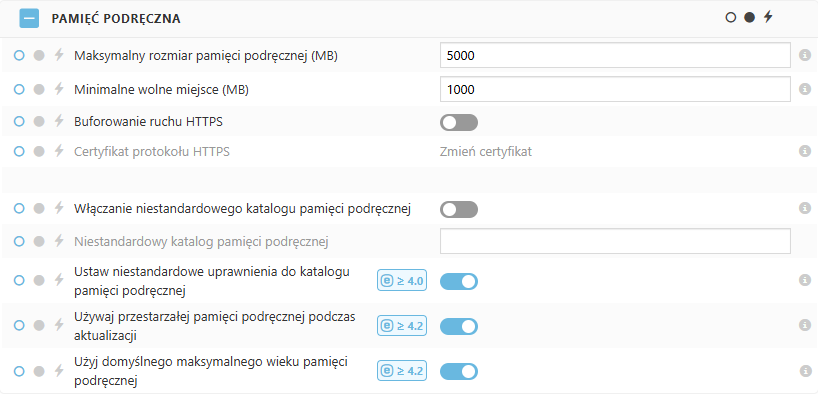
•Maksymalny rozmiar pamięci podręcznej (MB) — wartość domyślna i zalecana to 5000. Jeśli rozmiar pamięci podręcznej przekroczy ustawiony próg maksymalny, najstarsze buforowane dane zostaną usunięte.
•Minimalna ilość wolnego miejsca (MB) — wartość domyślna to 1000. Jeśli wolne miejsce spadnie poniżej ustawionego progu minimalnego, najdawniej buforowane dane zostaną usunięte.
•Buforuj ruch HTTPS — aktywuj przełącznik, aby włączyć buforowanie ruchu HTTPS.
•Certyfikat HTTPS — dodaj lub zmień certyfikat równorzędny wymagany do buforowania ruchu HTTPS.
•Włączanie niestandardowego katalogu pamięci podręcznej – Aktywuj przełącznik i wpisz Katalog niestandardowy pamięci podręcznej, aby przechowywać pliki pamięci podręcznej w katalogu niestandardowym. Domyślnie ESET Bridge przechowuje pliki pamięci podręcznej w katalogu eset_cache. oSystem Windows: C:\ProgramData\ESET\Bridge\Proxies\Nginx\data\eset_cache oSystem Linux: /var/opt/eset/bridge/nginx/data/eset_cache
•Ustaw niestandardowe uprawnienia do katalogu pamięci podręcznej — włącz przełącznik, aby ustawić wszystkie niezbędne uprawnienia do niestandardowego katalogu pamięci podręcznej. Jeśli katalog nie istnieje, zostanie utworzony. Ta funkcja jest dostępna tylko w systemie Windows.
•Używaj przestarzałej pamięci podręcznej podczas aktualizacji — włącz przełącznik, aby umożliwić wysłanie przestarzałego wpisu pamięci podręcznej do klienta, podczas gdy serwer proxy aktualizuje wpis w tle. Włączenie tego ustawienia poprawia czas reakcji i wydajność, a wyłączenie go priorytetowo traktuje dokładność danych. •Użyj domyślnego maksymalnego wieku pamięci podręcznej — po włączeniu ESET Bridge stosuje domyślny maksymalny wiek pamięci podręcznej dla udanych odpowiedzi z serwera nadrzędnego. Ten domyślny wiek ma niższy priorytet niż nagłówek sterowania pamięcią podręczną otrzymany od serwera. W tym okresie odpowiedzi w pamięci podręcznej są uznawane za ważne. |

•Katalog niestandardowych dzienników serwera proxy — wpisz niestandardową ścieżkę dla dzienników serwera proxy Nginx. Domyślnie katalogi dzienników serwera proxy to: oSystem Windows: C:\ProgramData\ESET\Bridge\Proxies\Nginx\logs oSystem Linux: /var/opt/eset/bridge/nginx/logs
•Ustaw uprawnienia do katalogu dzienników serwera proxy — włącz przełącznik, aby ustawić wszystkie niezbędne uprawnienia do niestandardowego katalogu dzienników. Jeśli katalog nie istnieje, zostanie utworzony. Ta funkcja jest dostępna tylko w systemie Windows.
|

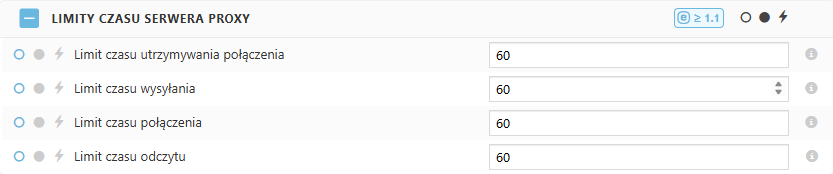
•Limit czasu utrzymania aktywności — ustaw limit czasu, podczas którego połączenie klienta pozostającego na utrzymaniu aktywności pozostanie otwarte po stronie serwera proxy (w sekundach; wartość domyślna to 60). Wartość zerowa wyłącza utrzymywanie aktywnych połączeń klienckich. •Limit czasu wysyłania — ustaw limit czasu przesyłania odpowiedzi do klienta (w sekundach; wartość domyślna to 60). Limit czasu jest ustawiany tylko między dwiema kolejnymi operacjami zapisu, a nie dla transmisji całej odpowiedzi. Jeśli klient nie otrzyma niczego w tym czasie, połączenie zostanie zamknięte. •Limit czasu połączenia — ustaw limit czasu nawiązania połączenia z serwerem proxy (w sekundach; wartość domyślna to 60). •Limit czasu odczytu — ustaw limit czasu odczytu odpowiedzi z serwera proxy (w sekundach; wartość domyślna to 60). Limit czasu jest ustawiany tylko między dwiema kolejnymi operacjami odczytu, a nie dla transmisji całej odpowiedzi. Jeśli serwer proxy nie prześle niczego w tym czasie, połączenie zostanie zamknięte. |
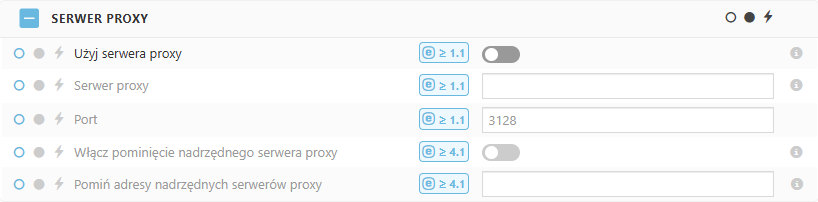
•Użyj serwera proxy — włącz przełącznik, aby połączyć się z ESET Bridge za pośrednictwem serwera proxy (funkcja tworzenia łańcucha proxy). •Serwer proxy — określ nazwę hosta lub adres IP zdalnego serwera proxy. •Port — określ zdalny port serwera proxy. •Włącz pomijanie dla nadrzędnego serwera proxy – włącz to ustawienie, aby pomijać nadrzędny serwer proxy dla określonych adresów. Żądania wysyłane na te adresy nie będą przekazywane do nadrzędnego serwera proxy. •Pomiń adresy nadrzędnych serwerów proxy – wpisz adresy serwerów (oddzielone przecinkami), które będą pomijać nadrzędny serwer proxy. Żądania wysyłane na te adresy nie będą przekazywane do nadrzędnego serwera proxy.
|

•Automatyczne aktualizacje — włącz przełącznik, aby aktywować automatyczne aktualizacje ESET Bridge. ESET Bridge (wersja 3 i nowsze) obsługuje automatyczne aktualizacje, które są domyślnie włączone. Gdy dostępna jest nowsza wersja ESET Bridge, program ESET Bridge jest automatycznie uaktualniany. |

•Zgłoś otwarty serwer proxy —Jeśli zarządzanie lukami w zabezpieczeniach i poprawkami ESET jest włączone lub ograniczenia dostępu są wyłączone, ESET Bridge przełączy się w tryb otwartego serwera proxy. Wyłącz tę opcję, aby ukryć alert Ograniczenia dostępu są wyłączone w konsoli internetowej ESET PROTECT. •Zgłoś wyłączone uwierzytelnianie —Jeśli zarządzanie lukami w zabezpieczeniach i poprawkami ESET jest włączone lub ograniczenia dostępu są wyłączone, ESET Bridge przełączy się w tryb otwartego serwera proxy. Zalecamy skonfigurowanie uwierzytelniania serwera proxy w celu zwiększenia bezpieczeństwa sieci. Wyłącz tę opcję, aby ukryć alert Uwierzytelnianie jest wyłączone w konsoli internetowej ESET PROTECT. |

6.Kliknij przycisk Przypisz i przypisz komputer, na którym działa ESET Bridge jako obiekt docelowy polityki.
7.Kliknij przycisk Zakończ lub kliknij przycisk Podsumowanie, aby wyświetlić przegląd polityk, a następnie kliknij przycisk Zakończ.
Zażądaj zastosowanej konfiguracji ESET Bridge, aby zobaczyć bieżącą konfigurację ESET Bridge.