
Pravilo za ESET Bridge
Možete konfigurirati ESET Bridge samo na daljinu iz clouda ESET PROTECT ili servisa ESET PROTECT On-Prem upotrebom postavki pravila za ESET Bridge.
|
Koraci u nastavku opisuju postavke u ESET PROTECT On-Prem. Slično tome, ove korake možete izvoditi u cloudu ESET PROTECT. Ako postoji pravilo za ESET Bridge, možete učiniti sljedeće: •Zatražite primijenjenu konfiguraciju za ESET Bridge da biste vidjeli trenutačnu konfiguraciju za ESET Bridge. •Uredite postojeće pravilo za ESET Bridge umjesto da stvorite novo. |

1.Otvorite ESET PROTECT web konzolu u web pregledniku i prijavite se.
2.U ESET PROTECT On-Prem, kliknite Pravila > Dodaj. U cloudu ESET PROTECT kliknite na Konfiguracija > na kartici > Napredno podešavanje Novo pravilo.
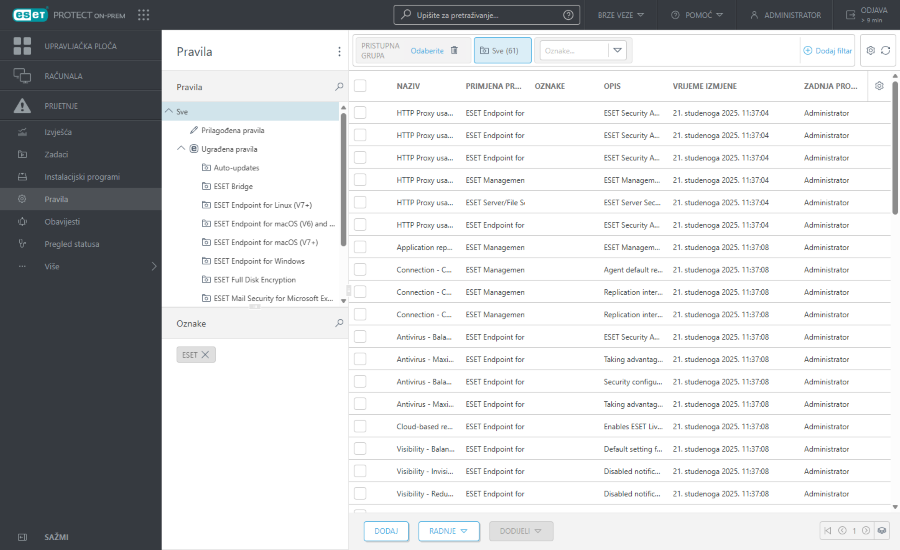
3.Upišite naziv. Također možete upisati opis i upotrijebiti opciju Odaberi oznake.
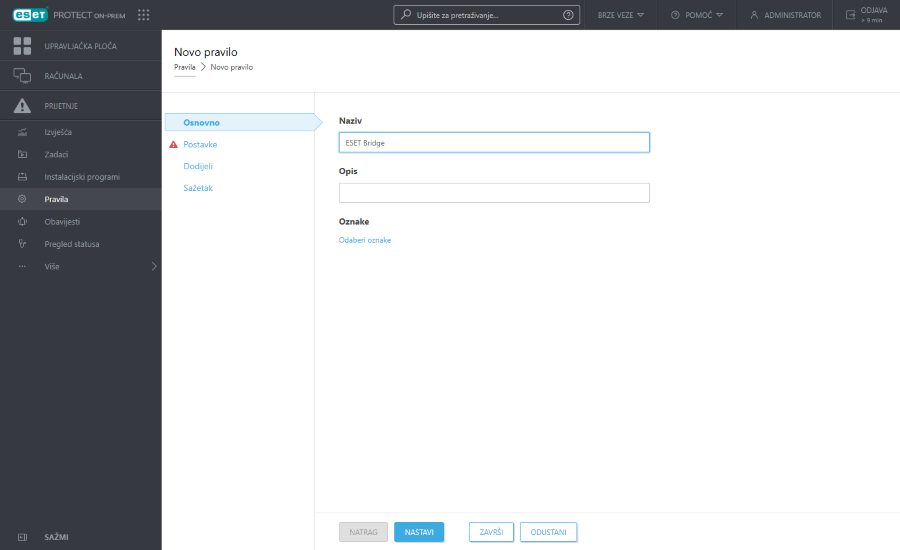
4.Kliknite Postavke i iz padajućeg izbornika Odabir programa odaberite ESET Bridge.
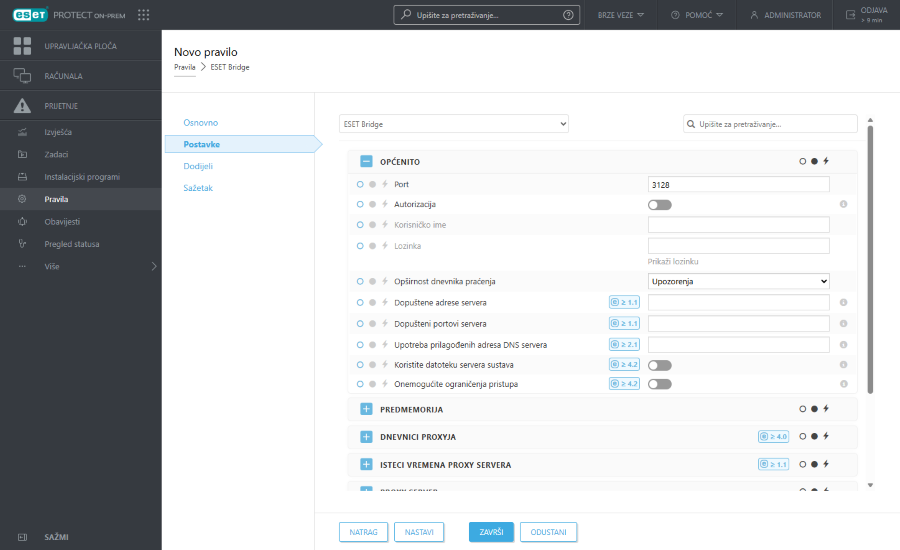
5.Konfigurirajte postavke pravila za ESET Bridge:
•Konfigurirajte postavke pravila za ESET Bridge:

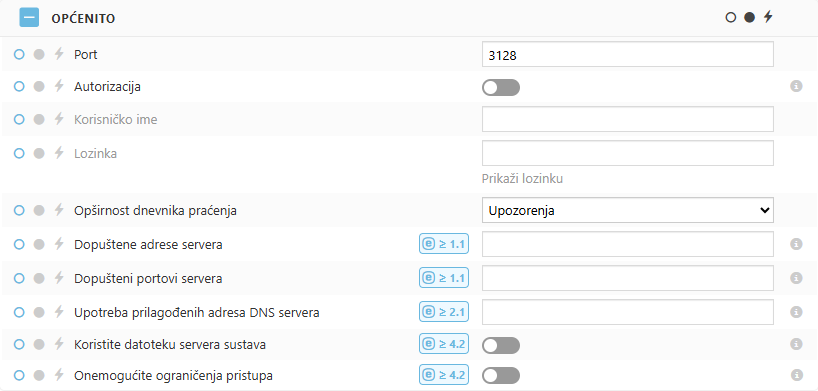
•Port – prema standardnim postavkama ESET Bridge koristi port 3128. Možete postaviti prilagođeni port.
•Autentikacija – prema standardnim postavkama nema autentikacije proxy servera. Aktivirajte prebacivanje i upišite korisničko ime i lozinku da biste omogućili autentikaciju. Možete konfigurirati prijavljivanje onemogućene autentifikacije.
•Opširnost dnevnika praćenja – iz padajućeg izbornika odaberite razinu opširnosti dnevnika praćenja: 0 (isključuje se vođenje dnevnika), Uklanjanje pogrešaka, Informacija (standardno), Upozorenje, Pogreška, Fatalno. •Dopuštene adrese servera – ESET Bridge ima standardno pravilo odbijanja za zahtjeve koji prolaze, a samo su ESET-ovi serveri dopušteni prema standardnim postavkama. Da biste dopustili dodatne adrese servera (nazive servera), upišite nazive domena, potpuno kvalificirane nazive domena ili IP adrese (odvojite adrese zarezom). •Dopušteni portovi servera – prema standardnim postavkama, ESET Bridge dopušta samo portove koje upotrebljavaju ESET-ovi serveri. Da biste dopustili dodatne portove (na primjer, prilagođeni ESET PROTECT On-Prem port), upišite brojeve portova (odvojite portove zarezom).
•Upotrijebite prilagođene adrese DNS servera – upotrijebite prilagođene DNS servere umjesto zadanih DNS servera koji se nalaze na ESET Bridge računalu. Upišite prilagođene adrese DNS servera kao nazive domena ili IP adrese odvojene zarezom. •Koristite datoteku sustavnih hostova – Omogućite ovu postavku za korištenje datoteke sustavnih hostova. Mapiranja IPv4 adresa u ime računala bit će uvezena u konfiguraciju Nginx. Ako dođe do problema s čitanjem ili obradom datoteke hosts, vidjet ćete da datoteka Hosts nije mogla biti korištena u Web ESET PROTECT konzoli. •Onemogućite ograničenja pristupa – Omogućite ovu opciju da radi ESET Bridge u otvorenom proxy načinu, dopuštajući promet prema serverima trećih strana. Možete konfigurirati izvještavanje o otvorenom proxy načinu rada. |

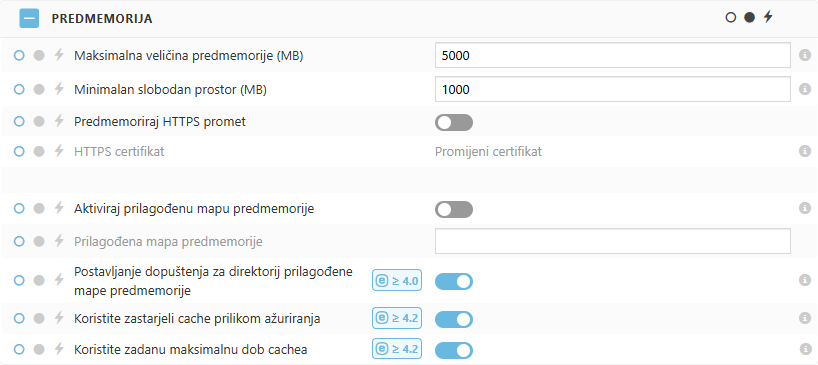
•Maksimalna veličina predmemorije (MB) – standardna i preporučena vrijednost iznosi 5000. Ako veličina predmemorije premašuje postavljenu maksimalnu veličinu predmemorije, uklonit će se najstariji predmemorirani podaci.
•Minimalni slobodni prostor (MB) – standardna vrijednost iznosi 1000. Ako slobodni prostor bude manji od postavljenog minimalnog prostora, uklonit će se predmemorirani podaci koji se najdulje nisu koristili.
•Predmemoriranje HTTPS prometa – aktivirajte prebacivanje da biste omogućili Predmemoriranje HTTPS prometa.
•HTTPS certifikat – dodajte ili promijenite certifikat ravnopravnog računala potreban za predmemoriranje HTTPS prometa.
•Aktiviraj prilagođenu mapu predmemorije – Aktivirajte prebacivanje i upišite Prilagođena mapa predmemorije za spremanje datoteka predmemorije u prilagođenu mapu. Prema standardnim postavkama ESET Bridge sprema datoteke predmemorije u mapu eset_cache. oWindows: C:\ProgramData\ESET\Bridge\Proxies\Nginx\data\eset_cache oLinux: /var/opt/eset/bridge/nginx/data/eset_cache
•Postavljanje dopuštenja za direktorij prilagođene mape predmemorije – aktivirajte prekidač da biste postavili sva potrebna dopuštenja za prilagođeni direktorij predmemorije. Ako direktorij ne postoji, stvorit će se. Ova je funkcija dostupna samo u sustavu Windows.
•Koristite zastarjeli cache tijekom ažuriranja—Omogućite prebacivanje da se pošalje zastarjeli unos cachea klijentu dok proxy ažurira unos u pozadini. Omogućavanje ove postavke poboljšava vrijeme odziva i performanse, dok onemogućavanje daje prednost točnosti podataka. •Koristite zadanu maksimalnu dob predmemorije—Kada ESET Bridge je omogućena, primjenjuje se zadana maksimalna dob predmemorije za uspješne odgovore s uzvodnog poslužitelja. Ova zadana starost ima niži prioritet od zaglavlja za kontrolu predmemorije koje se prima sa servera. Tijekom tog razdoblja, predmemorirani odgovori smatraju se valjanima. |

•Direktorij prilagođenih dnevnika proxyja – upišite prilagođeni put za Nginx dnevnike proxyja. Standardno su direktoriji dnevnika proxyja sljedeći: oWindows: C:\ProgramData\ESET\Bridge\Proxies\Nginx\logs oLinux: /var/opt/eset/bridge/nginx/logs
•Postavljanje dopuštenja za direktorij dnevnika proxyja – aktivirajte prekidač da biste postavili sva potrebna dopuštenja za prilagođeni direktorij dnevnika. Ako direktorij ne postoji, stvorit će se. Ova je funkcija dostupna samo u sustavu Windows.
|

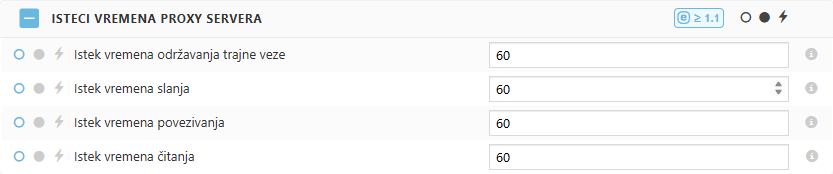
•Vremensko ograničenje održavanja trajne veze – postavite vremensko ograničenje tijekom kojeg će trajna klijentska veza ostati otvorena na strani proxyja (u sekundama; standardna vrijednost je 60). Nulta vrijednost deaktivira održavanje trajnih klijentskih veza. •Vremensko ograničenje slanja – postavite vremensko ograničenje za prijenos odgovora klijentu (u sekundama; standardna vrijednost je 60). Vremensko ograničenje postavlja se samo između dvije uzastopne operacije pisanja, a ne za prijenos cijelog odgovora. Ako klijent ne primi ništa u tom vremenu, veza se zatvara. •Vremensko ograničenje povezivanja – postavite vremensko ograničenje za uspostavljanje veze s proxyjem (u sekundama; standardna vrijednost je 60). •Vremensko ograničenje čitanja – postavite vremensko ograničenje za čitanje odgovora s proxyja (u sekundama; standardna vrijednost je 60). Vremensko ograničenje se postavlja samo između dvije uzastopne operacije čitanja, a ne za prijenos cijelog odgovora. Ako proxy server ne prenese ništa u tom vremenu, veza se zatvara. |
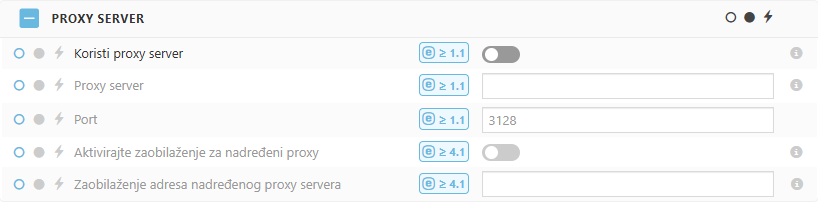
•Upotreba proxy servera – aktivirajte prekidač za povezivanje ESET Bridge pomoću proxy servera (funkcija proxy lanca). •Proxy server – navedite naziv udaljenog proxy servera ili IP adresu. •Port – navedite udaljeni proxy port. •Aktiviraj zaobilaženje za nadređeni proxy – aktivirajte tu postavku da biste zaobišli nadređeni proxy za određene adrese. Zahtjevi na te adrese neće se prosljeđivati nadređenom proxyju. •Zaobiđi adrese nadređenog proxy servera – upišite adrese servera (odvojene zarezom) koje će zaobići nadređeni proxy. Zahtjevi na te adrese neće se prosljeđivati nadređenom proxyju.
|

•Automatska ažuriranja – aktivirajte prekidač da biste aktivirali automatske nadogradnje programa ESET Bridge. ESET Bridge podržava automatske nadogradnje koje su standardno aktivirane. Kada je dostupna novija verzija programa ESET Bridge, program ESET Bridge se automatski nadograđuje. |

•Prijavi otvoreni proxy –Ako je ESET-ovo upravljanje ranjivostima i zakrpama aktivirano ili su deaktivirana ograničenja pristupa, ESET Bridge prelazi u način rada otvorenog proxyja. Deaktivirajte tu opciju da biste sakrili upozorenje Ograničenja pristupa su deaktivirana na ESET PROTECT web konzoli. •Prijavite onemogućenu autentifikaciju –Ako je ESET-ovo upravljanje ranjivostima i zakrpama aktivirano ili su deaktivirana ograničenja pristupa, ESET Bridge prelazi u način rada otvorenog proxyja. Preporučujemo postavljanje autorizacije proxyja radi poboljšanja sigurnosti mreže. Deaktivirajte tu opciju da biste sakrili upozorenje Ograničenja pristupa su deaktivirana na ESET PROTECT web konzoli. |

6.Kliknite Dodijeli i dodijelite računalo na kojem se koristi sustav ESET Bridge kao cilj pravila.
7.Kliknite Završi ili Sažetak da biste vidjeli pregled pravila, a zatim kliknite Završi.
Zatražite primijenjenu konfiguraciju za ESET Bridge da biste vidjeli trenutačnu konfiguraciju za ESET Bridge.