
Политика приложения безопасности ESET
Чтобы настроить политику приложения безопасности ESET при необходимости использования решения ESET Bridge в качестве глобального прокси-сервера для перенаправления сетевого трафика и кэширования обновлений приложения безопасности ESET, выполните следующие действия.
|
Ниже описаны параметры ESET PROTECT On-Prem. Аналогично, вы можете выполнить эти действия в облаке ESET PROTECT. |

1.Откройте веб-консоль ESET PROTECT в веб-браузере и авторизуйтесь.
|
Комплексный установщик и виртуальное устройство ESET PROTECT (если решение ESET Bridge включено при развертывании виртуального устройства) создают используемые по умолчанию политики использования HTTP Proxy для агента ESET Management и приложений безопасности ESET, применяемые к статической группе «Все». Политики автоматически настраивают агенты ESET Management и приложения безопасности ESET на управляемых компьютерах, чтобы они использовали решение ESET Bridge в качестве прокси-сервера для кэширования пакетов обновления. Кэширование трафика HTTPS включено по умолчанию: •Политика ESET Bridge содержит сертификат HTTPS, и включен переключатель Кэшировать трафик HTTPS. •Политика Использование HTTP Proxy в ESET Endpoint для Windows содержит центр сертификации для кэширования трафика HTTPS. Если у вас есть существующие политики, применяемые ко всем агентам и компьютерам, измените существующие политики, вместо того чтобы создавать новые. В разделе Политики нажмите на приложение безопасности ESET (например, ESET Endpoint для Windows), политика HTTP Proxy Usage > выберите |

2.В ESET PROTECT On-Prem, щелкните Политики > Добавить В облаке ESET PROTECT щелкните Конфигурация > вкладка Дополнительные настройки > Создать политику.
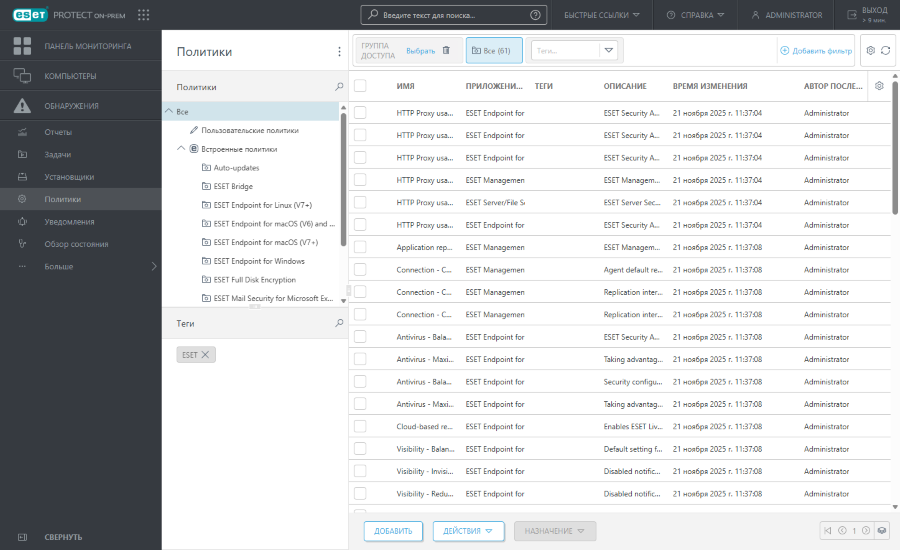
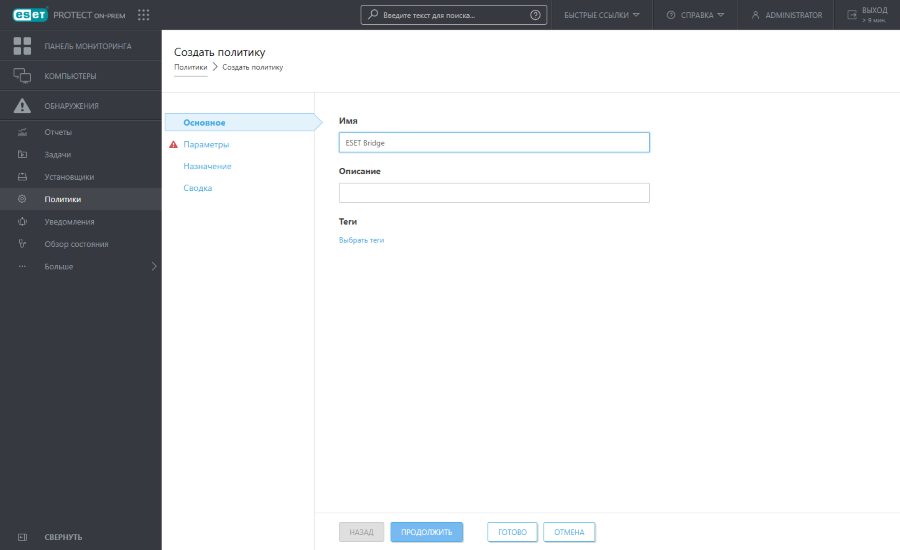
3.Введите имя. Кроме того, можно ввести описание и выбрать теги.
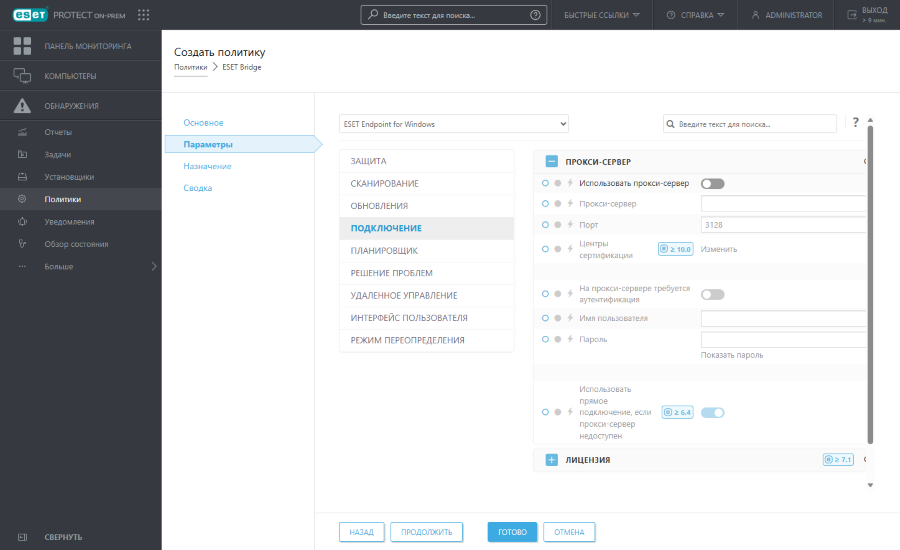
4.Щелкните Настройки и выберите ESET Endpoint for Windows в раскрывающемся меню Выберите продукт.
|
Приведенные ниже действия иллюстрируют настройку политики ESET Endpoint Antivirus/Security для Windows. Аналогично можно настроить политику для другого приложения безопасности ESET. Если в вашей сети присутствует больше приложений безопасности ESET (например, приложения ESET для конечных точек и серверные приложения ESET), создайте отдельную политику для каждого приложения. |
5.Щелкните Подключение > Прокси-сервер, чтобы задать настройки глобального прокси-сервера для всех модулей приложения безопасности ESET, которым требуется подключение к Интернету.
a.Включите переключатель рядом с элементом Использовать прокси-сервер.
b.В поле Прокси-сервер введите IP-адрес или полное доменное имя (FQDN) сервера, на котором установлено решение ESET Bridge.
c.Убедитесь, что номер порта соответствует порту, указанному в политике ESET Bridge (по умолчанию: 3128).
d.Щелкните Изменить рядом с элементом Центры сертификации и добавьте центр сертификации ESET PROTECT, чтобы включить кэширование трафика HTTPS. Приложения безопасности ESET проверяют сертификат узла из ESET Bridgeполитики с помощью центра сертификации.
e.Если вы создали имя пользователя и пароль в политике ESET Bridge, введите их в соответствующие поля. (Включите переключатель рядом с элементом На прокси-сервере требуется аутентификация.)
f.Оставьте включенным переключатель рядом с элементом Использовать прямое подключение, если прокси-сервер недоступен, чтобы обеспечить эту резервную возможность (рекомендуется). Если в приложении безопасности ESET вы настроили подключение через прокси-сервер (ESET Bridge), но этот сервер недоступен, приложение безопасности ESET будет обходить прокси-сервер и подключаться к серверам ESET напрямую.
|
Кроме того, можно настроить параметры прокси-сервера в разделе Обновление > Профили > Обновления > Параметры подключения, выбрав пункт Подключение через прокси-сервер в раскрывающемся меню Режим прокси-сервера. Эта настройка применяется к заданному профилю обновления, и мы рекомендуем использовать ее для ноутбуков, которые часто получают обновления модуля обнаружения из удаленных расположений. |
6.Щелкните Назначить и назначьте компьютеры или группы в качестве целевых объектов политики. Приложения безопасности ESET на назначенных компьютерах будут использовать ESET Bridge в качестве прокси-сервера (согласно настройкам в этой политике).
7.Щелкните Готово. Или же щелкните Сводка, чтобы просмотреть общие сведения о политике, а затем щелкните Готово.
Когда управляемые компьютеры с приложениями безопасности ESET получат политику, они подключатся к ESET Bridge.