
Installazione tramite l'attività Installazione software
|
La procedura consigliata per ESET Bridge l'installazione su Windows consiste nell'utilizzare il ESET PROTECT programma di installazione integrato. |

È possibile eseguire l’installazione da remoto di ESET Bridge da ESET PROTECT Web Console utilizzando l’attività Installazione del software:
|
La procedura sottostante descrive le impostazioni in ESET PROTECT On-Prem. Allo stesso modo, puoi eseguire questi passaggi nel cloud ESET PROTECT. |
1.Aprire ESET PROTECT Web Console nel web browser ed effettuare l’autenticazione.
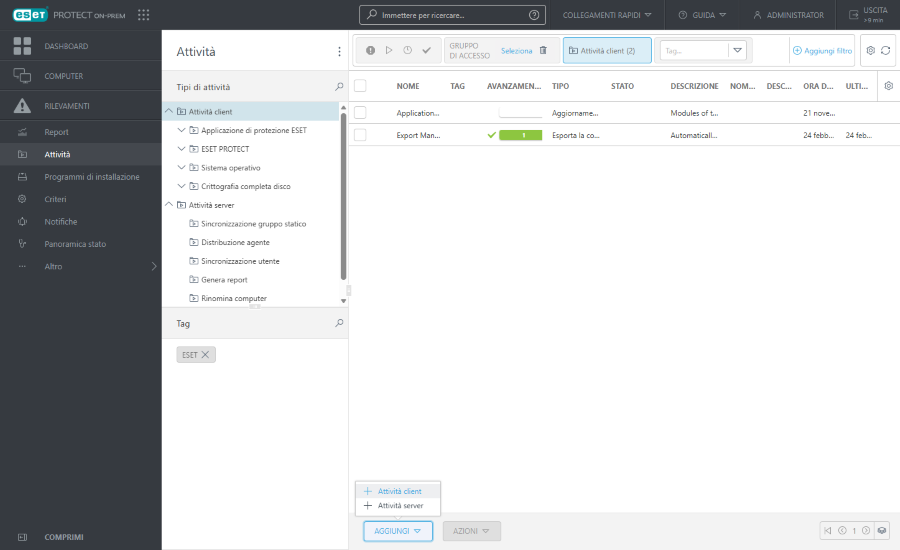
2.Nella ESET PROTECT On-Prem, fare clic su Attività > Nuovo o Aggiungi > Attività client. Nella ESET PROTECT cloud, fare clic su Attività > Nuova > Attività client.
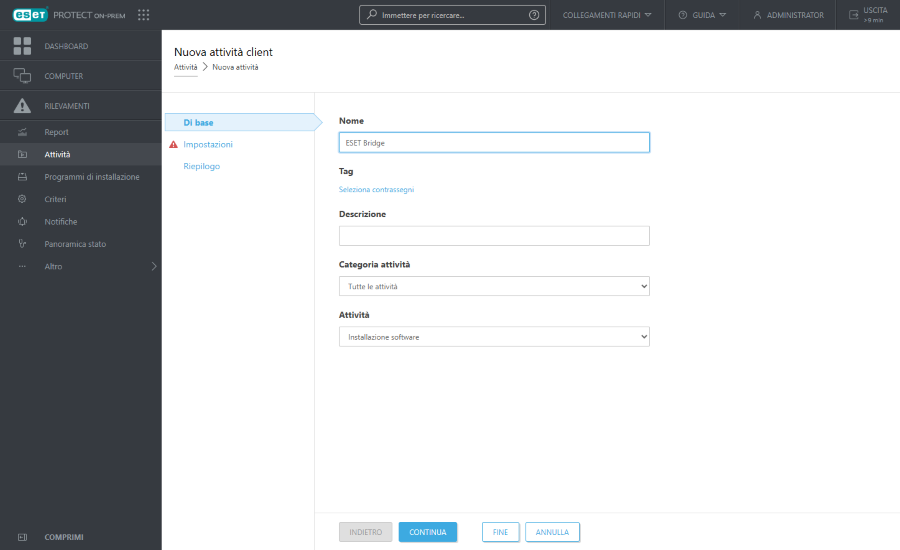
3.Digitare il Nome. È anche possibile digitare la Descrizione e Selezionare i contrassegni. Nel menu a discesa Attività selezionare Installazione del software.
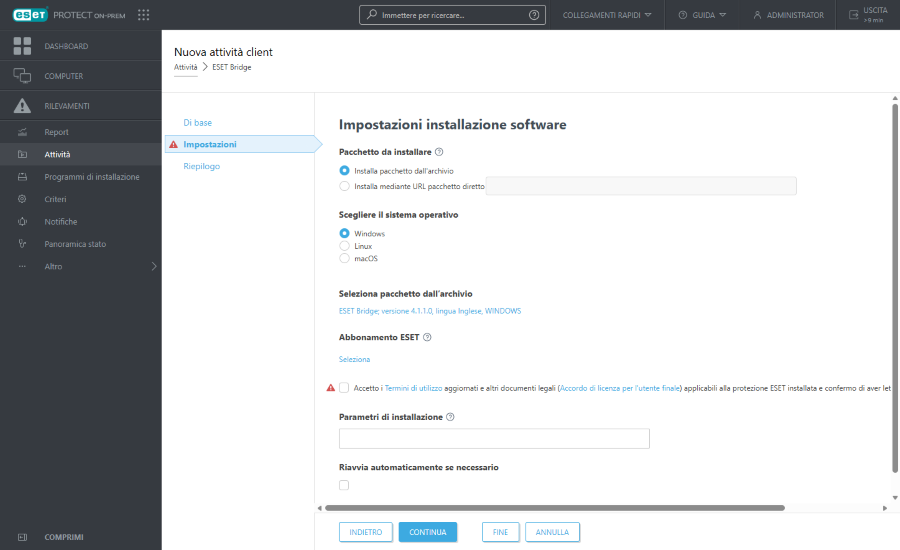
4.Fare clic su Impostazioni. In Pacchetto da installare selezionare un’opzione:
•Per eseguire l’installazione di ESET Bridge da ESET Repository, fare clic su Installa il pacchetto dall’archivio > selezionare il sistema operativo in Scegli il sistema operativo (Windows o Linux) > fare clic su Seleziona in Scegli il pacchetto dall’archivio > selezionare ESET Bridge > fare clic su OK.
•Per installare ESET Bridge da un collegamento, selezionare Installa tramite l’URL del pacchetto diretto e digitare il collegamento del pacchetto di installazione di ESET Bridge. Consultare Installazione del software nella guida online di ESET PROTECT per ulteriori informazioni sul formato del collegamento.
5.Selezionare la casella di controllo Accetto i Termini di utilizzo aggiornati e altri documenti legali (Accordo di licenza con l’utente finale) applicabili alla protezione ESET installata e confermo di aver letto l’Informativa sulla privacy. Consulta i Accordo di licenza per l'utente finale e i Informativa sulla privacy per ESET Bridge e i documenti legali per abbonamenti, servizi e applicazioni ESET.
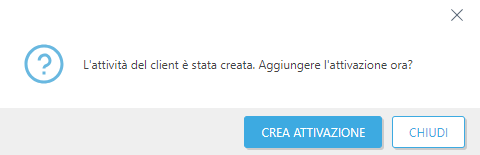
6.Fare clic su Fine per creare l’attività.
7.Nella finestra successiva fare clic su Crea attivazione.
8.Digitare la Descrizione dell’attivazione.
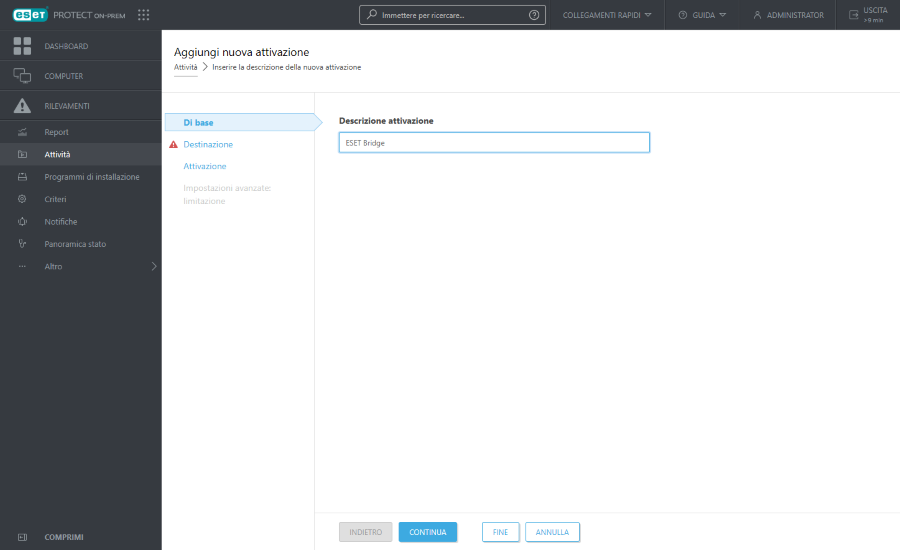
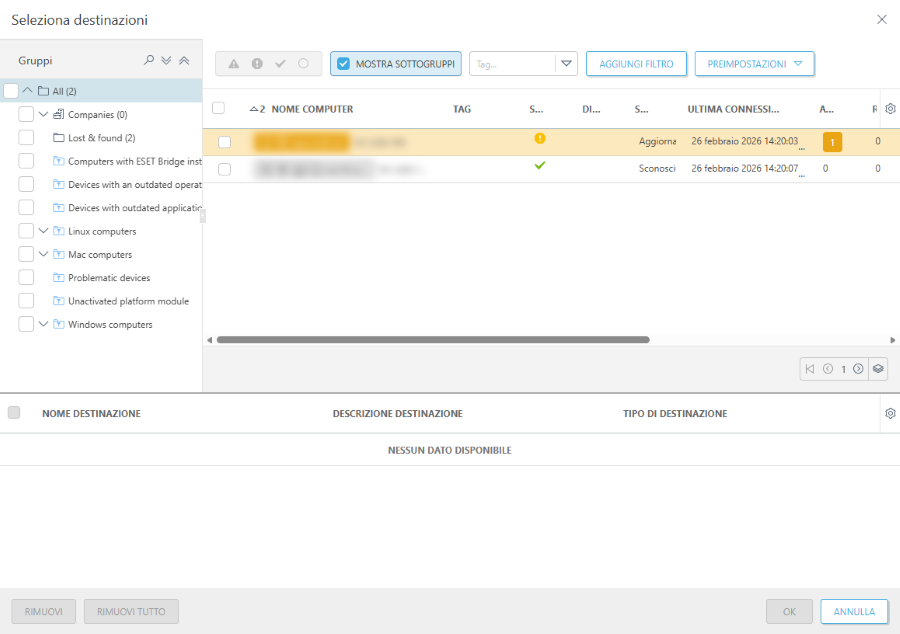
9.Fare clic su Destinazione > Aggiungi destinazioni > selezionare il computer sul quale si desidera installare ESET Bridge e fare clic su OK.
|
Installare ESET Bridge su un computer su cui è in esecuzione un sistema operativo supportato. |

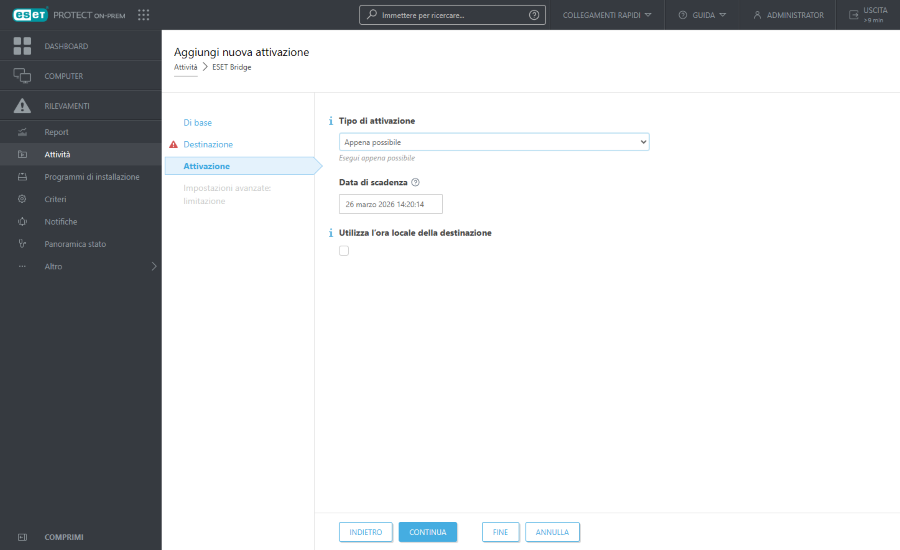
10. Fare clic su Attivazione > selezionare un Tipo di attivazione > fare clic su Fine.
11. ESET Bridge viene installato sul computer selezionato. In ESET PROTECT Web Console > Computer è presente un’icona  accanto al nome del computer su cui è in esecuzione ESET Bridge.
Annotare il nome host e l’indirizzo IP del computer su cui è in esecuzione ESET Bridge. In seguito all’installazione, configurare ESET Bridge per la funzionalità desiderata.