
Installation à l'aide de la tâche Installer un logiciel
|
La procédure recommandée pour installer ESET Bridge sous Windows est d’utiliser le ESET PROTECT programme d’installation tout-en-un. |

Vous pouvez installer ESET Bridge à distance depuis la console web ESET PROTECT à l'aide de la tâche Installer un logiciel :
|
Les étapes ci-dessous décrivent les paramètres de la ESET PROTECT On-Prem. De la même manière, vous pouvez effectuer ces étapes dans le cloud ESET PROTECT. |
1.Ouvrez la console web ESET PROTECT dans votre navigateur web, puis connectez-vous.
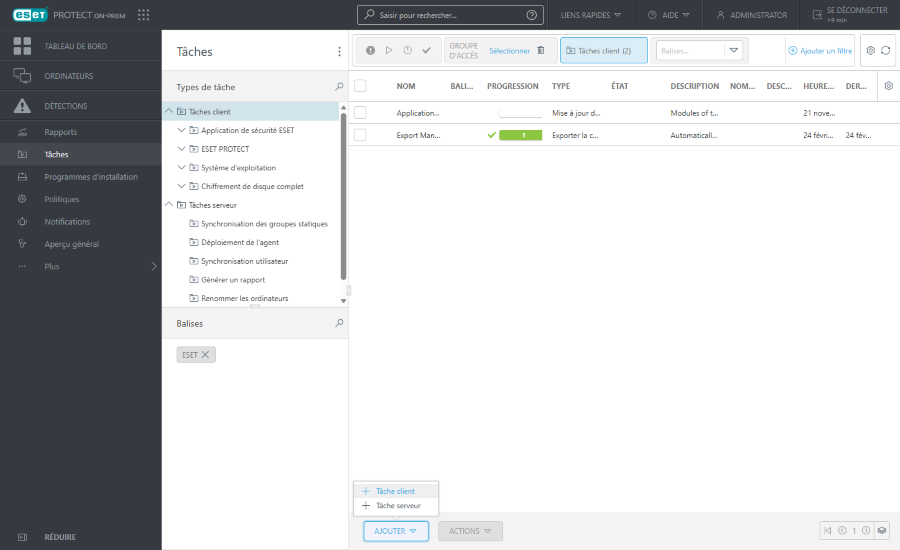
2.Dans ESET PROTECT On-Prem, cliquez sur Tâches > Ajouter > Tâche client. Dans le cloud ESET PROTECT, cliquez sur Tâches > Nouveau > Tâche client.
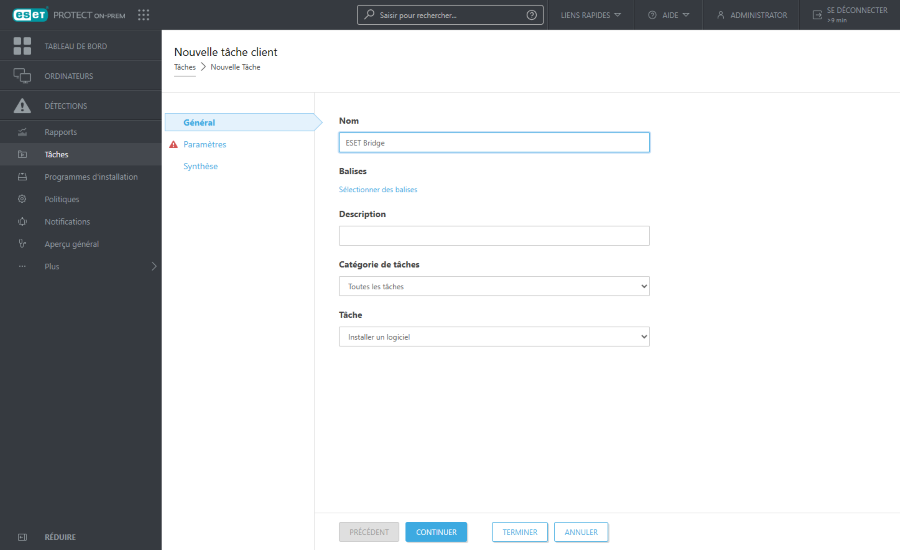
3.Saisissez le nom. Vous pouvez également saisir une description et sélectionner des balises. Dans le menu déroulant Tâche, sélectionnez Installer un logiciel.
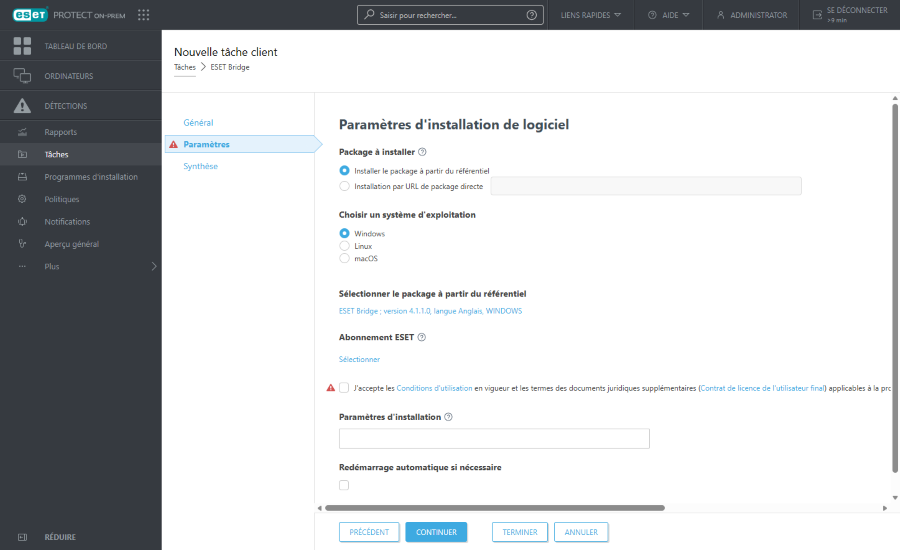
4.Cliquez sur Paramètres. Sous Package à installer, sélectionnez une option :
•Pour installer ESET Bridge depuis le répertoire ESET, cliquez sur Installer le package à partir du répertoire, sélectionnez le système d'exploitation dans Choisir un système d'exploitation (Windows ou Linux), cliquez sur Sélectionner dans Sélectionner le package à partir du référentiel, sélectionnez ESET Bridge, puis cliquez sur OK.
•Pour installer ESET Bridge à partir d'un lien, sélectionnez Installation par URL de package directe, puis saisissez le lien du package d'installation d'ESET Bridge. Pour plus d'informations sur le format du lien, consultez la section Installer un logiciel dans l'aide en ligne ESET PROTECT.
5.Cochez la case J'accepte les Conditions d'utilisation en vigueur et les termes des documents juridiques supplémentaires (Contrat de licence de l'utilisateur final) applicables à la protection ESET installée. Je reconnais également avoir pris connaissance de la Politique de confidentialité. Consultez les Contrat de licence de l'utilisateur final et Politique de confidentialité pour ESET Bridge et les documents juridiques pour les abonnements, services et applications ESET.
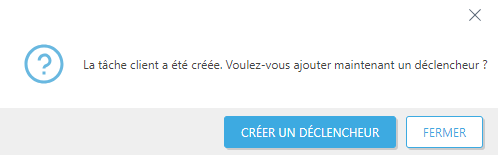
6.Cliquez sur Terminer pour créer la tâche.
7.Dans la fenêtre suivante, cliquez sur Créer un déclencheur.
8.Saisissez la description du déclencheur.
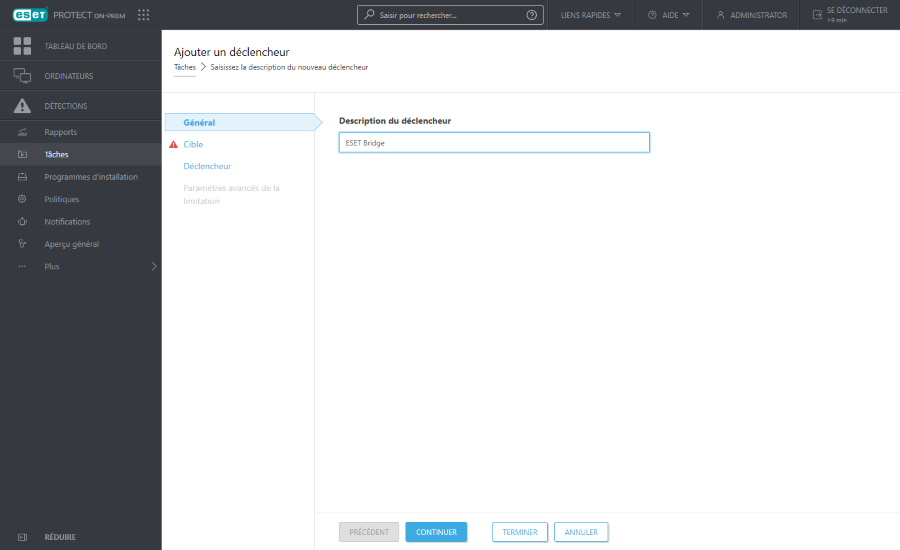
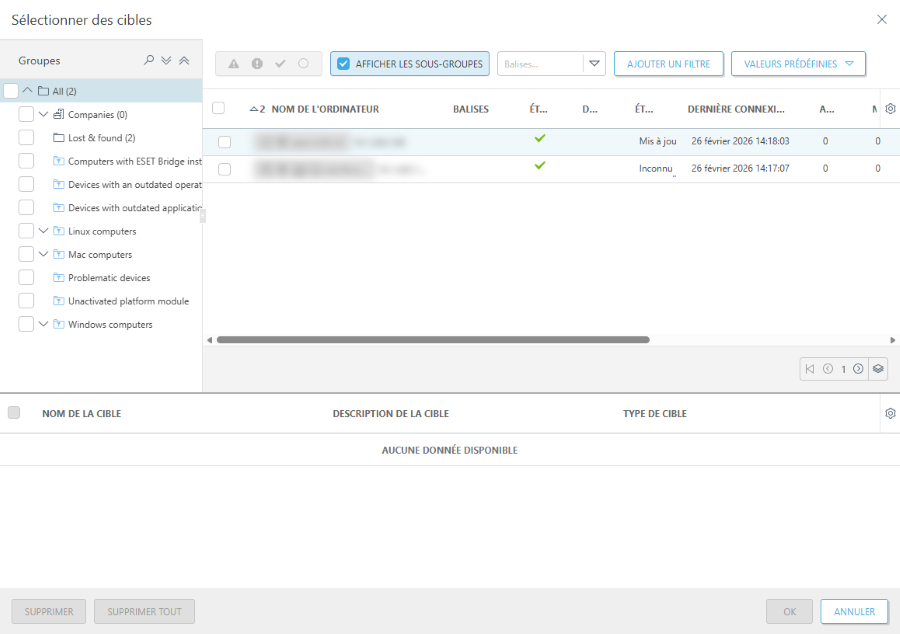
9.Cliquez sur Cible > Ajouter des cibles, sélectionnez l'ordinateur sur lequel vous souhaitez installer ESET Bridge, puis cliquez sur OK.
|
Installez ESET Bridge sur un ordinateur exécutant un système d'exploitation pris en charge. |

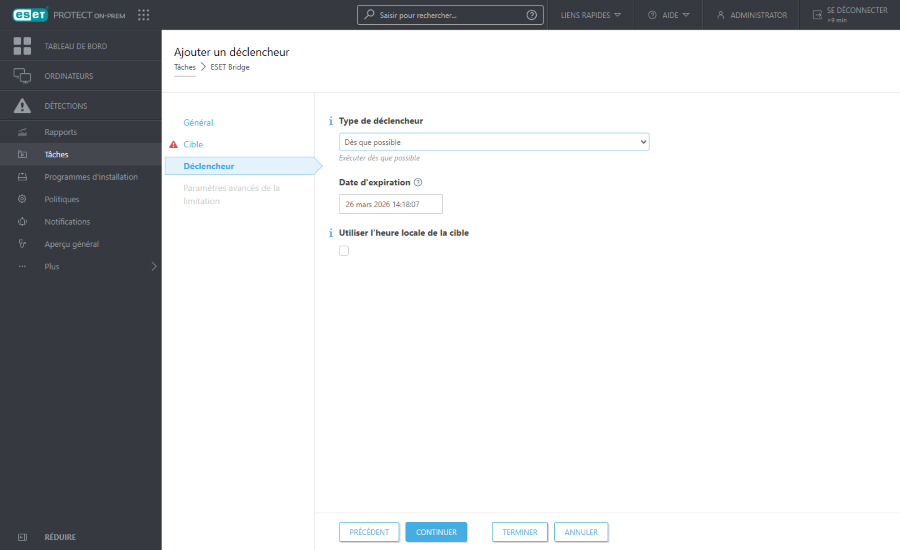
10. Cliquez sur Déclencheur, sélectionnez un type de déclencheur, puis cliquez sur Terminer.
11. ESET Bridge est installé sur l'ordinateur sélectionné. Dans Console web ESET PROTECT > Ordinateurs, l'icône  se trouve en regard du nom de l'ordinateur exécutant ESET Bridge.
Notez le nom d'hôte et l'adresse IP de l'ordinateur exécutant ESET Bridge. Après l'installation, configurez ESET Bridge pour les fonctionnalités souhaitées.