
Política de aplicación de seguridad de ESET
Siga los pasos indicados a continuación para configurar la Política de aplicaciones de seguridad de ESET para usar ESET Bridge como proxy global para reenvío de tráfico de red y almacenamiento en caché de las actualizaciones de las aplicaciones de seguridad de ESET.
|
En los pasos que se indican a continuación se describen los ajustes de ESET PROTECT On-Prem. Del mismo modo, puede realizar estos pasos en ESET PROTECT en la nube. |

1.Abra la consola web de ESET PROTECT en el navegador web e inicie sesión.
|
El instalador todo en uno de ESET PROTECT*** y el aparato virtual (cuando ESET Bridge está habilitado durante la implementación del aparato virtual) crea políticas de uso de HTTP Proxy predeterminadas para el agente de ESET Management y las aplicaciones de seguridad de ESET aplicadas al grupo estático Todos. Las políticas configuran los agentes ESET Management automáticamente y las aplicaciones de seguridad de ESET en los equipos administrados para usar ESET Bridge como servidor proxy para almacenar en caché los paquetes de actualización. El almacenamiento en caché del tráfico HTTPS está habilitado de forma predeterminada: •La política de ESET Bridge contiene el certificado HTTPS y el botón de alternancia Tráfico de cachéHTTPSestá habilitado. •La política de uso de ESET Endpoint for Windows HTTP Proxy contiene la Autoridad de certificación para el almacenamiento en caché del tráfico HTTPS. Si ya tiene políticas que se aplican a todos los agentes y equipos, edite las políticas existentes en lugar de crear nuevas. En Políticas, haga clic en la aplicación de seguridad de ESET (por ejemplo, ESET Endpoint para Windows) política Uso de proxy HTTP > seleccione |

2.En ESET PROTECT On-Prem, haga clic en Políticas > Agregar. En ESET PROTECT en la nube, haga clic en Configuración > pestaña Configuración avanzada > Nueva política.
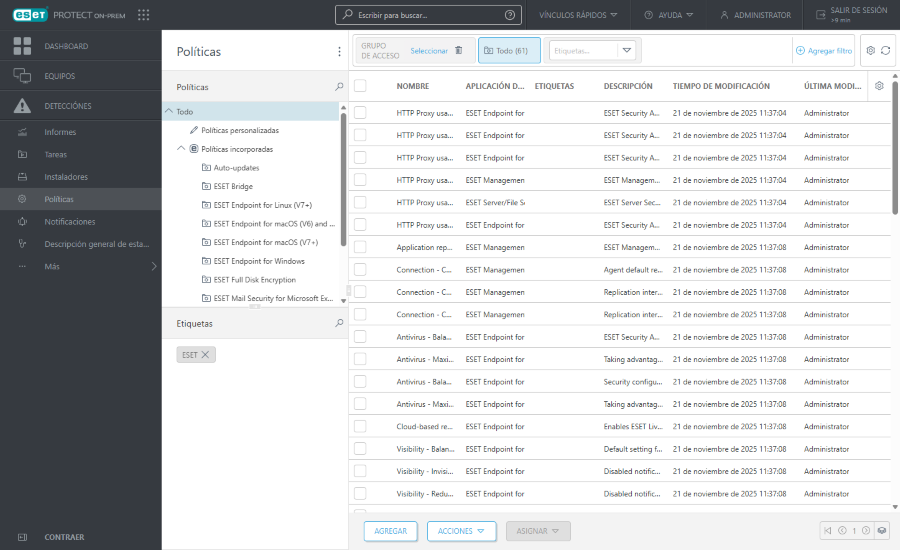
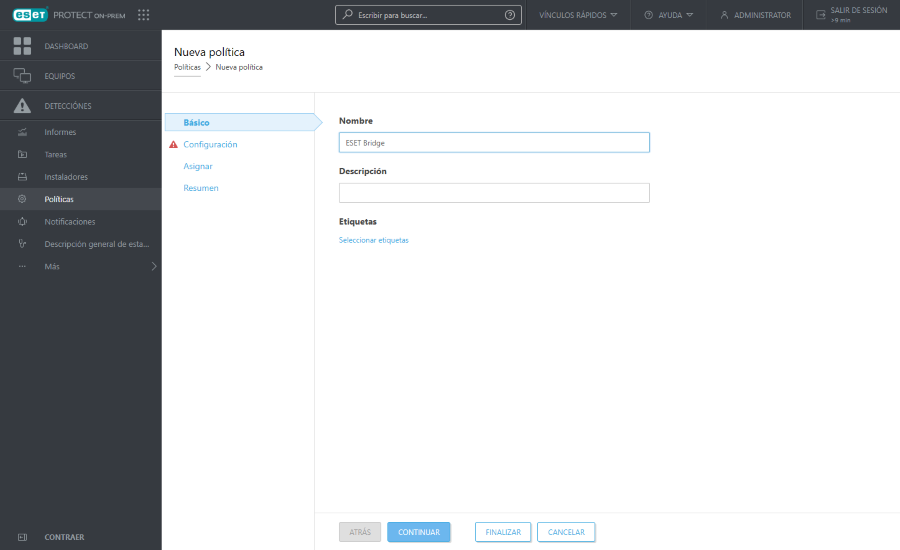
3.Escriba el Nombre. También puede escribir la Descripción y Seleccionar etiquetas.
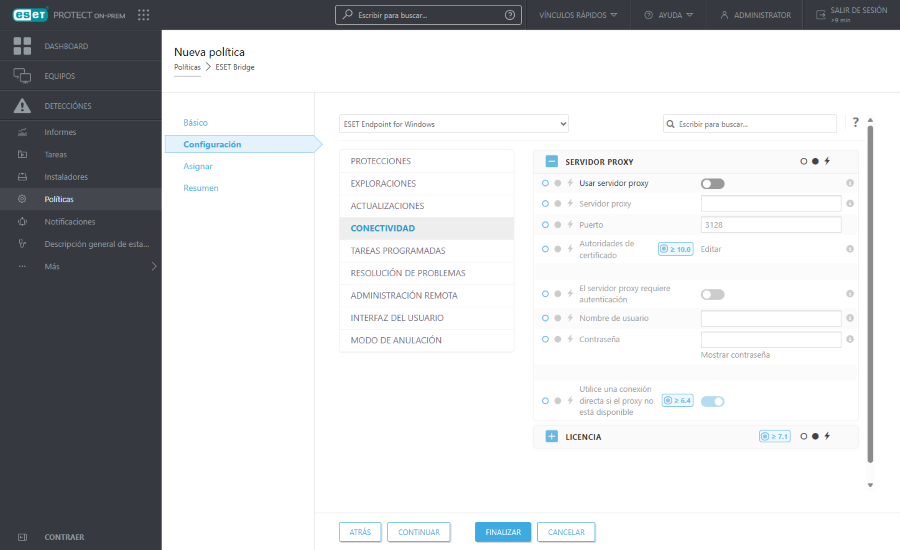
4.Haga clic en Configuración y seleccione ESET Endpoint for Windows en el menú desplegable Seleccionar producto.
|
Los pasos a continuación muestran la configuración de la política de ESET Endpoint Antivirus/Security Windows. Puede configurar de forma similar una política para otra aplicación de seguridad de ESET. Si tiene más aplicaciones de seguridad de ESET en su red (por ejemplo, aplicaciones de servidor y de punto de conexión de ESET), cree una política independiente para cada aplicación. |
5.Haga clic en Conectividad > Servidor proxy para definir la configuración del servidor proxy global para todos los módulos de la aplicación de seguridad de ESET que requieren conexión a Internet:
a.Active el conmutador junto a Usar servidor proxy.
b.Escriba la dirección IP o el nombre de dominio completamente cualificado (FQDN) del servidor en el que ESET Bridge está instalado en el campo Servidor proxy.
c.Asegúrese de que el número de puerto coincida con el Puerto definido en la política de ESET Bridge (predeterminado: 3128).
d.Haga clic en Editar junto a Autoridades certificadoras y agregue la autoridad certificadora de ESET PROTECT para habilitar el almacenamiento en caché del tráfico HTTPS. Las aplicaciones de seguridad de ESET usan la Autoridad certificadora para validar el certificado de igual de la política de ESET Bridge .
e.Si creó un nombre de usuario y una contraseña en la política de ESET Bridge, escríbalos en los campos correspondientes. (Habilitar el conmutador junto a El servidor proxy requiere autenticación).
f.Mantenga habilitado el conmutador junto a Usar conexión directa si el proxy no está disponible para permitir esta opción de reserva (recomendado). Si ha configurado la aplicación de seguridad de ESET para conectarse a través del proxy (ESET Bridge) y no puede accederse a este, la aplicación de seguridad de ESET ignorará el proxy y se comunicará directamente con los servidores de ESET.
|
También puede definir la configuración del servidor proxy en Actualizar > Perfiles > Actualizaciones > Opciones de conexión si selecciona Conexión a través de un servidor proxy en el menú desplegable Modo proxy. Esta configuración se aplica al perfil de actualización determinado, y se recomienda para equipos portátiles que suelen recibir actualizaciones del motor de detección de ubicaciones remotas. |
6.Haga clic en Asignar y asigne los equipos o grupos como destinos de la política. Las aplicaciones de seguridad de ESET de los equipos asignados usarán ESET Bridge como proxy (como se configuró en esta política).
7.Haga clic en Finalizar o en Resumen para ver la descripción general de la política y, a continuación, haga clic en Finalizar.
Cuando los equipos administrados con aplicaciones de seguridad de ESET reciban la política, se conectarán a ESET Bridge.