Führen Sie die folgenden Schritte aus, um die ESET Management Agent-Policy für die Verwendung von ESET Bridge als Proxy zu konfigurieren.
|

|
Die folgenden Schritte beschreiben die Einstellungen auf ESET PROTECT On-Prem. In ähnlicher Weise können Sie diese Schritte in der Cloud ESET PROTECT durchführen.
|
1.Öffnen Sie die ESET PROTECT Web-Konsole in Ihrem Webbrowser und melden Sie sich an.
|
|
Das ESET PROTECT-All-in-One-Installationsprogramm und die virtuelle Appliance (wenn ESET Bridge während der Bereitstellung der virtuellen Appliance aktiviert wird) erstellen standardmäßige HTTP Proxy-Nutzungsrichtlinien für den ESET Management-Agenten und die ESET-Sicherheitsanwendungen und wendet sie auf die statische Gruppe „Alle“ an. Die Policies konfigurieren ESET Management Agenten und ESET Sicherheitsanwendungen auf verwalteten Computern automatisch so, dass ESET Bridge als Proxyserver zum Zwischenspeichern von Updatepaketen verwendet wird. Die Zwischenspeicherung von HTTPS-Datenverkehr ist standardmäßig aktiviert:
•Die ESET Bridge-Policy enthält das HTTPS-Zertifikat, und die Umschaltfläche HTTPS-Datenverkehr zwischenspeichern ist aktiviert.
•Die ESET Endpoint for Windows-HTTP Proxy-Nutzungsrichtlinie enthält die Zertifizierungsstelle für das Zwischenspeichern des HTTPS-Datenverkehrs.
Falls Sie bereits Policies für alle Agenten und Computer haben, bearbeiten Sie Ihre vorhandenen Policies, anstatt neue zu erstellen. In Policies, klicken Sie auf die HTTP-Proxy-Nutzung-Policy des ESET Management Agents > wählen Sie  Bearbeiten > Policy-Einstellungen bearbeiten (weiter zu Schritt 4). Bearbeiten > Policy-Einstellungen bearbeiten (weiter zu Schritt 4).
|
2.In der ESET PROTECT On-Prem, clicken Sie auf Policies > Hinzufügen. In der Cloud-Version von ESET PROTECT, klicken Sie auf Konfiguration > die Registerkarte Erweiterte Einstellungen > Neue Policy.
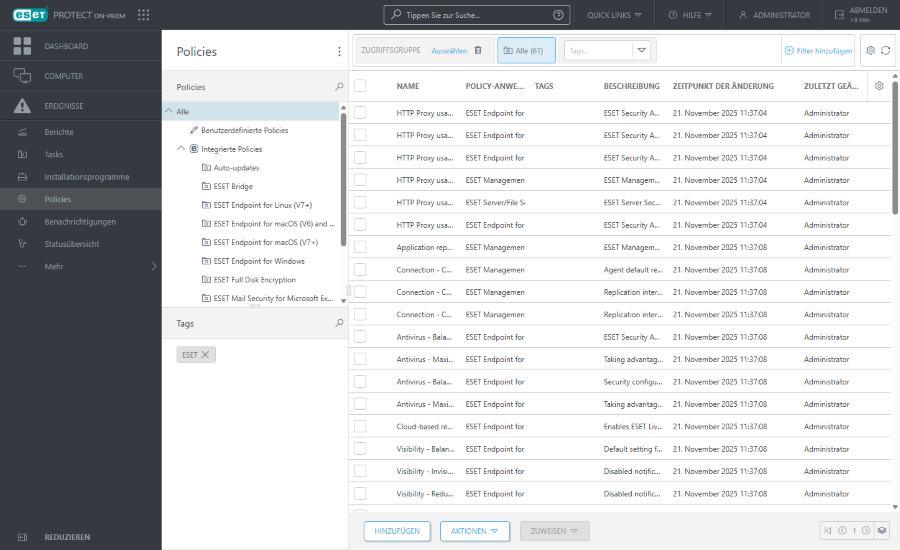
3.Geben Sie den Namen ein. Sie können auch eine Beschreibung eingeben und Tags auswählen.
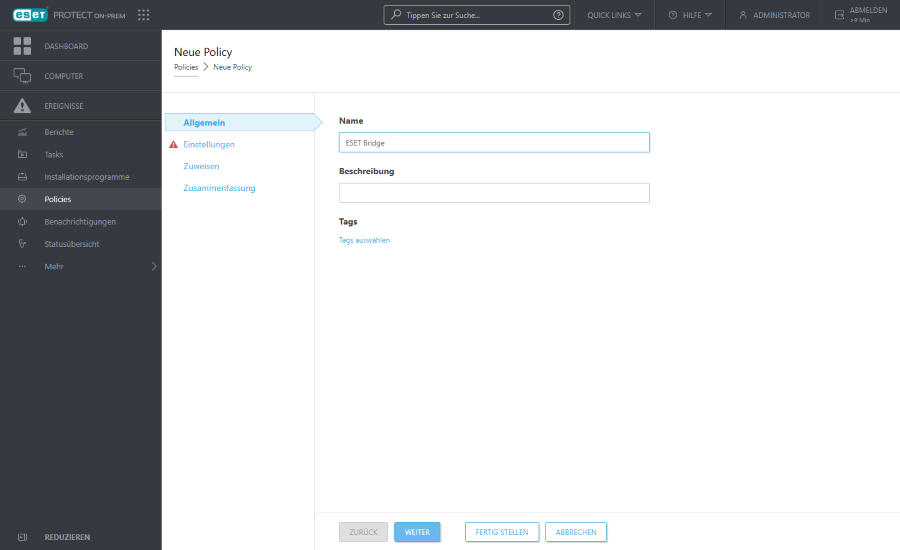
4.Klicken Sie auf Einstellungen und wählen Sie den ESET ManagementAgent im Dropdownmenü Produkt auswählen aus.
5.Erweitern Sie die erweiterten Einstellungen. Wählen Sie im Dropdownmenü Proxykonfigurationstyp unter HTTP Proxy eine Option aus:
•Globaler Proxy – Sie verwenden eine einzige Instanz von ESET Bridge als Proxy, um Downloads zwischenzuspeichern und die Kommunikation der Agenten weiterzuleiten.
•Separater Proxy pro Dienst – Sie verwenden eine separate Instanz von ESET Bridge als Proxy für die Replikation der Agenten (Kommunikationsweiterleitung) und eine andere Instanz von ESET Bridge für die Zwischenspeicherung von ESET Diensten (z. B. Updates).
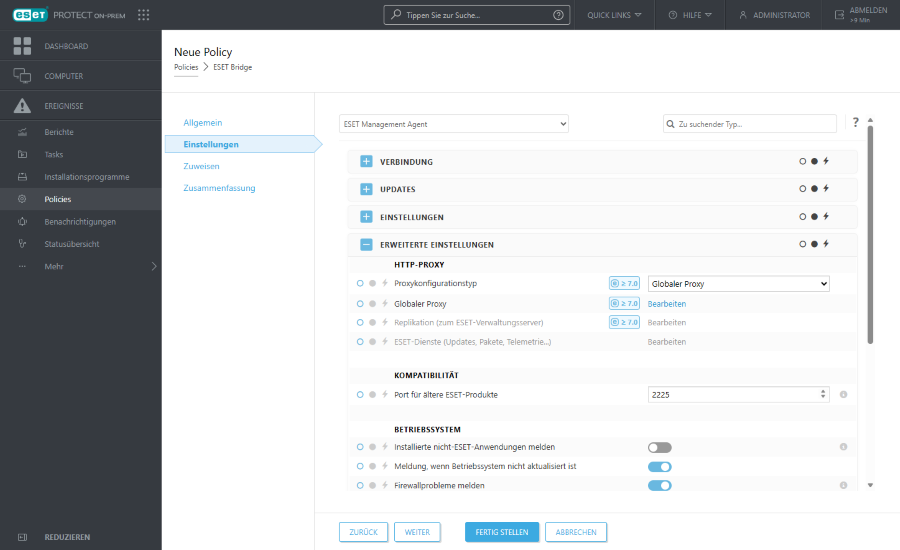
6.Führen Sie je nach Ihrer vorherigen Auswahl die folgenden Schritte aus:
 Globaler Proxy
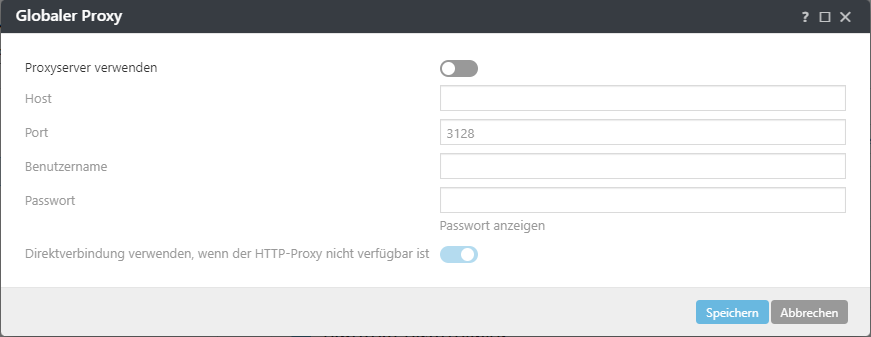
Klicken Sie auf Bearbeiten neben Globaler Proxy und bearbeiten Sie die Einstellungen im Benachrichtigungsfenster:
a.Aktivieren Sie den Umschalter neben Proxyserver verwenden.
b.Geben Sie die IP-Adresse oder den vollqualifizierten Domänennamen (FQDN) des ESET Bridge Servers in das Feld Proxyserver ein.
c.Vergewissern Sie sich, dass die Portnummer mit dem in der ESET Bridge Policy definierten Port übereinstimmt (Standard: 3128).
d.Wenn Sie einen Benutzernamen und ein Passwort in der ESET Bridge Policy erstellt haben, geben Sie diese in die entsprechenden Felder ein.
|

|
Das Kommunikationsprotokoll zwischen ESET Management Agent und ESET PROTECT On-Prem/ESET PROTECT unterstützt keine Authentifizierung. Die Weiterleitung der Agentenkommunikation an ESET PROTECT On-Prem/ESET PROTECT über einen Proxy, der eine Authentifizierung erfordert, wird nicht unterstützt.
|
e.Lassen Sie den Umschalter neben Direktverbindung verwenden, wenn der HTTP-Proxy nicht verfügbar ist aktiviert, um diese Fallback-Option zuzulassen (empfohlen). Wenn der ESET Management Agent für die Verbindung über einen Proxy (ESET Bridge) konfiguriert ist und der Proxy nicht erreichbar ist, umgeht der ESET Management Agent den Proxy und kommuniziert direkt mit ESET Servern.
f.Klicken Sie auf Speichern.
|
Separater Proxy pro Dienst
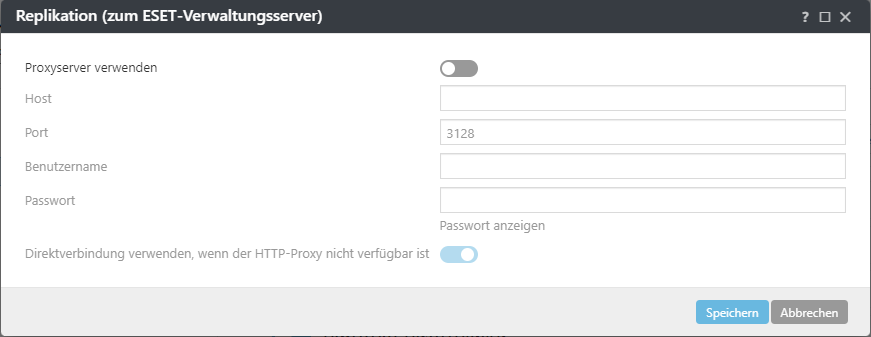
I.Klicken Sie auf Bearbeiten neben Replikation (zu ESET-Verwaltungsserver) und bearbeiten Sie die Einstellungen im Benachrichtigungsfenster:
a.Aktivieren Sie den Umschalter neben Proxyserver verwenden.
b.Geben Sie die IP-Adresse oder den vollqualifizierten Domänennamen (FQDN) des ESET Bridge Servers in das Feld Proxyserver ein.
c.Vergewissern Sie sich, dass die Portnummer mit dem in der ESET Bridge Policy definierten Port übereinstimmt (Standard: 3128).
d.Wenn Sie einen Benutzernamen und ein Passwort in der ESET Bridge Policy erstellt haben, geben Sie diese in die entsprechenden Felder ein.
e.Lassen Sie den Umschalter neben Direktverbindung verwenden, wenn der HTTP-Proxy nicht verfügbar ist aktiviert, um diese Fallback-Option zuzulassen (empfohlen). Wenn der ESET Management Agent für die Verbindung über einen Proxy (ESET Bridge) konfiguriert ist und der Proxy nicht erreichbar ist, umgeht der ESET Management Agent den Proxy und kommuniziert direkt mit ESET Servern.
|

|
Wenn Sie den Umschalter deaktivieren und keine direkte Verbindung zwischen ESET Management Agenten und ESET PROTECT On-Prem existiert, können sich die ESET Management Agenten nicht mehr mit ESET PROTECT On-Prem verbinden.
|
f.Klicken Sie auf Speichern.
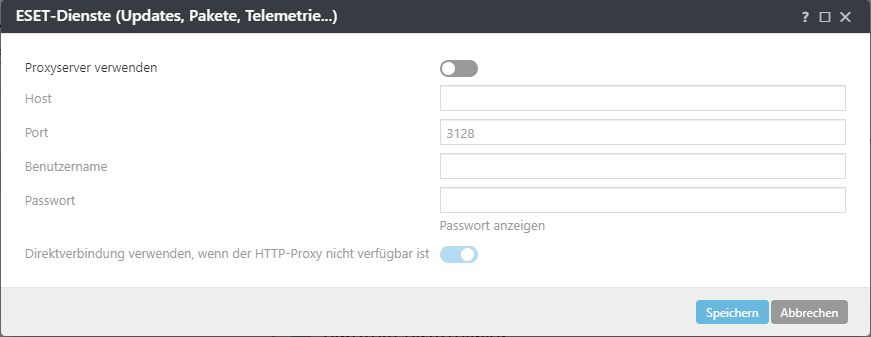
II.Klicken Sie auf Bearbeiten neben ESET Dienste (Updates, Pakete, Telemetrie) und bearbeiten Sie die Einstellungen im Benachrichtigungsfenster:
a.Aktivieren Sie den Umschalter neben Proxyserver verwenden.
b.Geben Sie die IP-Adresse oder den vollqualifizierten Domänennamen (FQDN) des ESET Bridge Servers in das Feld Proxyserver ein.
c.Vergewissern Sie sich, dass die Portnummer mit dem in der ESET Bridge Policy definierten Port übereinstimmt (Standard: 3128).
d.Wenn Sie einen Benutzernamen und ein Passwort in der ESET Bridge Policy erstellt haben, geben Sie diese in die entsprechenden Felder ein.
e.Lassen Sie den Umschalter neben Direktverbindung verwenden, wenn der HTTP-Proxy nicht verfügbar ist aktiviert, um diese Fallback-Option zuzulassen (empfohlen). Wenn der ESET Management Agent für die Verbindung über einen Proxy (ESET Bridge) konfiguriert ist und der Proxy nicht erreichbar ist, umgeht der ESET Management Agent den Proxy und kommuniziert direkt mit ESET Servern.
f.Klicken Sie auf Speichern.
|
7.Klicken Sie auf Zuweisen und weisen Sie die Computer oder Gruppen als Policy-Ziele zu. ESET Management Agenten auf den zugewiesenen Computern verwenden ESET Bridge als Proxy (gemäß der Konfiguration in dieser Policy).
8.Klicken Sie auf Fertig stellen, oder auf Zusammenfassung, um die Policy-Übersicht anzuzeigen, und dann auf Fertig stellen.
Wenn die ESET Management Agenten auf den verwalteten Computern die Policy erhalten, verbinden sie sich mit ESET Bridge.
