
تطبيقات ESET Security للسحابة الإلكترونية من أجل
اتبع الخطوات أدناه لإعداد نهج أمانتطبيق ESET لاستخدام ESET Bridge كوكيل عالمي لإعادة توجيه الضغط على الشبكة والتخزين المؤقت لتحديثات تطبيقات أمان ESET.
|
تصف الخطوات أدناه الإعدادات في ESET PROTECT On-Prem. وبالمثل، يمكنك تنفيذ هذه الخطوات في السحابة ESET PROTECT. |

- افتح وحدة تحكم ويب ESET PROTECT في مستعرض ويب وسجّل الدخول.
|
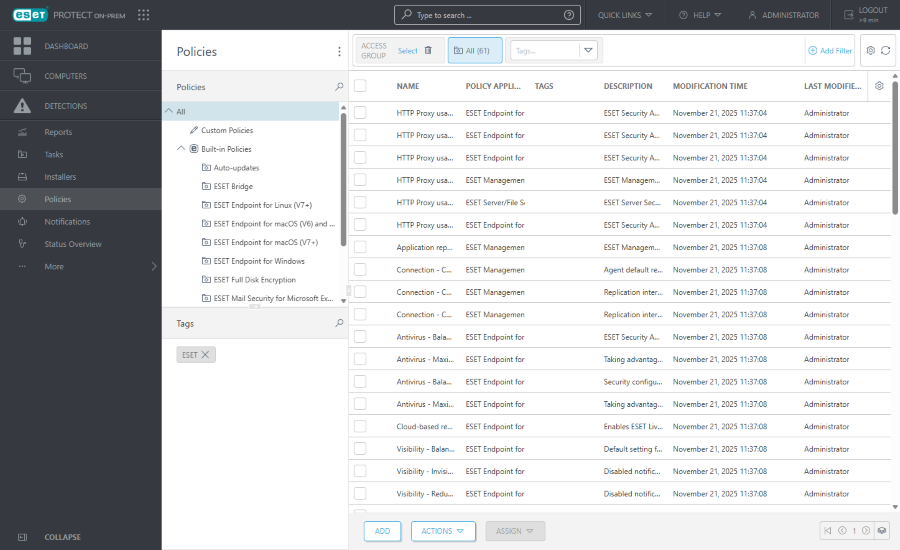
ESET PROTECT برنامج التثبيت الشامل والجهاز الظاهري (عند تمكين ESET Bridge أثناء نشر الجهاز الظاهري) ينشئا نُهج استخدام HTTP Proxy افتراضية للعامل ESET Management وتطبيقات ESET أمان المطبّقة على كل المجموعة الثابتة. تقوم السياسات تلقائياً بتكوين عوامل ESET Management وتطبيقات أمان ESET على أجهزة الكمبيوتر المُدارة لاستخدام ESET Bridge كخادم وكيل للتخزين المؤقت لحزم التحديث. يتم تمكين التخزين المؤقت لحركة مرور HTTPS افتراضياً:
إذا كانت لديك نُهُج حالية تطبق على جميع العوامل وأجهزة الكمبيوتر، فقم بتحرير النُهُج الحالية بدلاً من إنشاء نُهُج جديدة. في السياسات، انقر فوق تطبيق أمان ESET (على سبيل المثال، ESET Endpoint لـ Windows) سياسة استخدام وكيل HTTP، > حدد |

- في ESET PROTECT On-Prem، انقر فوق النُهج > إضافة. في السحابة ESET PROTECT، انقر فوق التكوين >، علامة تبويب الإعداد المتقدم > بوليصة جديدة.
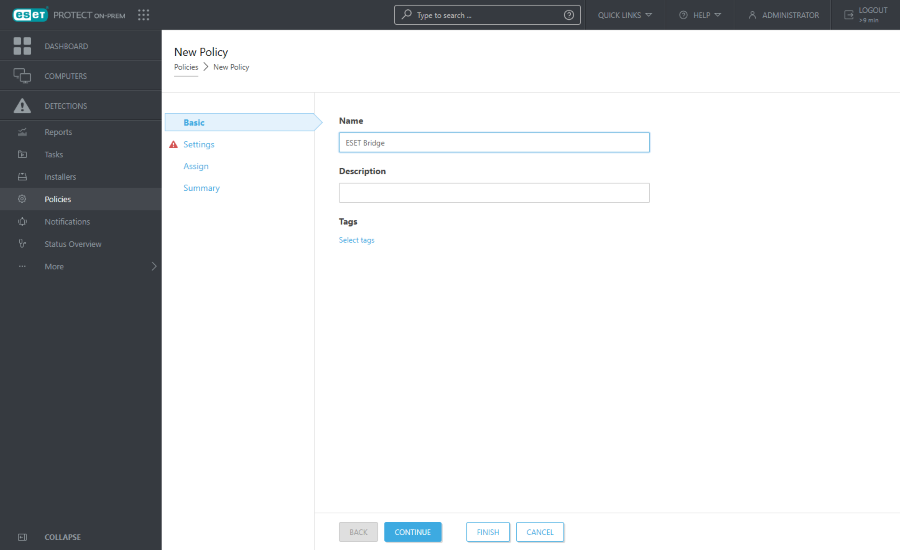
- اكتب الاسم. يمكنك أيضاً كتابة الوصف وتحديد العلامات.
|
توضح الخطوات أدناه ESET Endpoint Antivirus/Security لتكوين نهج Windows. يمكنك تكوين نهج بشكل مشابه أمانلتطبيق ESET آخر. إذا كان لديك المزيد من أمانتطبيقات ESET في شبكتك (على سبيل المثال، تطبيقات الأجهزة وخادم ESET)، فقم بإنشاء نهج منفصل لكل تطبيق. |
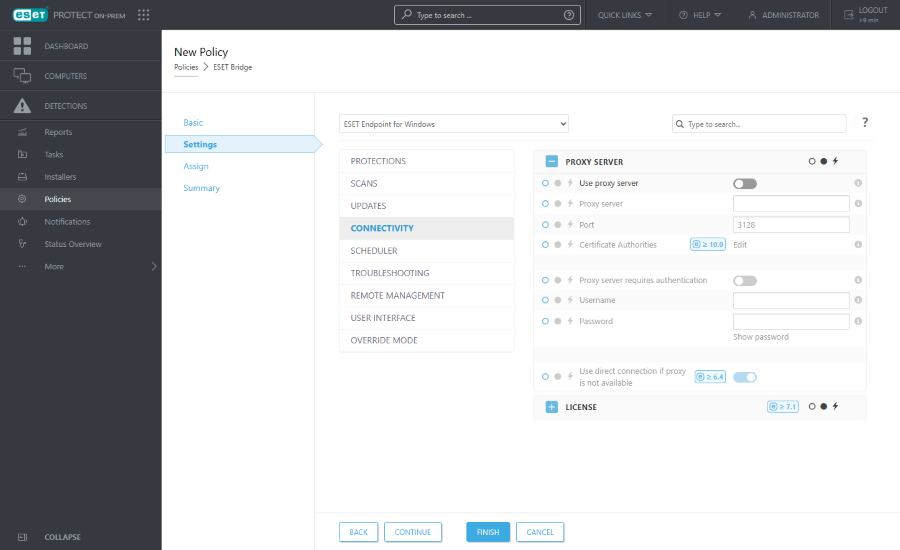
- انقر فوق الاتصال >خادم الوكيل لتحديد إعدادات خادم الوكيل العالمي لجميع وحدات أمانتطبيقات ESET التي تتطلب اتصالاً بالإنترنت:
- قم بتمكين مفتاح التبديل بجوار استخدام خادم الوكيل.
- اكتب عنوان IP أو اسم النطاق المؤهل بالكامل (FQDN) للخادم المثبت عليه ESET Bridge في حقل خادم الوكيل.
- تأكد من تطابق رقم المنفذ مع المنفذ المحدد في ESET Bridge النهج (الافتراضي: 3128).
- انقر فوق تحرير بجوار المراجع المصدَّقة وأضف المرجع المصدق ESET PROTECT لتمكين التخزين المؤقت لحركة بيانات HTTPS. تستخدم أمانتطبيقات ESET المرجع المصدق للتحقق من صحة شهادة النظير من نهج ESET Bridge.
- إذا قمت بإنشاء اسم مستخدم وكلمة مرور في نهج ESET Bridge، فاكتبهما في الحقول المناسبة. (تمكين التبديل بجوار خادم الوكيل يتطلب المصادقة).
- اجعل مفتاح التبديل بجوار استخدام الاتصال المباشر إذا لم يكن وكيل متاحاً في وضع التمكين للسماح بهذا الخيار التراجعي (موصى به). إذا قمت بتكوين أمانتطبيق ESET للاتصال عبر الوكيل (ESET Bridge) ولا يمكن الوصول إلى الوكيل، فسيقوم أمانتطبيق ESET بتجاوز الوكيل والاتصال مباشرة بخوادم ESET.
|
يمكنك أيضاً إعداد إعدادات خادم الوكيل ضمن تحديث >ملفات التعريف > التحديثات > خيارات الاتصال عن طريق تحديد الاتصال من خلال خادم وكيل من القائمة المنسدلة وضع الوكيل. ينطبق هذا الإعداد على ملف تعريف التحديث المحدد، ونوصي به لأجهزة الكمبيوتر المحمولة التي تتلقى غالباً تحديثات محرك الكشف من مواقع بعيدة. |
- انقر فوق تعيين وقم بتعيين أجهزة الكمبيوتر أو المجموعات وفقاً لأهداف النهج. سيستخدم أمانتطبيقات ESET على أجهزة الكمبيوتر المعينة ESET Bridge كوكيل (كما تم تكوينه في هذا النهج).
- انقر فوق إنهاء، أو انقر فوق الملخص للاطلاع على نظرة عامة على النهج ثم انقر فوق إنهاء.
عندما تتلقى أجهزة الكمبيوتر المُدارة المزودة أمانبتطبيقات ESET النهج، فستتصل بـ ESET Bridge.