
การติดตั้งแบบออฟไลน์
ดาวน์โหลดและติดตั้งแอพพลิเคชัน ESET Windows สำหรับใช้ในบ้านโดยใช้โปรแกรมติดตั้งแบบออฟไลน์ (.exe) ด้านล่าง เลือกเวอร์ชั่นของแอพพลิเคชัน ESET สำหรับใช้ในบ้านที่จะดาวน์โหลด (32 บิต, 64 บิต หรือ ARM)
ESET NOD32 Antivirus |
ESET Internet Security |
ESET Smart Security Premium |
ESET Security Ultimate |
|---|---|---|---|
|
หากคุณมีการเชื่อมต่ออินเทอร์เน็ตที่ใช้งานอยู่ ให้ ติดตั้งแอพพลิเคชัน ESET ของคุณโดยใช้ Live Installer |

เมื่อคุณเริ่มต้นตัวติดตั้งแบบออฟไลน์ (.exe) วิซาร์ดการติดตั้งจะนำคุณเข้าสู่กระบวนการตั้งค่า
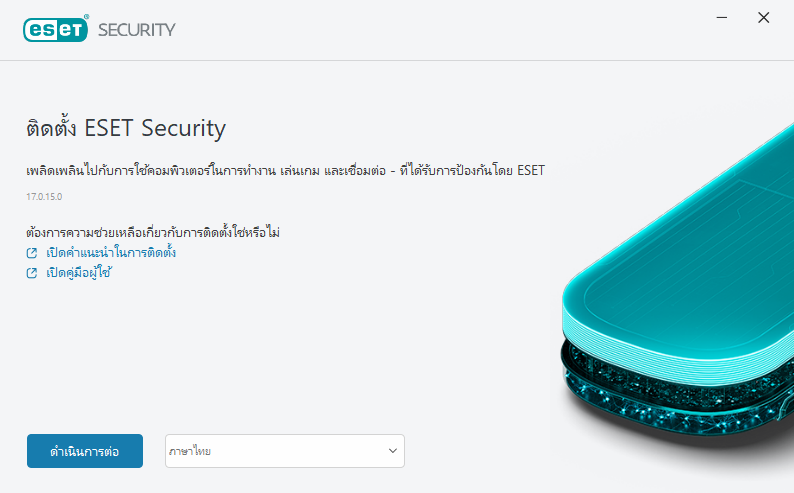
1.เลือกภาษาที่เหมาะสมจากเมนูแบบเลื่อนลงแล้วคลิก ดำเนินการต่อ
|
หากคุณกำลังติดตั้งเวอร์ชันที่ใหม่กว่าทับเวอร์ชันก่อนหน้าที่มีการตั้งค่าที่ป้องกันด้วยรหัสผ่าน ให้ป้อนรหัสผ่านของคุณด้วย คุณสามารถกำหนดค่ารหัสผ่านการตั้งค่าได้ใน การตั้งค่าการเข้าถึง |

2.เลือกการกำหนดลักษณะของคุณสำหรับคุณลักษณะต่อไปนี้ อ่านข้อตกลงการอนุญาตใช้งานสำหรับผู้ใช้ปลายทางและนโยบายความเป็นส่วนตัว แล้วคลิก ดำเนินการต่อ หรือคลิก อนุญาตทั้งหมดและดำเนินการต่อ เพื่อเปิดใช้งานคุณลักษณะทั้งหมด:
•แอพพลิเคชันที่อาจไม่พึงประสงค์
•โปรแกรมการปรับปรุงประสบการณ์ใช้งานของลูกค้า
|
เมื่อคลิก ดำเนินการต่อ หรือ อนุญาตทั้งหมดและดำเนินการต่อ จะถือว่าคุณยอมรับข้อตกลงการอนุญาตใช้งานสำหรับผู้ใช้ปลายทางและรับทราบนโยบายความเป็นส่วนตัวแล้ว |
3.คลิก ข้ามการล็อคอิน เมื่อคุณมีการเชื่อมต่ออินเทอร์เน็ต คุณสามารถ เชื่อมต่ออุปกรณ์ของคุณกับบัญชี ESET HOME ได้
4.คลิก ข้ามการเปิดใช้งาน โดย ESET NOD32 Antivirus ต้องเปิดใช้งานหลังจากการติดตั้งเพื่อให้สามารถทำงานได้อย่างสมบูรณ์ การเปิดใช้งานผลิตภัณฑ์ ต้องมีการเชื่อมต่ออินเทอร์เน็ตที่ใช้งานอยู่
5.วิซาร์ดการติดตั้งจะแสดงแอพพลิเคชัน ESET ที่จะติดตั้งตามตัวติดตั้งแบบออฟไลน์ที่ดาวน์โหลดมา คลิก ดำเนินการต่อ เพื่อเริ่มกระบวนการติดตั้ง ซึ่งอาจใช้เวลาสักครู่
|
หากมีรายการที่เหลือ (ไฟล์หรือโฟลเดอร์) จากแอพพลิเคชันของ ESET ที่ถูกถอนการติดตั้งในอดีต ระบบจะขอให้คุณอนุญาตเพื่อลบออก คลิก ติดตั้ง เพื่อดำเนินการต่อ |
6.คลิกเสร็จสิ้น เพื่อออกจากวิซาร์ดการติดตั้ง
