
主程序窗口
ESET NOD32 Antivirus 主程序窗口会分为两个部分。右侧的主窗口显示与左侧的主菜单中选定选项相关的信息。
|
图文并茂说明 请参阅打开 ESET Windows 产品的主程序窗口,获取以英语和其他几种语言提供的图文并茂说明。 |

可以在主程序窗口的右上角,选择 ESET NOD32 Antivirus GUI 的颜色方案。单击最小化图标旁边的颜色方案图标(该图标会根据当前选定的颜色方案发生变化),然后从下拉菜单中选择颜色方案:
•与系统颜色相同 - 根据操作系统设置来设置 ESET NOD32 Antivirus 的颜色方案。
•深色 - ESET NOD32 Antivirus 将应用深色方案(深色模式)。
•浅色 - ESET NOD32 Antivirus 将应用标准的浅色方案。
主菜单选项:
概述 - 提供有关 ESET NOD32 Antivirus 的防护状态的信息。
计算机扫描 - 配置并启动对计算机的扫描或创建自定义扫描。
更新 - 显示有关模块和检测引擎更新的信息。
工具 - 可访问 功能(帮助简化程序管理并为高级用户提供其他选项)。
设置 - 提供 ESET NOD32 Antivirus 防护功能的高级选项(计算机防护和 Internet 防护)和对“高级设置”的访问。
帮助和支持 - 显示有关许可证的信息、已安装的 ESET 产品以及指向联机帮助、ESET 知识库和技术支持的链接。
ESET HOME 帐户 - 将设备连接到 ESET HOME 或查看 ESET HOME 帐户连接状态。使用 ESET HOME 查看和管理 已激活的 ESET 许可证和设备。
|
要更改 ESET NOD32 Antivirus 图形用户界面的颜色方案,请参阅用户界面元素。 |
概述窗口显示有关计算机当前防护的信息,以及指向 ESET NOD32 Antivirus 中安全功能的快速链接。
概述窗口显示通知,其中包含的详细信息和建议解决方案可用于提高 ESET NOD32 Antivirus 的安全性、打开其他功能或确保提供最大程度的防护。如果有更多通知,则单击 X 更多通知以全部展开。
更新 - 打开更新页面,并检查更新。
安全报告 - 打开安全报告。
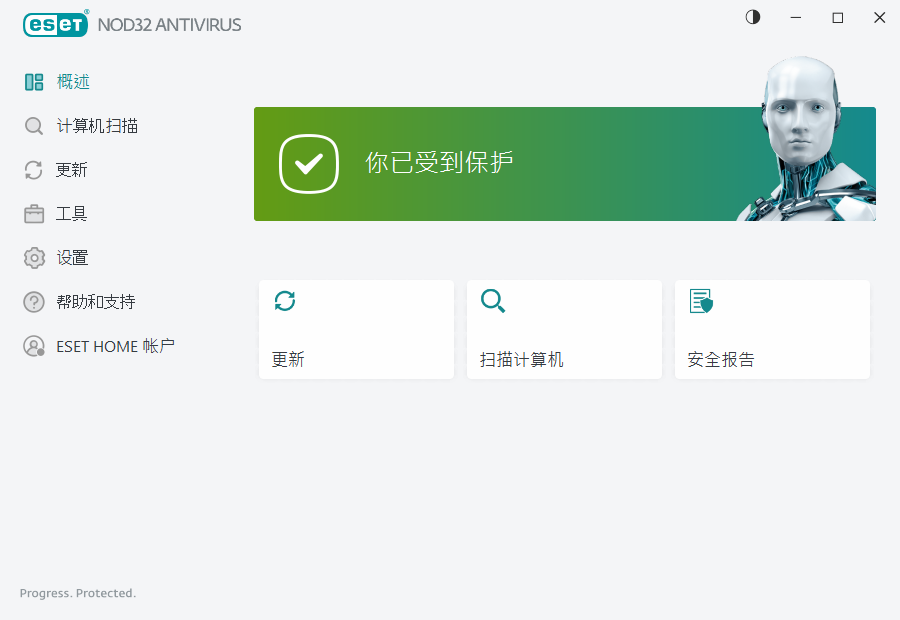
 绿色图标和绿色您已受保护状态表示已确保最高防护。
程序工作不正常时如何应对?
如果主动防护模块正常工作,其防护状态图标将为绿色。红色惊叹号或橙色通知图标表明无法确保提供最大程度的防护。有关每个模块防护状态的其他信息以及如何恢复完全防护的建议解决方案会在概述窗口中以通知形式显示。若要更改各个模块的状态,请单击设置并选择所需模块。
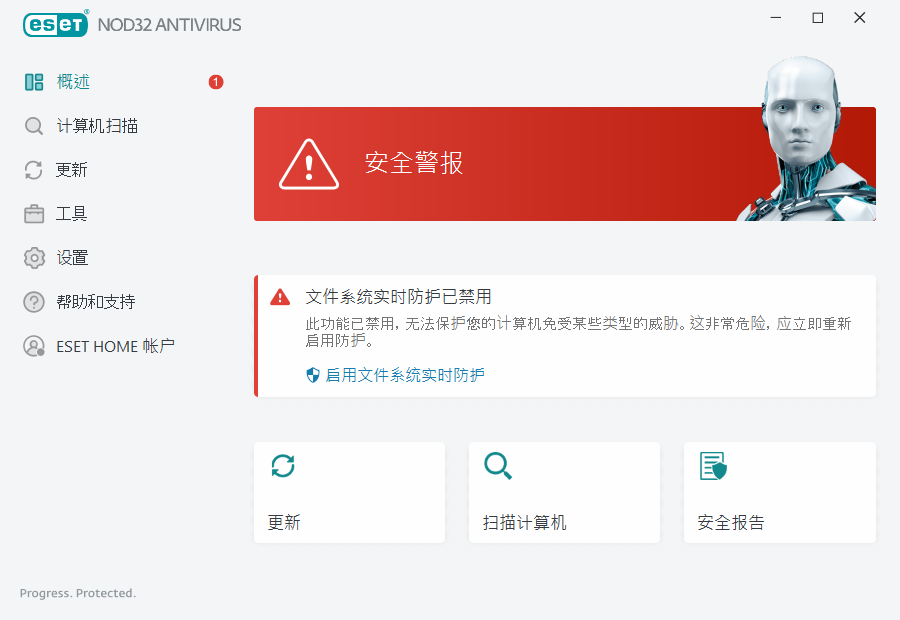
 红色图标和红色安全警报状态表示出现严重问题。
有几种原因可能显示此状态,例如:
•产品未激活或许可证已过期 - 此问题由红色防护状态图标表示。许可证过期后该程序将无法更新。按照警报窗口中的说明续订许可证。
•检测引擎已过期 - 此错误将在几次尝试更新检测引擎失败之后显示。建议您检查更新设置。此错误的最常见原因是错误输入了验证数据或错误配置了连接设置。
•文件系统实时防护已禁用 - 用户已禁用实时防护。您的计算机未针对威胁提供防护。单击启用文件系统实时防护重新启用该功能。
•已禁用病毒和间谍软件防护 - 单击启用病毒和间谍软件防护,可以重新启用病毒和间谍软件防护。
 橙色图标表示防护受到限制。例如,程序更新有问题或者许可证将要过期。
有几种原因可能显示此状态,例如:
•游戏模式处于活动状态 - 启用游戏模式将存在潜在安全风险。启用此功能会禁用所有通知/警报窗口,并停止所有计划任务。
•您的许可证即将到期 - 此问题由系统时针旁边的防护状态图标显示惊叹号来表示。许可证过期后,程序将无法更新,防护状态图标将变为红色。
如果使用建议的解决方案无法解决问题,请单击帮助和支持访问帮助文件或搜索 ESET 知识库。如果仍需要帮助,可以提交支持请求。ESET 技术支持将快速响应问题,并帮助找到解决方案。