
Fenêtre principale de l'application
La fenêtre principale du programme ESET NOD32 Antivirus est divisée en deux sections principales. La fenêtre principale de droite affiche les informations correspondant à l'option sélectionnée dans le menu principal à gauche.
|
Instructions illustrées Pour obtenir des instructions illustrées disponibles en anglais et dans plusieurs autres langues, consultez Ouvrir la fenêtre principale du programme des produits ESET pour Windows. |

Vous pouvez sélectionner le modèle de couleurs de l’interface utilisateur graphique d'ESET NOD32 Antivirus dans le coin supérieur droit de la fenêtre principale du programme. Cliquez sur l'icône Modèle de couleurs (l’icône change en fonction du modèle de couleurs actuellement sélectionné) en regard de l’icône Réduire, puis sélectionnez le modèle de couleurs dans le menu déroulant :
•Identique à la couleur système – Définit le modèle de couleurs d'ESET NOD32 Antivirus selon les paramètres du système d'exploitation.
•Sombre – ESET NOD32 Antivirus aura un modèle de couleurs foncées (mode sombre).
•Clair – ESET NOD32 Antivirus aura un modèle de couleurs clairs standard.
Options du menu principal :
Vue d'ensemble – Fournit des informations sur l'état de protection d'ESET NOD32 Antivirus.
Analyse de l'ordinateur – Configurez et lancez une analyse de votre ordinateur, ou créez une analyse personnalisée.
Mise à jour – Affiche des informations sur les mises à jour du module et du moteur de détection.
Outils – Permet d’accéder à fonctionnalités qui contribuent à simplifier l'administration du programme et offrent des options supplémentaires aux utilisateurs expérimentés.
Configuration – Propose des options de configuration pour les fonctionnalités de protection d'ESET NOD32 Antivirus (protection de l'ordinateur et protection Internet) et accès aux configurations avancées.
Aide et assistance : affiche des informations sur votre licence, le produit ESET installé, ainsi que des liens vers l'aide en ligne, la base de connaissances ESET et l'assistance technique.
Compte ESET HOME : connectez votre appareil à ESET HOME ou examinez l'état de la connexion du compte ESET HOME. Utilisez ESET HOME pour afficher et gérer les les licences ESET et les appareils activés.
|
Pour modifier le modèle de couleurs de l'interface utilisateur graphique d'ESET NOD32 Antivirus, consultez les éléments de l'interface utilisateur. |
La fenêtre Vue d'ensemble affiche des informations sur la protection actuelle de votre ordinateur ainsi que des liens rapides vers les fonctionnalités de sécurité d'ESET NOD32 Antivirus.
La fenêtre Vue d'ensemble affiche des notifications avec des informations détaillées et des solutions recommandées pour renforcer la sécurité d'ESET NOD32 Antivirus, activer d'autres fonctionnalités ou assurer une protection maximale. S'il y a plusieurs notifications, cliquez sur X autres notifications pour développer tout.
Mise à jour : ouvre la page Mise à jour et recherche des mises à jour.
Analyser votre ordinateur : ouvre la page Analyse de l’ordinateur et lance une analyse standard de l’ordinateur.
Rapport sur la sécurité : ouvre le rapport sur la sécurité.
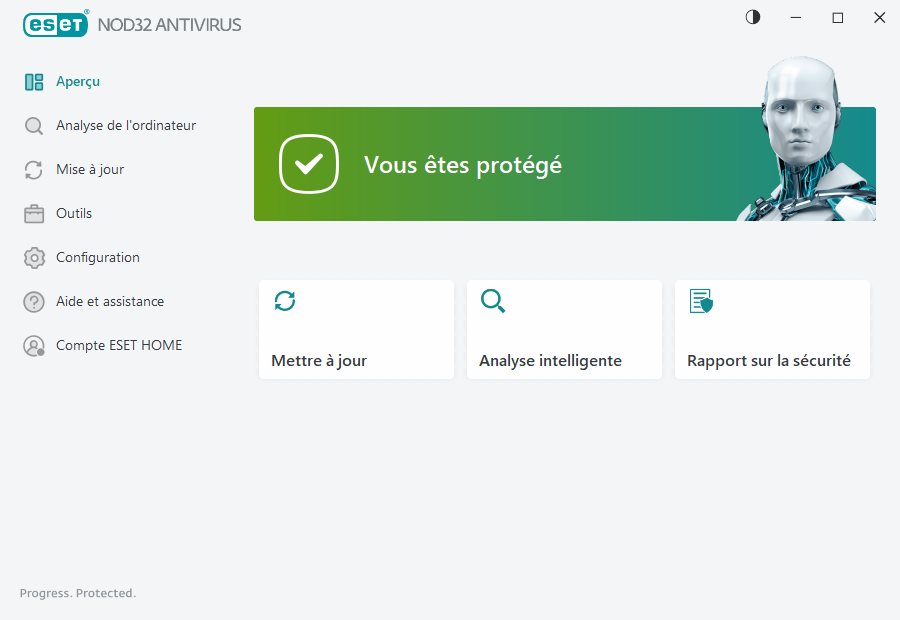
 L'icône verte et l'état vert Vous êtes protégé indiquent que la protection maximale est assurée.
Que faire lorsque le programme ne fonctionne pas correctement ?
Si un module de protection actif fonctionne correctement, l'icône d'état de la protection est verte. Une icône représentant un point d'exclamation rouge ou orange indique que la protection maximale n'est pas garantie. Des informations supplémentaires sur l'état de la protection de chaque module, ainsi que des suggestions de solution permettant de restaurer la protection complète, sont affichées sous forme de notification dans la fenêtre Vue d'ensemble. Pour changer l'état des différents modules, cliquez sur Configuration, puis sur le module souhaité.
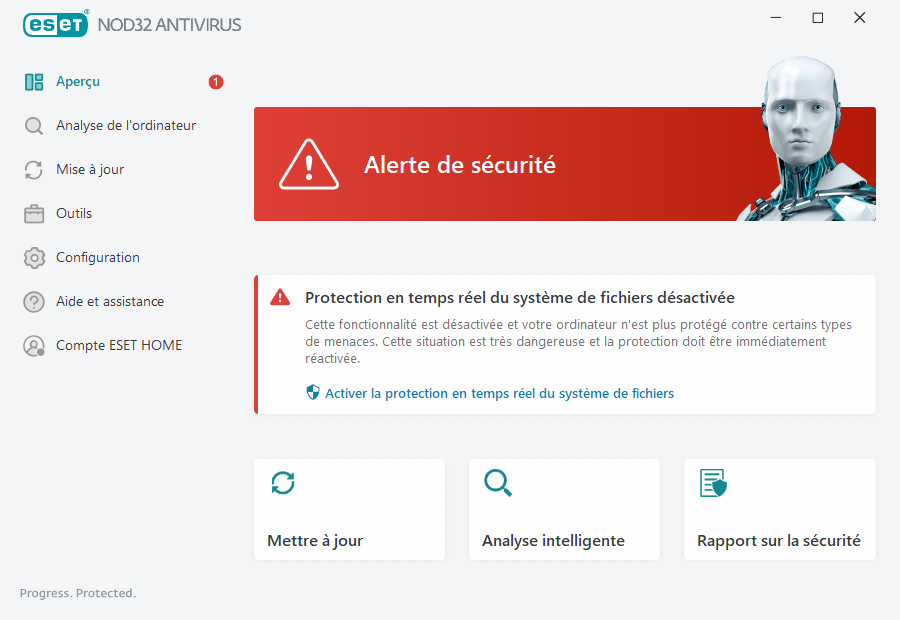
 L’icône rouge et l’état rouge des alertes de sécurité signalent des problèmes critiques.
Cet état peut être affiché pour différentes raisons, par exemple :
•Le produit n'est pas activé ou Licence arrivée à expiration – Cette information est indiquée par l'icône d'état de protection qui devient rouge. Le programme ne peut plus effectuer de mise à jour après expiration de la licence. Suivez les instructions de la fenêtre d'alerte pour renouveler la licence.
•Le moteur de détection n'est plus à jour : Cette erreur apparaît après plusieurs tentatives infructueuses de mise à jour du moteur de détection. Nous vous conseillons de vérifier les paramètres de mise à jour. Cette erreur provient généralement de l'entrée incorrecte de données d'authentification ou de la configuration incorrecte des paramètres de connexion.
•La protection en temps réel du système de fichiers est désactivée – La protection en temps réel a été désactivée par l'utilisateur. Votre ordinateur n'est plus protégé contre certains types de menace. Cliquez sur Activer la protection en temps réel du système de fichiers pour réactiver cette fonctionnalité.
•Protection antivirus et antispyware désactivée : vous pouvez réactiver la protection antivirus et antispyware en cliquant sur Activer la protection antivirus et antispyware.
 L'icône orange indique une protection limitée. Par exemple, il peut s'agir d'un problème de mise à jour ou de l'imminence de l'expiration de votre licence.
Cet état peut être affiché pour différentes raisons, par exemple :
•Mode joueur activé : l'activation du mode joueur représente un risque potentiel pour la sécurité. L'activation de cette fonctionnalité désactive toutes les fenêtres de notification/d'alerte et arrête toutes les tâches planifiées.
•Votre licence va arriver prochainement à expiration : cette information est donnée par l'icône d'état de protection qui affiche un point d'exclamation à côté de l'horloge du système. Après l'expiration de votre licence, le programme ne peut plus se mise à jour et l'icône d'état de la protection devient rouge.
Si vous ne parvenez pas à résoudre le problème à l'aide des solutions suggérées, cliquez sur Aide et assistance pour accéder aux fichiers d'aide ou pour effectuer des recherches dans la base de connaissances ESET. Si vous avez encore besoin d'aide, vous pouvez envoyer une demande d'assistance. Le support technique ESET répondra très rapidement à vos questions et vous permettra de trouver une solution.