
Ohjelman pääikkuna
ESET NOD32 Antivirus -ohjelman pääikkuna on jaettu kahteen osaan. Oikealla oleva ensisijainen ikkuna sisältää tiedot, jotka vastaavat päävalikosta vasemmalta valittua asetusta.
|
Yksityiskohtaiset ohjeet ESETin Windows-tuotteiden pääikkunan avaaminen -artikkeli sisältää kuvitetut ohjeet englanniksi ja monilla muilla kielillä. |

Voit valita ESET NOD32 Antivirus:n graafisen käyttöliittymän värimaailman ohjelman pääikkunan oikeasta yläkulmasta. Napsauta Värimaailma-kuvaketta (kuvake muuttuu valitun värimaailman perusteella) Pienennä-kuvakkeen vierestä ja valitse värimaailma avattavasta valikosta:
•Sama kuin järjestelmän väri — Asettaa ohjelman ESET NOD32 Antivirus -väritilan käyttöjärjestelmän asetusten perusteella.
•Tumma – ESET NOD32 Antivirus -ohjelman värimaailma on tumma (tumma tila).
•Vaalea – ESET NOD32 Antivirus -ohjelmassa on vakiotyyppinen vaalea värimaailma.
Päävalikon valinnat:
Yleiskuvaus – Sisältää tietoja tuotteen ESET NOD32 Antivirus suojaustilasta.
Tietokoneen tarkistus – Voit määrittää ja käynnistää tietokoneen tarkistuksen tai luoda mukautetun tarkistuksen.
Päivitä – Näyttää tietoja moduulista ja tunnistusohjelman päivitykset.
Työkalut – Tästä voi käyttää ominaisuuksia, jotka helpottavat ohjelman hallintaa ja sisältävät lisäasetuksia kokeneille käyttäjille.
Asetukset – Sisältää lisämääritysvalintoja ESET NOD32 Antivirus -ohjelman suojausominaisuuksien määritykseen (Tietokoneen suojaus ja Internet-suojaus) ja pääsyn Lisäasetuksiin.
Ohje ja tuki – Näyttää tietoja käyttöoikeudestasi, asennetusta ESET-tuotteesta ja linkkejä Online-ohjeeseen, ESET-tietämyskantaan ja tekniseen tukeen.
ESET HOME -tili – Voit yhdistää laitteesi ESET HOME -palveluun tai tarkistaa ESET HOME -tilin yhteystilan. ESET HOME-hallintaportaalin avulla voit tarkastella ja hallita aktivoituja ESET-käyttöoikeuksia ja ‑laitteita.
|
Jos haluat muuttaa ESET NOD32 Antivirus -ohjelman graafisen käyttöliittymän värimaailmaa, katso Käyttöliittymän elementit. |
Yleiskuvaus-ikkunassa näkyvät tiedot tietokoneen nykyisestä suojauksesta sekä pikalinkit ESET NOD32 Antivirus -ohjelman suojausominaisuuksiin.
Yleiskuvaus-ikkunassa näkyyilmoituksia ja yksityiskohtaisia tietoja sekä suositeltyja ratkaisuja, joilla voit parantaa ESET NOD32 Antivirus -tuotteen suojausta, ottaa käyttöön lisäominaisuuksia tai varmistaa parhaan mahdollisen suojauksen. Jos ilmoituksia on enemmän, napsauta X ilmoitusta lisää niiden laajentamiseksi.
Päivitys – Avaa Päivitys-sivun ja tarkistaa päivitykset.
Tarkista tietokone – Avaa Tietokoneen tarkistus -sivun ja käynnistää tavallisen tietokoneen tarkistuksen.
Tietoturvaraportti – Avaa tietoturvaraportin.
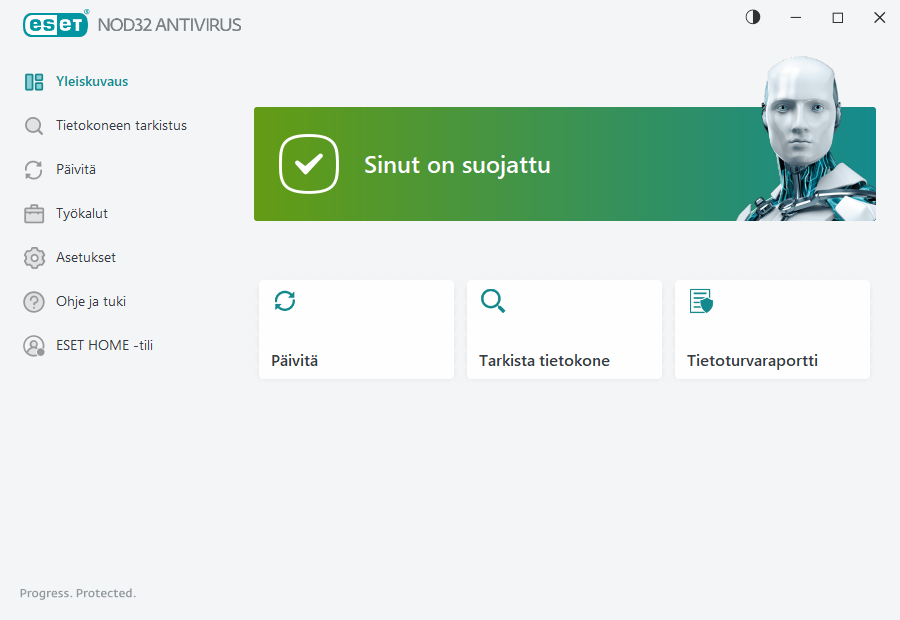
 Vihreä kuvake ja vihreä Olet suojattu -tila ilmaisevat, että järjestelmä on suojattu mahdollisimman tarkasti.
Mitä tehdä, jos ohjelma ei toimi oikein?
Jos aktiivinen suojausmoduuli toimii oikein, sen suojaustilakuvake on vihreä. Jos suojaus ei ole paras mahdollinen, näkyvissä on punainen huutomerkki tai oranssi ilmoituskuvake. Lisätietoja kunkin moduulin suojaustilasta sekä ehdotuksista täyden suojauksen palauttamiseen näkyy Yleiskuvaus-ikkunassa ilmoituksina. Voit muuttaa yksittäisten moduulien tilaa valitsemalla Asetukset ja sitten haluamasi moduulin.
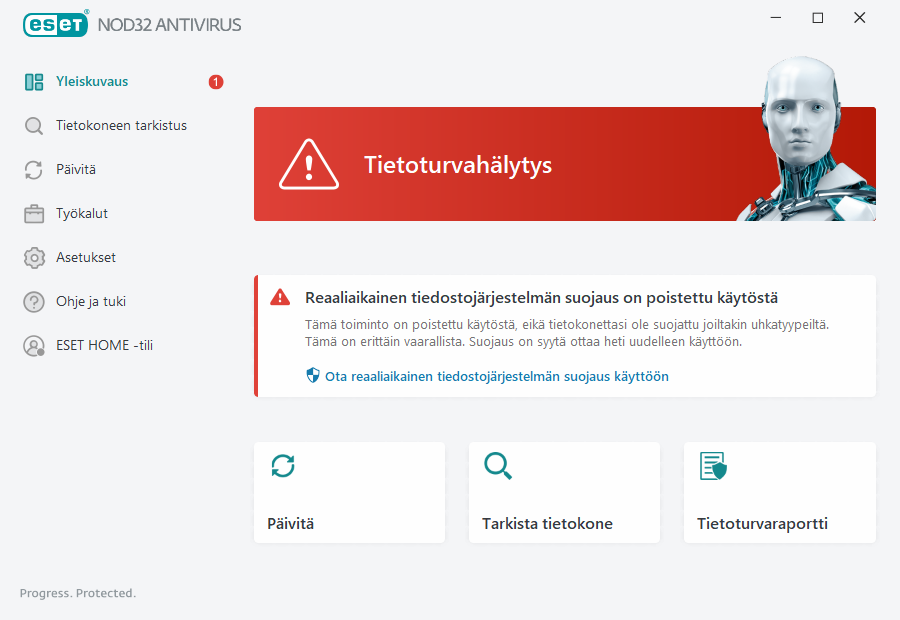
 Punainen kuvake ja punainen Tietoturvahälytyksen tila ilmaisevat kriittisiä ongelmia.
Tähän tilaan voi olla useita syitä, kuten esimerkiksi:
•Tuotetta ei ole aktivoitu tai Käyttöoikeus umpeutunut – Tämä ongelma ilmaistaan punaisella suojaustilan kuvakkeella. Ohjelmaa ei voi päivittää käyttöoikeuden umpeuduttua. Uusi käyttöoikeus hälytysikkunan ohjeiden mukaisesti.
•Tunnistusohjelma vanhentunut – Tämä virhe tulee näkyviin, jos tunnistusohjelman päivittäminen on epäonnistunut useita kertoja. Suosittelemme tarkistamaan päivitysasetukset. Tämän virheen yleisin syy on väärin kirjoitetut todennustiedot tai väärin määritetyt yhteysasetukset.
•Reaaliaikainen tiedostojärjestelmän suojaus on poistettu käytöstä – Käyttäjä on poistanut reaaliaikaisen suojauksen käytöstä. Tietokonettasi ei ole suojattu uhilta. Voit ottaa tämän toiminnon uudelleen käyttöön valitsemalla Ota reaaliaikainen tiedostojärjestelmän suojaus käyttöön -vaihtoehdon.
•Virustentorjunta ja vakoiluohjelmasuojaus poistettu käytöstä – Voit ottaa virustentorjunnan ja vakoiluohjelmasuojauksen uudelleen käyttöön valitsemalla Ota virustentorjunta ja vakoiluohjelmasuojaus käyttöön -vaihtoehdon.
 Oranssi kuvake ilmaisee, että suojaus toimii rajoitetusti. Kyseessä voi olla esimerkiksi ongelma ohjelman päivityksessä tai piakkoin vanheneva käyttöoikeus.
Tähän tilaan voi olla useita syitä, kuten esimerkiksi:
•Pelitila aktiivinen – Pelitilan ottaminen käyttöön on potentiaalinen tietoturvariski. Tämän ominaisuuden käyttöönotto poistaa kaikki ilmoitus-/hälytysikkunat käytöstä ja pysäyttää kaikki ajoitetut tehtävät.
•Käyttöoikeuden voimassaoloaika päättyy pian – Tämä ongelma osoitetaan sillä, että suojaustilan kuvake järjestelmäkellon vieressä muuttuu huutomerkiksi. Kun käyttöoikeutesi on vanhentunut, ohjelmaa ei voida enää päivittää ja Suojaustila-kuvake muuttuu punaiseksi.
Jos ongelmaa ei voi ratkaista ehdotetuilla ratkaisutavoilla, voit Ohje ja tuki -vaihtoehdon valitsemalla käyttää ohjetiedostoja tai tehdä hakuja ESET-tietopankissa. Jos tarvitset lisää apua, voit lähettää tukipyynnön. ESETin asiakastuki vastaa nopeasti kysymyksiin ja auttaa etsimään ratkaisun.