
Hovedprogramvinduet
Hovedprogramvinduet i ESET NOD32 Antivirus er inddelt i to afsnit. Det primære vindue til højre viser oplysninger, der svarer til den valgte indstilling i hovedmenuen til venstre.
|
Illustrerede instruktioner Se Åbn programmets hovedvindue i ESET Windows-produkter for at få illustrerede instruktioner, der er tilgængelige på engelsk og på flere andre sprog. |

Du kan vælge farveskemaet for ESET NOD32 Antivirus GUI i øverste højre hjørne af hovedprogramvinduet. Klik på ikonet Farveskema (ikonet ændres baseret på det aktuelt valgte farveskema) ud for ikonet Minimer, og vælg farveskemaet i rullemenuen:
•Det samme som systemfarven – Angiver farveskemaet for ESET NOD32 Antivirus baseret på indstillingerne for dit operativsystem.
•Mørk – ESET NOD32 Antivirus får et mørkt farveskema (mørk tilstand).
•Lys-ESET NOD32 Antivirus får et lyst farveskema, som er standard.
Indstillinger i hovedmenu:
Oversigt – Indeholder oplysninger om beskyttelsesstatus for ESET NOD32 Antivirus.
Computerscanning – Konfigurer og start en scanning af din computer, eller opret en brugerdefineret scanning.
Opdatering – Viser oplysninger om opdateringerne af moduler og registreringsprogrammet.
Værktøjer – Giver adgang til funktioner, som gør det nemmere at administrere programmer og tilbyder yderlige indstillinger til erfarne brugere.
Opsætning – Indeholder konfigurationsindstillinger for ESET NOD32 Antivirus-beskyttelsesfunktionerne (computerbeskyttelse og internetbeskyttelse) og adgang til Avanceret opsætning.
Hjælp og support – Viser oplysninger om din licens, det installerede ESET-produkt og links til onlinehjælp, ESET-vidensbasen og teknisk support.
ESET HOME-konto – Knyt din enhed til ESET HOME, eller se forbindelsesstatus for ESET HOME-kontoen. Brug ESET HOME til at få vist og administrere dine dine aktiverede ESET-licenser og -enheder.
|
Hvis du vil ændre farveskemaet for den grafiske brugergrænseflade i ESET NOD32 Antivirus, kan du se Brugerfladeelementer. |
I vinduet Oversigt vises der oplysninger om computerens aktuelle beskyttelse sammen med hurtige links til sikkerhedsfunktionerne i ESET NOD32 Antivirus.
I vinduet Oversigt vises der meddelelser med detaljerede oplysninger og anbefalede løsninger til forbedring af sikkerheden for ESET NOD32 Antivirus, aktivering af yderligere funktioner eller sikring af maksimal beskyttelse. Hvis der er flere meddelelser, skal du klikke på X flere meddelelser for at udvide alle.
Opdater – Åbner siden Opdatering og søger efter opdateringer.
Scan din computer – Åbner sidenComputerscanning og starter en standardcomputerscanning.
Sikkerhedsrapport – Åbner Sikkerhedsrapport.
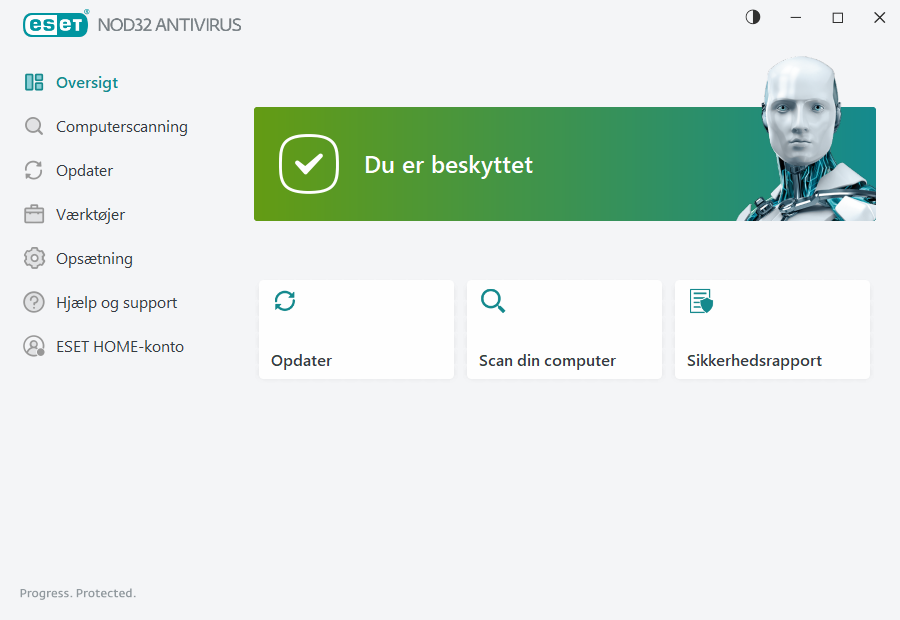
 Det grønne ikon og den grønne status for Du er beskyttet angiver, at maksimal beskyttelse er aktiveret.
Hvad gør jeg, hvis programmet ikke fungerer korrekt?
Hvis et aktivt beskyttelsesmodul fungerer korrekt, er ikonet for beskyttelsesstatus grønt. Et ikon med et rødt udråbstegn eller en orange meddelelse angiver, at der ikke er optimal beskyttelse. Du kan se flere oplysninger om beskyttelsesstatus for de enkelte moduler samt foreslåede løsninger til gendannelse af fuld beskyttelse som en meddelelse i vinduet Oversigt. Hvis du vil skifte status for de indviduelle moduler, skal du klikke på Opsætning og vælge det ønskede modul.
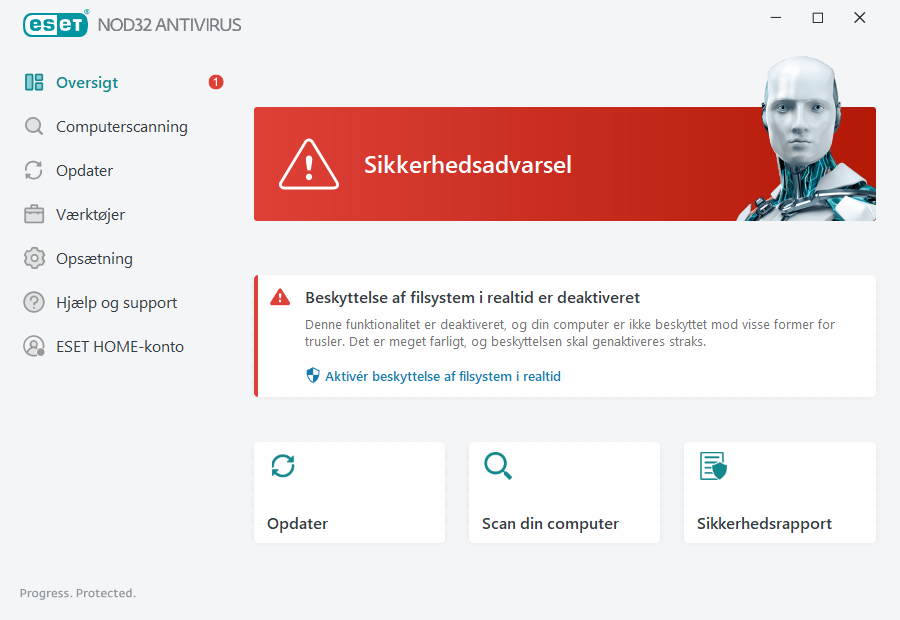
 Det røde ikon og den røde status for Sikkerhedsadvarsel er tegn på kritiske problemer.
Der er flere årsager til, at denne status vises, f.eks.:
•Produktet er ikke aktiveret eller Licens er udløbet – Det kan du se ved et rødt ikon for beskyttelsesstatus. Programmet kan ikke opdatere, når din licens er udløbet. Følg instruktionerne i advarselsvinduet for at forny licensen.
•Registreringsprogrammet er ikke opdateret – Denne fejl vises efter flere mislykkede forsøg på at opdatere registreringsprogrammet. Vi anbefaler, at du undersøger opdateringsindstillingerne. Den mest almindelige årsag til denne fejl er forkert indtastede godkendelsesdata eller forkert konfigurerede forbindelsesindstillinger.
•Beskyttelse af filsystem i realtid er deaktiveret – Beskyttelse i realtid blev deaktiveret af brugeren. Din computer er ikke beskyttet mod trusler. Klik på Aktivér beskyttelse af filsystem i realtid for at aktivere denne funktionalitet igen.
•Antivirus- og antispywarebeskyttelse deaktiveret – Du kan aktivere antivirus- og antispywarebeskyttelse igen ved at klikke på Aktivér antivirus- og antispywarebeskyttelse.
 Det orange ikon angiver begrænset beskyttelse. Der kan f.eks. være et problem med at opdatere programmet, eller din licens nærmer sig måske udløbsdatoen.
Der er flere årsager til, at denne status vises, f.eks.:
•Spiltilstand er aktiv – Aktivering af Spiltilstand udgør en potentiel sikkerhedsrisiko. Hvis du aktiverer denne funktion, deaktiveres alle meddelelses-/advarselsvinduer, og alle planlagte opgaver standses.
•Din licens udløber snart – Dette angives af, at beskyttelsesstatusikonet viser et udråbstegn ud for systemuret. Når licensen udløber, vil programmet ikke kunne opdatere, og ikonet for beskyttelsesstatus bliver rødt.
Hvis du ikke kan løse et problem med den foreslåede løsning, kan du klikke på Hjælp og support for at få adgang til hjælpefiler eller søge i ESET-vidensbasen. Hvis du stadig har brug for hjælp, kan du indsende en anmodning om support. ESETs tekniske support vil hurtigst muligt besvare dine spørgsmål og hjælpe med at finde en løsning.