
Главният прозорец на програмата
Главният прозорец на програмата ESET NOD32 Antivirus е разделен на два раздела. Основният прозорец отдясно показва информация, отговаряща на опцията, избрана в главното меню отляво.
|
Илюстрирани инструкции Вижте Отваряне на главния програмен прозорец на продуктите на ESET за Windows за илюстрирани инструкции, налични на английски и няколко други езика. |

Можете да изберете цветовата схема на графичния потребителски интерфейс на ESET NOD32 Antivirus в горния десен ъгъл на главния прозорец на програмата. Щракнете върху иконата Цветова схема (иконата се променя въз основа на текущо избраната цветова схема) до иконата Намаляване и изберете цветовата схема от падащото меню:
•Като цвета на системата – задава цветовата схема на ESET NOD32 Antivirus на базата на настройките на операционната система.
•Тъмна – ESET NOD32 Antivirus ще има тъмна цветова схема (тъмен режим).
•Светла – ESET NOD32 Antivirus ще има стандартна, светла цветова схема.
Опции в главното меню:
Преглед – Предоставя информация за състоянието на защита на ESET NOD32 Antivirus.
Сканиране на компютъра – Конфигурирайте и стартирайте сканиране на компютъра или създайте сканиране по избор.
Обновяване – показва информация за обновявания на модула и системата за засичане.
Инструменти – Осигурява достъп до функции, които помагат за опростяване на управляването на програмата и предлагат допълнителни опции за напреднали потребители.
Настройка – предоставя опции за конфигуриране на функциите за защита на ESET NOD32 Antivirus (Компютърна защита и интернет защита) и достъп до разширените настройки.
Помощ и поддръжка – показва информация относно лиценза ви, инсталирания продукт на ESET и връзки към онлайн помощта, онлайн помощника на ESET и техническата поддръжка.
Акаунт в ESET HOME – свържете устройството си към ESET HOME или прегледайте състоянието на връзката с акаунта в ESET HOME. Използвайте ESET HOME, за да прегледате и управлявате активирани лицензи и устройства на ESET.
|
За да промените цветовата схема на ESET NOD32 Antivirus графичния потребителски интерфейс, вижте Елементи на потребителския интерфейс. |
Прозорецът Преглед показва информация за текущата защита на вашия компютър заедно с бързи връзки към функциите за сигурност в ESET NOD32 Antivirus.
Прозорецът Преглед показва известия с подробна информация и препоръчителни решения за подобряване на сигурността на ESET NOD32 Antivirus, включване на допълнителни функции или осигуряване на максимална защита. Ако има повече известия, щракнете върху Още X известия, за да разширите всички.
Обновяване – отваря страницата за обновяване и проверява за обновявания.
Сканиране на компютъра – отваря страницата за сканиране на компютъра и стартира стандартно сканиране на компютъра.
Отчет за защитата – отваря отчет за защитата.
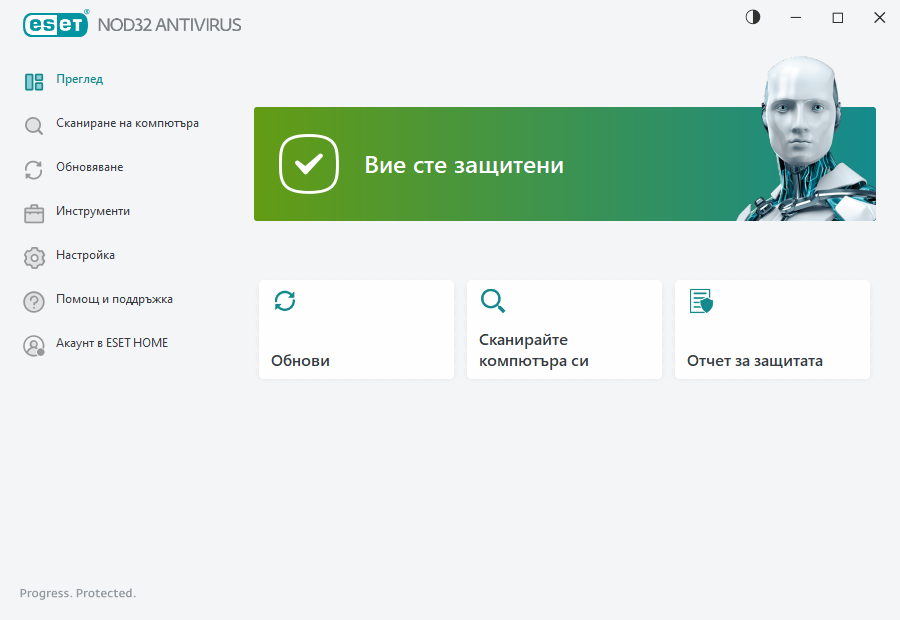
 Зелената икона и състоянието Вие сте защитени в зелено са индикатори, че е осигурена максималната защита.
Какво да направите, ако програмата не работи правилно?
Ако активен модул за защита работи правилно, неговата икона за състояние на защитата ще бъде зелена. Червен удивителен знак или оранжева икона за известие показва, че не е осигурена максимална защита. Допълнителна информация относно състоянието на защита на всеки модул и предложени решения за възстановяване на пълната защита се показват като известие в прозореца Преглед. За да промените състоянието на отделните модули, щракнете върху Настройка и изберете желания модул.
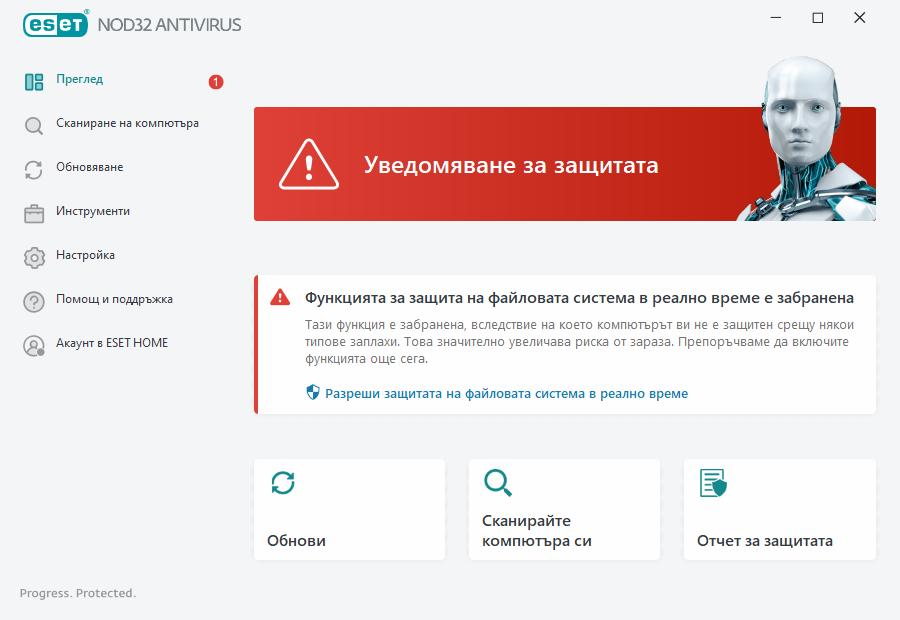
 Червената икона и състоянието Уведомяване за защитата в червено са индикатори за критични проблеми.
Има няколко причини, поради които това състояние може да се покаже, като например:
•Продуктът не е активиран или Лицензът е изтекъл – това се обозначава от червена икона за състоянието на защитата. Програмата не може да се обновява, след като лицензът ви изтече. Изпълнете инструкциите в прозореца с уведомлението, за да подновите лиценза.
•Системата за откриване не е обновена – тази грешка ще се покаже след няколко неуспешни опита за обновяване на системата за откриване. Препоръчваме ви да проверите настройките за обновяване. Най-честата причина за тази грешка са неправилно въведени данни за удостоверяване или неправилно конфигурирани настройки за връзка.
•Функцията за защита на файловата система в реално време е забранена – Потребителят е забранил защитата в реално време. Вашият компютър не е защитен от заплахи. Щракнете върху Разрешаване на защитата в реално време, за да активирате отново тази функция.
•Защитата от вируси и шпионски софтуер е забранена – Може да разрешите отново защитата от вируси и шпионски софтуер, като щракнете върху Разреши защитата от вируси и шпионски софтуер.
 Оранжевата икона обозначава ограничена защита. Може например да има проблем с обновяването на програмата или лицензът ви да изтича скоро.
Има няколко причини, поради които това състояние може да се покаже, като например:
•Игрален режим е активен – Разрешаването на игралния режим представлява потенциална заплаха за защитата. Разрешаването на тази функция забранява всички прозорци за известия/уведомления и спира всички планирани задачи.
•Лицензът ви скоро ще изтече – Това се означава от иконата за състоянието на защитата чрез показване на удивителен знак до системния часовник. След като лицензът изтече, програмата няма да може да се обновява и иконата за състоянието на защитата ще стане червена.
Ако не сте в състояние да разрешите даден проблем с помощта на предложените решения, щракнете върху Помощ и поддръжка, за да получите достъп до помощните файлове, или потърсете в онлайн помощника на ESET. Ако все още имате нужда от помощ, може да изпратите заявка за поддръжка. Отделът за техническа поддръжка на ESET ще отговори бързо на вашите въпроси и ще ви помогне да намерите решение.