
Створити фішингову/навчальну кампанію
Кампанія — це набір одного або кількох фішингових/навчальних тестів. Щоб створити імітаційну фішингову/навчальну кампанію, дотримуйтеся наведених нижче інструкцій.
1.Увійдіть на портал адміністрування ESET CyberCentral.
2.Натисніть Тести/Кампанії > Створити кампанію.
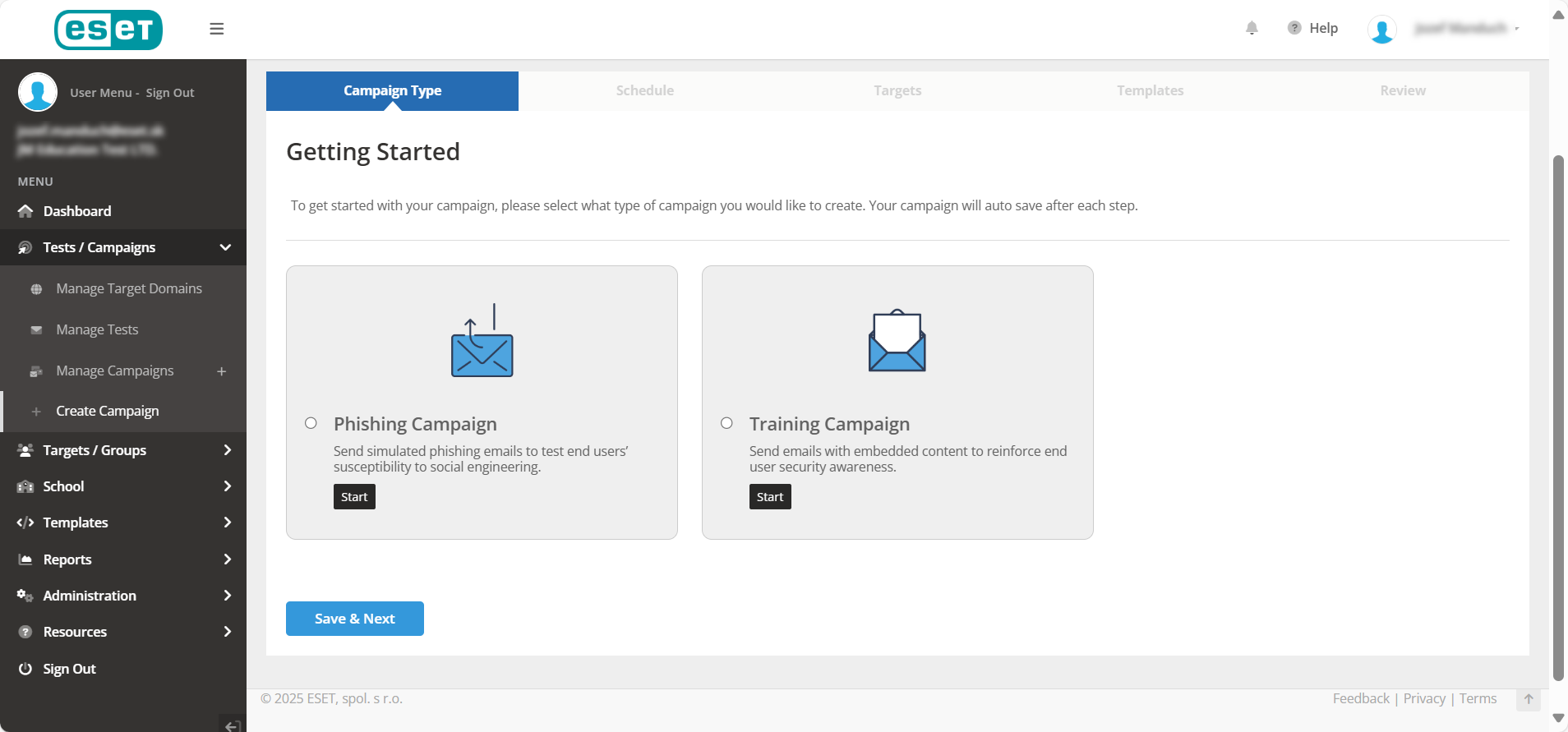
3.На екрані "Початок роботи" виберіть тип кампанії, яку ви хочете створити, і натисніть Зберегти та далі:
•Фішингова кампанія— фішингова кампанія симулює реальну фішингову атаку на ваших цільових користувачів. Електронні листи, що надсилаються в рамках фішингової кампанії, мають оманливий характер. У фішинговій кампанії ви використовуватимете шаблони фішингових листів.
•Навчальна кампанія— навчальна кампанія призначена для навчання користувачів. Учасники цієї кампанії не можуть її провалити (у навчальних кампаніях фіксуються лише такі дії: відкриття листа, повідомлення про нього та перегляд навчальної сторінки).
4.На екрані «Розклад» задайте такі параметри:
•Назва кампанії: введіть відповідну назву.
•Група(и) — виберіть групу(и), якій (яким) потрібно провести тестування. Якщо ви вибрали кілька груп для тестування, ви не можете пропустити окремі цілі в групах, що тестуються. Однак ви все одно можете виключити цілі за допомогою параметрів фільтра на етапі «Вибір цілей». Якщо ви вибрали одну групу, ви можете вибрати окремі цілі або всю групу. Натисніть опцію «Вибір цілей», щоб вибрати цілі з групи для тестування.
5.Курси: натисніть опцію Автоматично зареєструвати цілі, що не пройшли тест, щоб ті цілі, які не пройшли симуляцію фішингу, автоматично реєструвалися на обрані вами курси.
|
Опція Автоматичної реєстрації доступна лише для тестуваннь на фішинг. |

6.Частота— укажіть, чи хочете ви, щоб тест виконувався один раз або повторювався в майбутньому, кількість повторень і частота повторення.
7.Натисніть Зберегти та далі.
8.Екран Автоматичної реєстрації на курс дозволяє автоматично реєструвати цільових користувачів на вибрані курси залежно від типу помилки, яку вони допустили, по групах.
9.Натисніть Зберегти та далі.
10.Крок "Цілі" буде відрізнятися залежно від того, яку групу ви вибрали для тестування: одну чи кілька.
11.На екрані «Фішингові/навчальні шаблони» виберіть шаблони, які ви збираєтеся використовувати в кампанії. Ви можете додавати власні шаблони, створені або відредаговані у своєму обліковому записі, або використовувати готові шаблони з бібліотеки шаблонів порталу.
12.На екрані Перевірити та запустити тестування вам буде запропоновано авторизувати домени, які не були попередньо авторизовані, а також надано можливість переглянути налаштування тестування.