
Créer une inscription
1.Connectez-vous au portail d'administration ESET Cybertraining.
2.Dans le menu, cliquez sur École > + Créer une inscription.
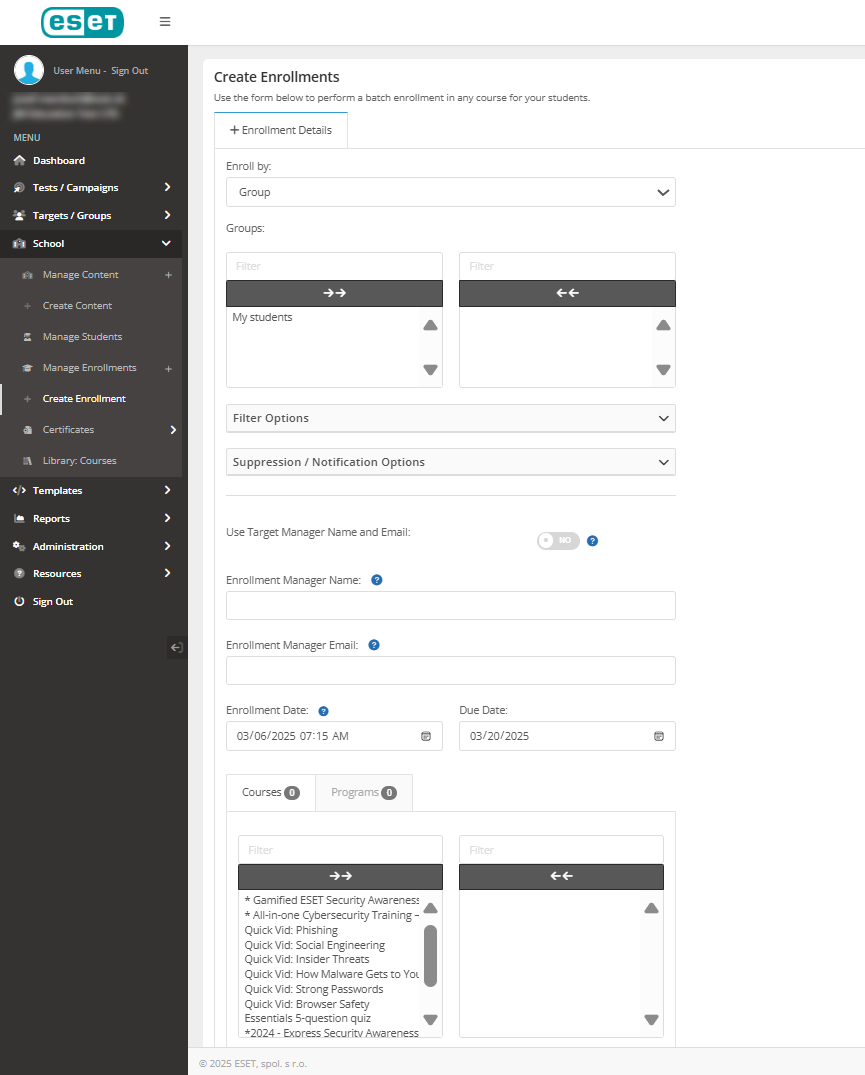
3.Dans le menu déroulant Inscrire par, sélectionnez Groupe.
4.Dans Groupes, sélectionnez le nom de groupe applicable.
5.Dans la section Options de suppression/notification, cliquez sur le bouton bascule applicable pour communiquer la création du compte (pour les nouveaux utilisateurs) ou envoyer une notification d'inscription.
6.Dans Ignorer les inscriptions en double, sélectionnez l'une des trois options suivantes :
•Aucun :les étudiants qui ont déjà été inscrits à un cours seront réinscrits.
•Tous : cette option permet d'éviter la duplication des inscriptions d'étudiants.
•Plage de dates : si l'étudiant était inscrit au cours dans la plage de dates, il ne sera pas réinscrit à ce cours.
7.Cliquez sur le bouton bascule Utiliser le nom/l'adresse e-mail du responsable de la cible pour que le responsable de la cible soit utilisé comme gestionnaire des inscriptions. Si cette option est désactivée, vous pouvez définir un nom/une adresse e-mail de responsable personnalisé(e) pour la ou les inscriptions qui seront créées.
8.Sélectionner une Date d'inscription.
9.Sélectionnez une date d'échéance pour la formation.
10.Dans la section Cours/Programmes, choisissez l'élément applicable pour vous inscrire.
11.Pour copier un gestionnaire sur les e-mails d'inscription, saisissez un nom de gestionnaire d'inscription et une adresse e-mail de gestionnaire d'inscription, puis cliquez sur Inscrire.
|
Vous pouvez également configurer des inscriptions automatiques aux cours par le biais des événements de compte. Par exemple, vous pouvez définir un déclencheur pour inscrire automatiquement une cible à un cours lorsqu'elle est ajoutée à un groupe. |
