
Vytvoření phishingové/školicí kampaně
Kampaň je soubor jednoho nebo více phishingových/školicích testů. Pro vytvoření simulované phishingové/školicí kampaně postupujte podle níže uvedených pokynů:
1.Přihlaste se do administrátorského portálu ESET CyberCentral.
2.Klikněte na Tests/Campaigns (Testy/Kampaně) > Create Campaign (Vytvořit kampaň).
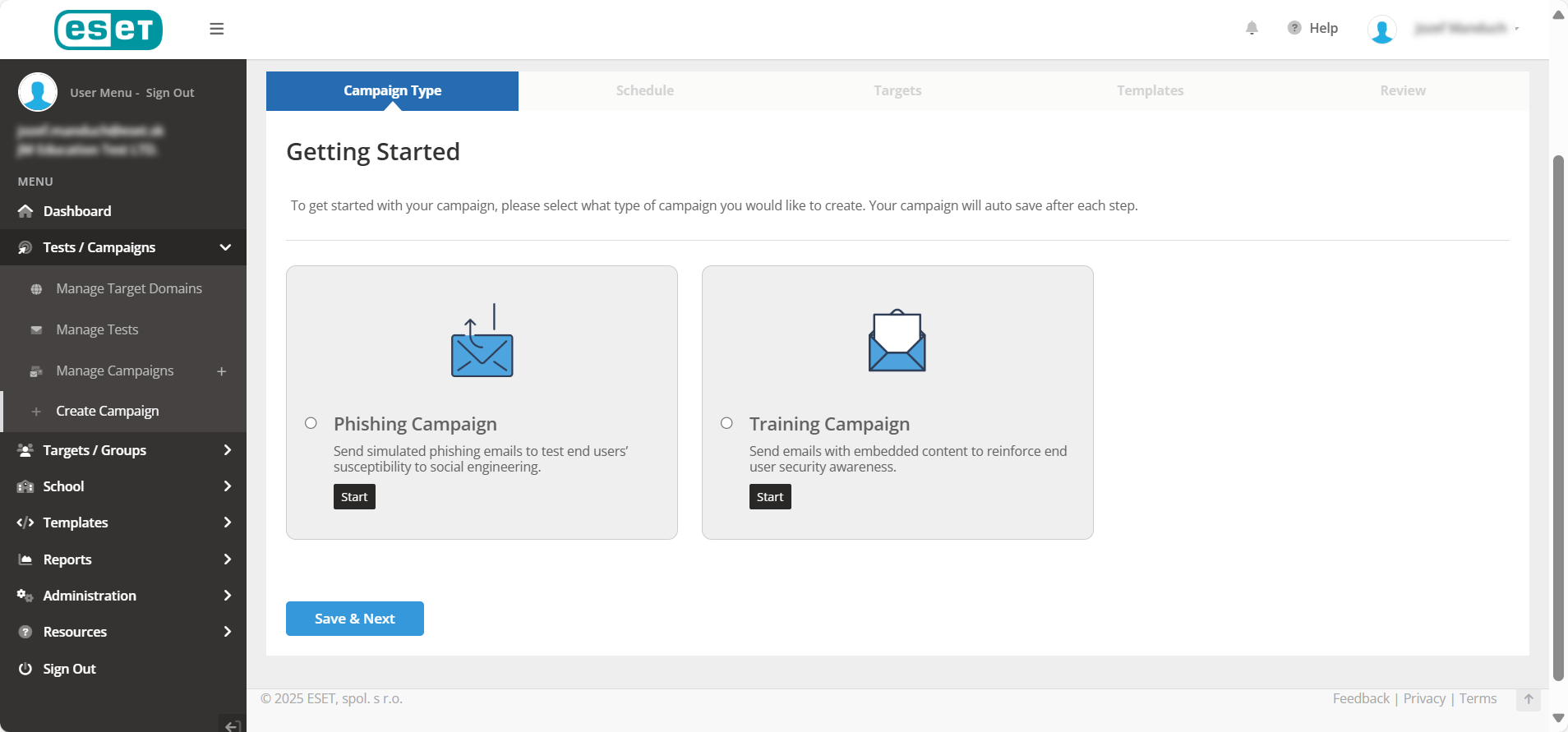
3.Na obrazovce Getting Started (Začínáme) vyberte typ kampaně, kterou chcete vytvořit, a klikněte na Save & Next (Uložit a další):
•Phishingová kampaň – phishingová kampaň simuluje skutečný phishingový útok proti vašim cílům. E-maily odeslané v rámci phishingové kampaně mají být klamavé. Při phishingové kampani použijete šablony phishingových e-mailů.
•Školicí kampaň – školicí kampaň je určena ke školení uživatelů. Cíle nemohou v tréninkové kampani selhat (u tréninkových kampaní se zaznamenají pouze akce otevření e‑mailu, nahlášení a zobrazení tréninkové stránky).
4.Na obrazovce Schedule (Plán) nastavte následující parametry:
•Název kampaně – zadejte příslušný název.
•Skupina – vyberte skupinu nebo skupiny, které chcete otestovat. Pokud pro testování vyberete více skupin, nemůžete vynechat jednotlivé cíle v testovaných skupinách. Stále však můžete cíle vyloučit pomocí filtračních parametrů ve fázi Výběr cílů. Pokud vyberete jednu skupinu, můžete vybrat jednotlivé cíle nebo celou skupinu. Klikněte na přepínač Target Selection (Výběr cílů) a vyberte cíle ze skupiny pro testování.
5.Kurzy – klikněte na přepínač Auto-Enroll failing targets (Automaticky zaregistrovat neúspěšné cíle) a cíle, které neuspějí v simulovaném phishingovém testu, budou automaticky zaregistrovány do kurzů podle vašeho výběru.
|
Možnost Auto-enroll (Automatická registrace) je k dispozici pouze pro phishingové testy. |

6.Frekvence – určete, zda chcete test spustit jednorázově nebo jej v budoucnu opakovat, počet opakování a jak často se má test znovu provádět.
7.Klikněte na Save & Next (Uložit a další).
8.Obrazovka Course Auto-Enroll (Automatická registrace do kurzu) umožňuje automaticky registrovat cíle do vybraných kurzů podle typu selhání pro každou skupinu zvlášť.
9.Klikněte na Save & Next (Uložit a další).
10.Krok Targets (Cíle) se bude lišit v závislosti na tom, zda jste k testování vybrali jednu skupinu nebo více skupin.
11.Na obrazovce Phishing/Training Template (Phishingové/školicí šablony) vyberte šablony, které chcete v kampani použít. Můžete přidat vlastní šablony, které jste vytvořili nebo upravili ve svém účtu, nebo použít předem připravené šablony z knihovny šablon v portálu.
12.Na obrazovce Verify & Run Test (Ověření a spuštění testu) budete vyzváni k autorizaci všech domén, které nebyly předem autorizovány, a získáte možnost zkontrolovat konfiguraci testu.