
全新安装 - 相同 IP 地址
此步骤的目标是安装不使用以前数据库的全新 ESET PROTECT 服务器。这一新的 ESET PROTECT 服务器与您以前的服务器具有相同 IP 地址,但不会使用旧的 ESET PROTECT 服务器中的数据库。
|
ESET PROTECT On-Prem 移动设备管理 (MDM) 已结束生命周期。 要管理移动设备,请迁移到基于云的 ESET PROTECT。 |

|
以下说明要求旧的 ESET PROTECT 服务器正在使用可访问的 Web 控制台运行。如果无法访问旧的 ESET PROTECT 服务器: 1.使用一体式程序包安装程序安装 ESET PROTECT 服务器 (Windows),或者选择其他安装方式(Windows 手动安装、Linux 或虚拟设备)。 2.连接到 ESET PROTECT Web 控制台。 3.将客户端计算机添加到 ESET PROTECT 基础结构,并在本地或远程部署 ESET Management 代理。 |

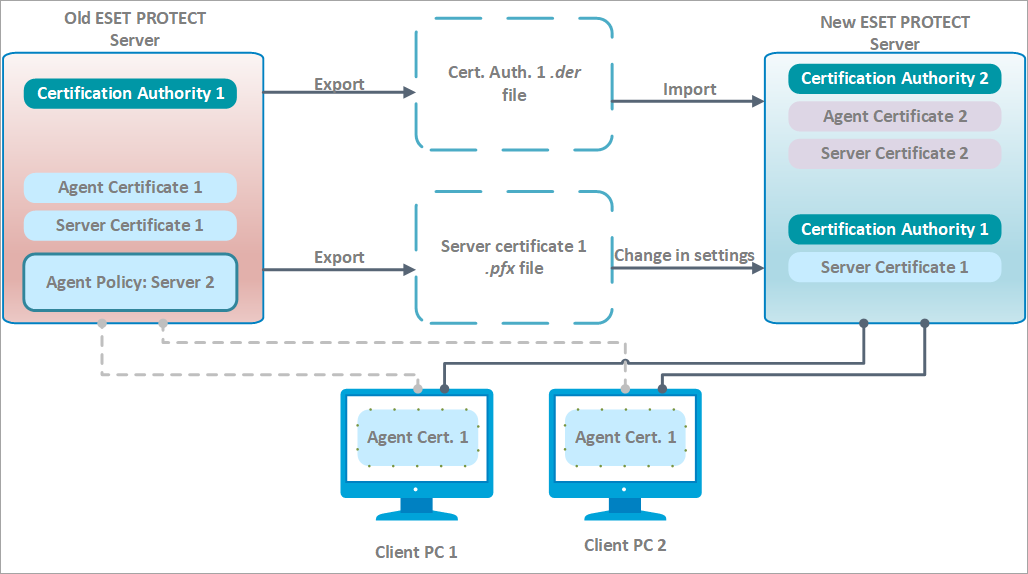
I. 在您的当前(旧)ESET PROTECT 服务器上:
|
如果管理使用 ESET Full Disk Encryption 加密的设备,请按照以下步骤操作,以避免丢失恢复数据。 1.迁移前,导航到状态概述 > 加密。您可以在此处导出当前 ESET Full Disk Encryption 恢复数据。 2.迁移后,导入新管理控制台上的 ESET Full Disk Encryption 恢复数据。 如果无法执行这些步骤,则需要在迁移之前解密托管的设备。迁移后,可以从 ESET PROTECT Web 控制台加密受管设备。 |

1.导出当前 ESET PROTECT 服务器中的服务器证书并将其保存到外部存储。
•从 ESET PROTECT 服务器中导出所有证书颁发机构证书并将每个 CA 证书另存为 .der 文件。
•将 ESET PROTECT 服务器中的 服务器证书导出到 .pfx 文件。导出的 .pfx 还将包含私钥。
2.停用 ESET PROTECT 服务器服务。
3.关闭您的 ESET PROTECT 服务器计算机。
|
请勿卸载/停用您的旧 ESET PROTECT 服务器。 |
II. 在您的新 ESET PROTECT 服务器上:
|
要使用 IP 地址相同的新 ESET PROTECT 服务器,请确保新 ESET PROTECT 服务器上的网络配置(IP 地址、FQDN、计算机名称、DNS SRV 记录)与旧的 ESET PROTECT 服务器上的网络配置相匹配。 |
1.使用一体式程序包安装程序安装 ESET PROTECT 服务器 (Windows),或者选择其他安装方式(Windows 手动安装、Linux 或虚拟设备)。
2.连接到 ESET PROTECT Web 控制台。
3.导入所有 CA(从您的旧 ESET PROTECT 服务器中导出的 CA)。若要执行此操作,请按照导入公钥中的说明操作。
4.在更多 > 服务器设置中更改 ESET PROTECT 服务器证书,以便使用来自您的旧 ESET PROTECT 服务器中的服务器证书。
5.将所有必需的 ESET 订阅导入 ESET PROTECT On-Prem。
6.重新启动 ESET PROTECT 服务器服务,请参阅我们的知识库文章以获取详细信息。
经过一两个服务器代理连接间隔之后,客户端计算机应使用其原始 ESET PROTECT 服务器代理证书(该证书由从旧的 ESET Management 服务器导入的 CA 进行身份验证)连接到新的 ESET PROTECT 服务器。 如果客户端未连接,请参阅升级/迁移 ESET PROTECT 服务器后出现的问题。
|
添加新的客户端计算机时,使用新的证书颁发机构签署服务器代理证书。执行上述操作的原因是导入的 CA 无法用于签署新的对等证书,只可以对迁移的客户端计算机的 ESET Management 服务器代理执行身份验证。 |
III. 旧 ESET PROTECT 服务器卸载:
当新 ESET PROTECT 服务器上的所有一切都正常运行之后,请按照分步说明操作,小心停用您的旧 ESET PROTECT 服务器。