
Aktualizácia Apache Tomcat prostredníctvom All-in-one inštalátora (Windows)
Apache Tomcat je nevyhnutná súčasť potrebná na správne fungovanie ESET PROTECT Web Console. Túto metódu môžete použiť na aktualizáciu Apache Tomcat prostredníctvom najnovšieho ESET PROTECT On-PremAll-in-one inštalátora pre 13.1. Toto je odporúčaná metóda aktualizácie v prípade, že bola vaša existujúca inštalácia Apache Tomcat vykonaná prostredníctvom All-in-one inštalátora. Môžete tiež prípadne aktualizovať Apache Tomcat manuálne.
|
Aktualizujte Apache Tomcat, aby ste odstránili chybu pri importe súborov v ESET PROTECT Web Console. |

Predtým, ako začnete s aktualizáciou
Zálohujte si nasledujúce súbory:
C:\Program Files\Apache Software Foundation\[ Tomcat priečinok ]\.keystore
C:\Program Files\Apache Software Foundation\[ Tomcat priečinok ]\conf\server.xml
C:\Program Files\Apache Software Foundation\[ Tomcat priečinok ]\webapps\era\WEB-INF\classes\sk\eset\era\g2webconsole\server\modules\config\EraWebServerConfig.properties
Ak používate vlastné úložisko SSL certifikátov v priečinku Tomcat, zálohujte aj certifikát.
|
Obmedzenia týkajúce sa aktualizácie Apache Tomcat a Web Console •Aktualizácia ESET PROTECT Web Console (použitím All‑in‑one inštalátora alebo úlohy aktualizácie súčastí) nefunguje, ak je Apache Tomcat nainštalovaný vo vlastnom umiestnení alebo ak bola služba Tomcat nainštalovaná manuálne prostredníctvom service.bat. •All‑in‑one inštalátor pre ESET PROTECT nedokáže vykonať aktualizáciu Apache Tomcat 9.x na verziu 10.x. Apache Tomcat 10.x môžete nainštalovať manuálne. •Pri aktualizácii Apache Tomcat sa odstráni priečinok era, ktorý sa nachádza vo C:\Program Files\Apache Software Foundation\[ Tomcat priečinok ]\webapps\. Ak používate priečinok era na ukladanie dodatočných dát, vykonajte pred aktualizáciou zálohu dát. •Ak C:\Program Files\Apache Software Foundation\[ Tomcat priečinok ]\webapps\ obsahuje dodatočné dáta (iné ako priečinky era a ROOT), aktualizácia Apache Tomcat sa neuskutoční a bude aktualizovaný len nástroj Web Console. •Aktualizácia Web Console a Apache Tomcat spôsobí odstránenie súborov Offline pomocníka. Ak ste používali Offline pomocníka pre staršiu verziu ESET PROTECT On-Prem, po aktualizácii si ho pre ESET PROTECT On-Prem znova vytvorte, aby ste mali k dispozícii nového Offline pomocníka zodpovedajúceho verzii ESET PROTECT On-Prem 13.1. •Aktualizujte Apache Tomcat, aby ste odstránili chybu pri importe súborov v ESET PROTECT Web Console. |
Postup aktualizácie
1.Stiahnite si ESET PROTECTAll-in-one inštalátor z webovej stránky spoločnosti ESET a rozbaľte stiahnutý súbor.
2.Ak chcete nainštalovať najnovšiu verziu Apache Tomcat 9.x a All-in-one inštalátor obsahuje staršiu verziu Apache Tomcat 9.x (tento krok je voliteľný – prejdite na krok č. 4 v prípade, že nepotrebujete najnovšiu verziu Apache Tomcat 9.x):
|
All‑in‑one inštalátor pre ESET PROTECT nainštaluje Apache Tomcat 9.x. Apache Tomcat 10.x môžete nainštalovať manuálne. |

a.Otvorte priečinok x64 a prejdite do priečinka installers.
b.Odstráňte súbor apache-tomcat-9.0.x-windows-x64.zip nachádzajúci sa v priečinku installers.
c.Stiahnite si zip archív so 64-bitovým balíkom Apache Tomcat 9 pre Windows.
d.Premiestnite stiahnutý zip archív do priečinka installers.
3.Spustite All-in-one inštalátor dvojitým kliknutím na súbor Setup.exe a na úvodnej obrazovke kliknite na tlačidlo Ďalej.
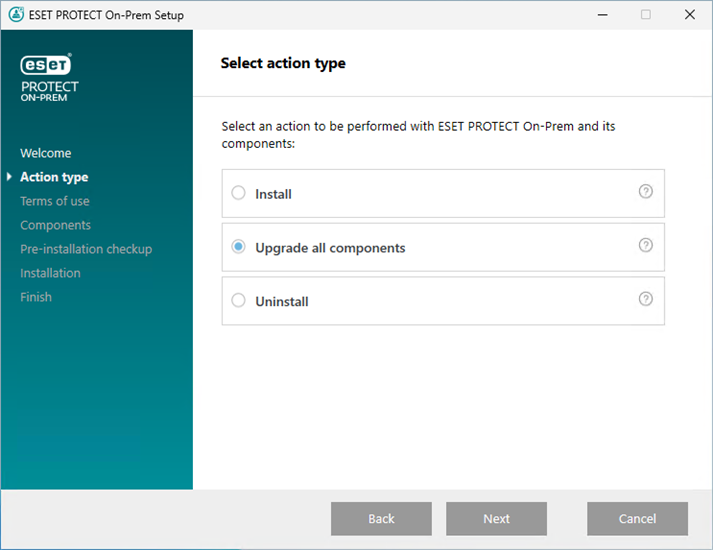
4.Vyberte možnosť Aktualizovať všetky súčasti a kliknite na Ďalej.
5.Po odsúhlasení podmienok používania kliknite na tlačidlo Ďalej.
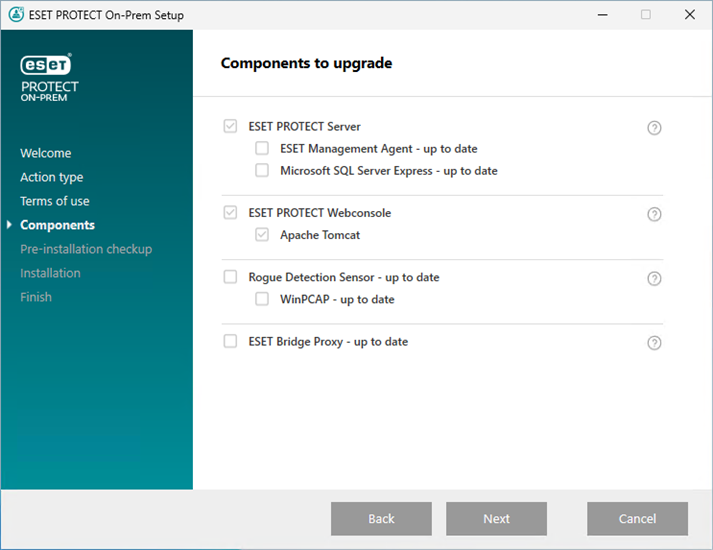
6.All-in-one inštalátor automaticky zisťuje dostupnosť aktualizácie – vedľa ESET PROTECT súčastí, pre ktoré je dostupná aktualizácia, sú zobrazené začiarkavacie polia. Kliknite na Next (Ďalej).
7.Vyberte Java inštaláciu na počítači. Apache Tomcat vyžaduje 64-bitovú verziu Java/OpenJDK. Ak máte v systéme nainštalovaných viacero verzií Java, odinštalujte staršie verzie Java a ponechajte si len najnovšiu podporovanú verziu Java.
|
Od januára 2019 sú verejné aktualizácie Oracle JAVA SE 8 k dispozícii na obchodné, komerčné alebo produkčné použitie len s komerčnou licenciou. Ak sa rozhodnete nezakúpiť si predplatné JAVA SE, môžete prejsť na zdarma dostupnú alternatívu. Pozrite si podporované verzie JDK. |
8.Kliknite na Aktualizovať pre dokončenie aktualizácie a následne kliknite na Dokončiť.
9. Ak ste nainštalovali Web Console na iný počítač ako ten, na ktorom beží ESET PROTECT Server:
a. Zastavte službu Apache Tomcat: Prejdite do sekcie Štart > Služby > kliknite pravým tlačidlom myši na službu Apache Tomcat a vyberte možnosť Zastaviť.
b.Obnovte súbor EraWebServerConfig.properties (z kroku č. 1) do jeho pôvodného umiestnenia.
c. Spustite službu Apache Tomcat: Prejdite do sekcie Štart > Služby > kliknite pravým tlačidlom myši na službu Apache Tomcat a vyberte možnosť Spustiť.
10. Pripojte sa k ESET PROTECT Web Console a uistite sa, že sa webová konzola správne načíta.

Riešenie problémov
V prípade neúspešnej aktualizácie Apache Tomcat odinštalujte a následne opätovne nainštalujte Apache Tomcat a aplikujte konfiguráciu z kroku 1.