
Інсталяція сервера – Linux
Інсталяція
Дотримуйтеся наведених нижче інструкцій, щоб інсталювати сервер ESET PROTECT у Linux за допомогою команди термінала:
|
Мають бути дотримані всі попередні вимоги щодо інсталяції. |

1.Завантажте компонент ESET PROTECT Server:
wget https://download.eset.com/com/eset/apps/business/era/server/linux/latest/server_linux_x86_64.sh |
2.Зробіть завантажений файл виконуваним:
chmod +x server_linux_x86_64.sh
3.Ви можете підготувати скрипт інсталяції, а потім виконати його через sudo.
Запустіть сценарій інсталяції на основі наведеного нижче прикладу (Нові рядки розділяються символом "\", що дає змогу скопіювати всю команду в Terminal):
sudo ./server_linux_x86_64.sh \ |
Запустіть sudo ./server_linux_x86_64.sh -h, щоб переглянути список усіх доступних параметрів:
Атрибут |
Опис |
Потрібно |
|||
|---|---|---|---|---|---|
-h, --help |
Показати список усіх доступних параметрів. |
- |
|||
-v, --version |
Показати версію сервера ESET PROTECT. |
- |
|||
--uninstall |
Видаляє програму. |
- |
|||
--keep-database |
Видалення не видаляє базу даних. |
- |
|||
--locale |
Локальний ідентифікатор (LCID) інстальованого сервера (значення за замовчуванням – en_US). Див. список підтримуваних мов для доступних параметрів.
|
Так |
|||
--skip-os-check |
Не перевіряйте операційну систему на мінімальні вимоги. |
- |
|||
--skip-license |
Інсталяція не запитує підтвердження умов використання. |
- |
|||
--server-port |
Порт сервера ESET PROTECT (за замовчуванням: 2222). |
- |
|||
--console-port |
Порт веб-консолі ESET PROTECT (за замовчуванням: 2223) |
- |
|||
--server-root-password |
Пароль для входу адміністратора у вебконсоль.
|
Так |
|||
--db-type |
Тип бази даних, яка буде використовуватися (можливі значення: "MySQL Server", "MS SQL Server"). Microsoft SQL Server в Linux не підтримується. Однак ви можете підключити сервер ESET PROTECT у Linux до Microsoft SQL Server у Windows. |
- |
|||
--db-driver |
Драйвер ODBC, який використовується для підключення до бази даних у файлі odbcinst.ini (список доступних драйверів виводиться командою odbcinst -q -d. Використовуйте один зі вказаних нижче драйверів: --db-driver="MySQL ODBC 8.0 Driver", --db-driver="MySQL ODBC 8.0 Unicode Driver" або --db-driver="MySQL ODBC 8.0.17").
|
Так |
|||
--db-hostname |
Ім’я комп’ютера або IP-адреса сервера бази даних. Екземпляр бази даних з іменем не підтримується. |
Так |
|||
--db-port |
Порт сервера бази даних (за замовчуванням: 3306). |
Так |
|||
--db-name |
Ім’я бази даних сервера ESET PROTECT (за замовчуванням: era_db). |
- |
|||
--db-admin-username |
Ім’я адміністратора бази даних (використовується інсталятором для створення та налаштування бази даних). Можна пропустити цей параметр, якщо в параметрах --db-user-username і --db-user-password визначено раніше створеного користувача бази даних |
Так |
|||
--db-admin-password |
Пароль адміністратора бази даних. Можна пропустити цей параметр, якщо в параметрах --db-user-username і --db-user-password визначено раніше створеного користувача бази даних |
Так |
|||
--db-user-username |
Ім’я користувача сервера ESET PROTECT бази даних (використовується для підключення сервера ESET PROTECT до бази даних); макс. довжина – 16 символів. |
Так |
|||
--db-user-password |
Пароль користувача сервера ESET PROTECT бази даних |
Так |
|||
--cert-hostname |
Містить усі можливі імена та/або IP-адреси комп’ютера із сервером ESET PROTECT. Це значення має збігатися з іменем сервера, зазначеним у сертифікаті агента, що намагається підключитися до сервера. |
Так |
|||
--skip-cert |
Пропустити генерацію сертифікатів (використовувати з параметром --server-cert-path). |
- |
|||
--server-cert-path |
Шлях до сертифікату однорангового вузла сервера (використовуйте цей параметр, якщо ви також вибрали--skip-cert) |
- |
|||
--cert-auth-path |
Шлях до файлу Центру сертифікації сервера |
- |
|||
--server-cert-password |
Пароль сертифікату однорангового вузла сервера |
- |
|||
--peer-cert-password |
Пароль від сертифікатів однорангових вузлів, які будуть згенеровані під час інсталяції. |
- |
|||
--cert-auth-password |
Пароль Центру сертифікації |
- |
|||
--cert-auth-common-name |
Загальне ім’я Центру сертифікації. За замовчуванням — "Server Certification Authority". Використовуйте "" для незагального імені. |
- |
|||
--cert-organizational-unit |
Організаційна одиниця сертифіката |
- |
|||
--cert-organization |
Організація сертифіката |
- |
|||
--cert-locality |
Розташування сертифіката |
- |
|||
--cert-state |
Стан сертифіката |
- |
|||
--cert-country |
Країна сертифіката (за замовчуванням — US) |
- |
|||
--cert-validity |
Термін дії сертифіката в днях або роках (вкажіть в аргументі --cert-validity-unit) За замовчуванням — 10. |
- |
|||
--cert-validity-unit |
Одиниця виміру терміну дії сертифіката, можливі значення: «Years» (роки) або «Days» (дні) (за замовчуванням: Years) |
- |
|||
--enable-imp-program |
Увімкнути програму удосконалення продуктів. |
- |
|||
--disable-imp-program |
Вимкнути програму удосконалення продуктів. |
- |
|||
--ad-server |
Сервер Active Directory |
- |
|||
--ad-user-name |
Ім’я користувача, який має права на виконання пошуку в мережі Active Directory |
- |
|||
--ad-user-password |
Пароль користувача Active Directory |
- |
|||
--ad-cdn-include |
Шлях до дерева Active Directory (відмітне ім’я контейнера), що використовуватиметься для синхронізації. Щоб синхронізувати дерево повністю, використовуйте порожні лапки: "". |
- |

|
Рекомендуємо видалити з історії командного рядка команди, які містять конфіденційні дані (наприклад, пароль): 1.Запустіть history, щоб переглянути список усіх команд в історії. 2.Запустіть history -d line_number (укажіть номер рядка команди). Окрім того, можна запустити history -c, щоб видалити всю історію командного рядка. |

4.Спочатку вам знадобиться відповісти, чи погоджуєтеся ви взяти участь у програмі покращення продукту. Натисніть Y, якщо ви згодні надсилати звіти про аварійне завершення роботи та телеметричні дані до ESET, або N, щоб не надсилати жодних даних.
5.Сервер ESET PROTECT та службу eraserver буде інстальовано за наступним шляхом:
/opt/eset/RemoteAdministrator/Server
Інсталяція може завершитися з таким сповіщенням: SELinux policy... failure. Це можна ігнорувати, якщо ви не використовуєте SELinux.
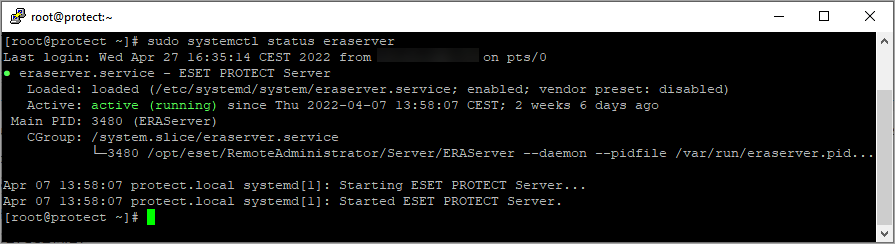
6.Після інсталяції переконайтеся, що службу сервера ESET PROTECT можна запустити за допомогою наведеної нижче команди:
sudo systemctl status eraserver
Журнал інсталятора
Журнал інсталятора може знадобитися для виправлення неполадок. Його можна знайти у файлах журналу.
|
Не змінюйте ім’я комп’ютера вашого сервера ESET PROTECT після інсталяції. Для отримання додаткової інформації див. розділ Змінення IP-адреси чи імені хоста сервера ESET PROTECT. |