Το πρόγραμμα εγκατάστασης «όλα σε ένα» επιτρέπει την εγκατάσταση όλων των στοιχείων του ESET PROTECT χρησιμοποιώντας τον Οδηγό εγκατάστασης του ESET PROTECT On-Prem.
Το ESET PROTECTπρόγραμμα εγκατάστασης «όλα-σε-ένα» είναι διαθέσιμο μόνο για λειτουργικά συστήματα Windows. Είστε χρήστης Linux;
1.Επισκεφτείτε την ενότητα λήψης του ESET PROTECT για να πραγματοποιήσετε λήψη του προγράμματος εγκατάστασης «όλα σε ένα» του ESET PROTECT.
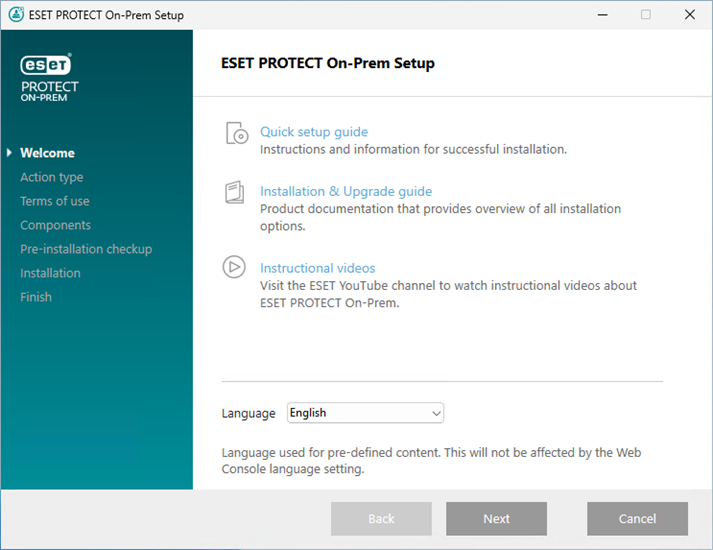
2.Ανοίξτε το πακέτο εγκατάστασης. Στην οθόνη Καλωσήρθατε, χρησιμοποιήστε το αναπτυσσόμενο μενού Γλώσσα για να ρυθμίσετε τη γλώσσα. Κάντε κλικ στο στοιχείοΕπόμενο.
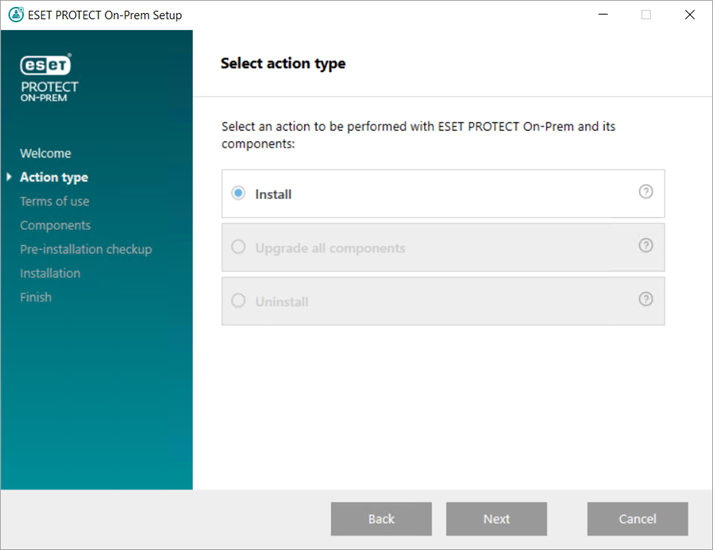
3.Επιλέξτε Εγκατάσταση και κάντε κλικ στο στοιχείο Επόμενο.
4.Επιλέξτε το πλαίσιο ελέγχου Συμμετοχή στο πρόγραμμα βελτίωσης εφαρμογής, για να αποστέλλονται ανώνυμα δεδομένα τηλεμετρίας και αναφορές σφαλμάτων στην ESET (έκδοση και τύπος λειτουργικού συστήματος, έκδοση εφαρμογής ESET και άλλες πληροφορίες ειδικά για την εφαρμογή). Επιλέξτε το στοιχείο Αποδέχομαι τους Όρους χρήσης και κάντε κλικ στο στοιχείο Επόμενο.
5.Επιλέξτε τα στοιχεία που θέλετε να εγκαταστήσετε και κάντε κλικ στο στοιχείο Επόμενο.
 Microsoft SQL Server Express
•ESET PROTECT On-Prem 13.0 Το πρόγραμμα εγκατάστασης «όλα σε ένα» εγκαθιστά το Microsoft SQL Server Express 2022 από προεπιλογή.
oΗ αναβάθμιση ελέγχει για προηγούμενες εγκαταστάσεις SQL και προσφέρει αναβάθμιση σε SQL 2022.
oΤο πρόγραμμα εγκατάστασης δημιουργεί έναν τυχαίο κωδικό πρόσβασης, για τον έλεγχο ταυτότητας της βάσης δεδομένων, και τον αποθηκεύει στη διαδρομή %PROGRAMDATA%\ESET\RemoteAdministrator\Server\EraServerApplicationData\Configuration\startupconfiguration.ini.
|

|
Το Microsoft SQL Server Express (η δωρεάν έκδοση) έχει όριο μεγέθους 10 GB για κάθε σχετική βάση δεδομένων. Συνιστάται η χρήση άλλων εκδόσεων του Microsoft SQL Server εκτός από το Microsoft SQL Server Express:
•Σε εταιρικά περιβάλλοντα ή μεγάλα δίκτυα.
•Εάν θέλετε να χρησιμοποιήσετε το ESET PROTECT On-Prem με το ESET Inspect On-Prem. |
•Εάν έχετε ήδη μια άλλη υποστηριζόμενη έκδοση του Microsoft SQL Server ή του MySQL εγκατεστημένη ή εάν σχεδιάζετε να συνδεθείτε σε διαφορετικό διακομιστή SQL Server, καταργήστε την επιλογή του πλαισίου ελέγχου δίπλα στο Microsoft SQL Server Express.
•Μην εγκαταστήσετε το SQL Server σε έναν Ελεγκτή τομέα. Εγκαταστήστε το ESET PROTECT On-Prem σε διαφορετικό διακομιστή ή καταργήστε την επιλογή του στοιχείου SQL Server Express κατά την εγκατάσταση. Χρησιμοποιήστε τον υπάρχοντα διακομιστή SQL ή MySQL Server για να εκτελέσετε τη βάση δεδομένων ESET PROTECT. |
Προσθήκη προσαρμοσμένου πιστοποιητικού HTTPS για την Κονσόλα διαδικτύου
•Επιλέξτε αυτό το στοιχείο εάν θέλετε να χρησιμοποιήσετε προσαρμοσμένο πιστοποιητικό HTTPS για την Κονσόλα διαδικτύου ESET PROTECT.
•Εάν δεν ορίσετε αυτήν την επιλογή, το πρόγραμμα εγκατάστασης δημιουργεί αυτόματα ένα νέο αρχείο κλειδιών για το Tomcat (ένα πιστοποιητικό HTTPS αυτο-υπογραφής). |
Ανιχνευτής Διασκορπισμένων Μηχανών
|

|
Ο αισθητήρας ESET Rogue Detection (RD) θα καταργηθεί (δεν θα υπάρξουν μελλοντικές ενημερώσεις). Ορισμένες από τις λειτουργίες του ενδέχεται να μην λειτουργούν σωστά. Δεν μπορείτε πλέον να διαχειριστείτε τη ρύθμιση παραμέτρων του αισθητήρα RD μέσω μιας πολιτικής.
|
|
ESET Bridge Διακομιστής μεσολάβησης
|
|
Η επιλογή ESET Bridge Διακομιστής μεσολάβησης προορίζεται μόνο για μικρότερα ή κεντρικά δίκτυα, χωρίς προγράμματα-πελάτη περιαγωγής. Εάν οριστεί αυτή η επιλογή, το πρόγραμμα εγκατάστασης ρυθμίζει τις παραμέτρους των υπολογιστών-πελατών για να διοχετεύεται η επικοινωνία με την ESET μέσω του διακομιστή μεσολάβησης που έχει εγκατασταθεί στον ίδιο υπολογιστή με το Διακομιστή ESET PROTECT. Αυτή η σύνδεση δεν θα λειτουργεί εάν δεν υπάρχει απευθείας ορατότητα δικτύου μεταξύ των υπολογιστών-πελατών και του διακομιστή ESET PROTECT.
|
•Ο Διακομιστής μεσολάβησης HTTP μπορεί να μειώσει σημαντικά τη χρήση εύρους ζώνης για δεδομένα που λαμβάνονται από το διαδίκτυο και να βελτιώσει τις ταχύτητες λήψης για ενημερώσεις εφαρμογής. Συνιστάται να επιλέξετε το πλαίσιο ελέγχου δίπλα στο ESET Bridge διακομιστή μεσολάβησης, εάν θέλετε να διαχειρίζεστε περισσότερους από 37 υπολογιστές μέσω του ESET PROTECT On-Prem. Μπορείτε επίσης να επιλέξετε να εγκαταστήσετε το ESET Bridge αργότερα.
•Για περισσότερες πληροφορίες, ανατρέξτε στις ενότητες ESET Bridge (Διακομιστής μεσολάβησης HTTP) και Διαφορές μεταξύ του ESET Bridge (Διακομιστής μεσολάβησης HTTP), του εργαλείου ειδώλου και της απευθείας συνδεσιμότητας.
|

|
Το πρόγραμμα εγκατάστασης «όλα σε ένα» δημιουργεί προεπιλεγμένες πολιτικές για τη Χρήση HTTP Proxy για τον Φορέα ESET Management και τις εφαρμογές ασφάλειας ESET που εφαρμόζονται στην στατική ομάδα Όλα. Οι πολιτικές ρυθμίζουν αυτόματα τις παραμέτρους των Φορέων ESET Management και των εφαρμογών ασφάλειας ESET σε διαχειριζόμενους υπολογιστές ώστε να χρησιμοποιούν το ESET Bridge ως διακομιστή μεσολάβησης για την προσωρινή αποθήκευση πακέτων ενημερώσεων. Η προσωρινή αποθήκευση της κυκλοφορίας HTTPS είναι ενεργοποιημένη από προεπιλογή:
•Η πολιτική του ESET Bridge περιέχει το πιστοποιητικό HTTPS και το πλήκτρο εναλλαγής Προσωρινή αποθήκευση της κυκλοφορίας HTTPS είναι ενεργό.
•Η πολιτική Χρήση του HTTP Proxy για το ESET Endpoint για Windows περιέχει την Αρχή έκδοσης πιστοποιητικών για την προσωρινή αποθήκευση κυκλοφορίας HTTPS. |
Ο κεντρικός υπολογιστής διακομιστή μεσολάβησης HTTP είναι η τοπική διεύθυνση IP του διακομιστή ESET PROTECT και η θύρα 3128. Ο έλεγχος ταυτότητας είναι απενεργοποιημένος. Μπορείτε να αντιγράψετε αυτές τις ρυθμίσεις σε άλλη πολιτική, αν θέλετε να ρυθμίσετε επιπλέον εφαρμογές.
|
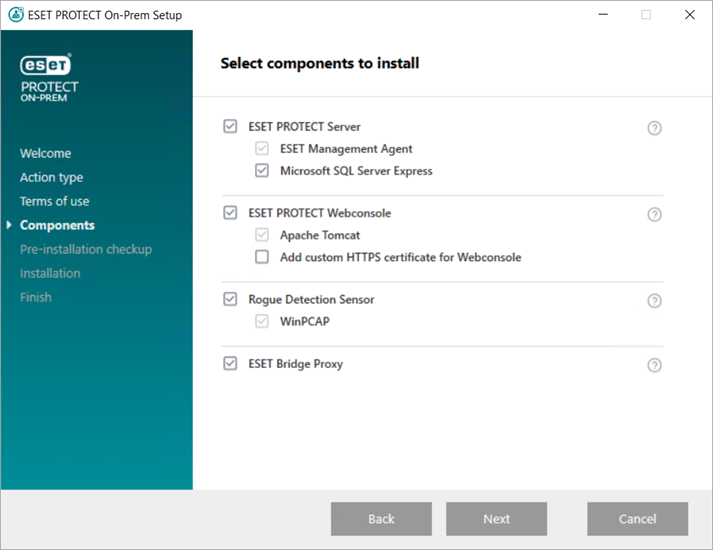
6.Εάν έχετε επιλέξει το στοιχείο Προσθήκη προσαρμοσμένου πιστοποιητικού HTTPS για την Κονσόλα διαδικτύου, κάντε κλικ στο στοιχείο Αναζήτηση. Επιλέξτε ένα έγκυρο πιστοποιητικό (αρχείο .pfx ή .p12) και πληκτρολογήστε τον κωδικό πρόσβασης του πιστοποιητικού. Αφήστε το πεδίο κενό εάν δεν υπάρχει κωδικός πρόσβασης. Το πρόγραμμα εγκατάστασης θα εγκαταστήσει το πιστοποιητικό για πρόσβαση στην Κονσόλα διαδικτύου στο διακομιστή Tomcat. Κάντε κλικ στο στοιχείο Επόμενο για να συνεχίσετε.
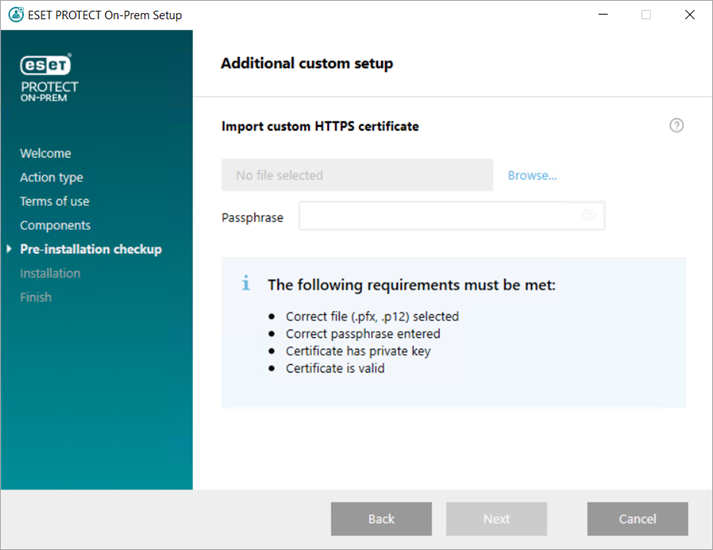
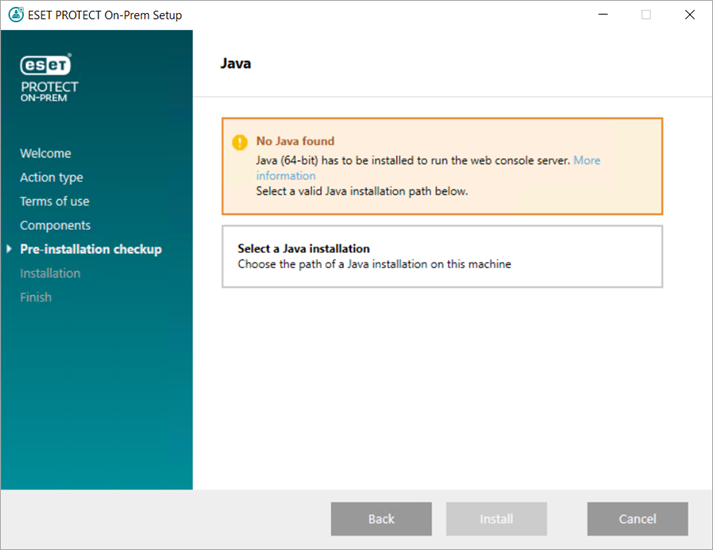
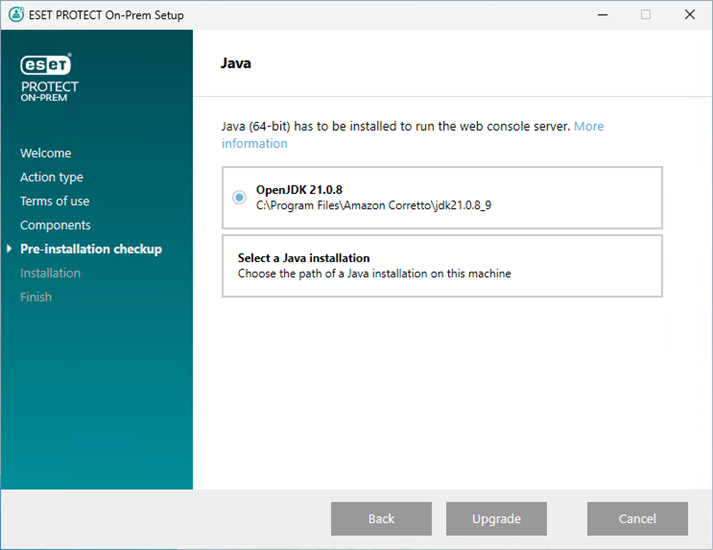
7.Εάν παρουσιαστούν σφάλματα κατά τον έλεγχο των προαπαιτούμενων, διορθώστε τα. Βεβαιωθείτε ότι το σύστημά σας πληροί όλα τα προαπαιτούμενα.
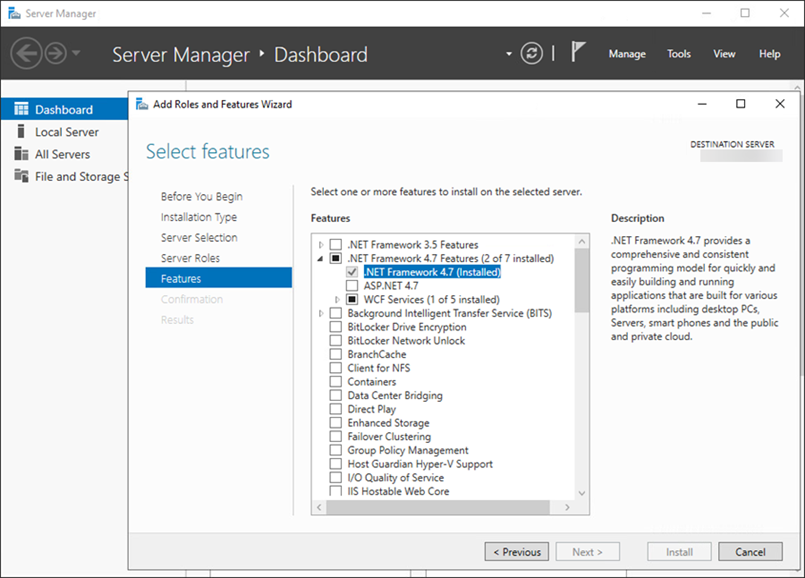
Η απαιτούμενη έκδοση του .NET δεν έχει εγκατασταθεί
Η εγκατάσταση του Microsoft SQL Server Express 2022 απαιτεί το Microsoft .NET Framework 4.7.2 ή νεότερη έκδοση (το SQL 2016 απαιτεί .NET 4.6 ή νεότερη έκδοση). Μπορείτε να το εγκαταστήσετε χρησιμοποιώντας το στοιχείο Οδηγός προσθήκης ρόλων και δυνατοτήτων ή να πραγματοποιήσετε λήψη και εγκατάσταση από την ιστοσελίδα της Microsoft.
|
Δεν βρέθηκε εγκατάσταση Java / Ανιχνεύτηκε Java (64-bit)
|
Εάν στο σύστημά σας έχουν εγκατασταθεί πολλές εκδόσεις Java, καταργήστε την εγκατάσταση των προηγούμενων εκδόσεων Java και διατηρήστε μόνο την πιο πρόσφατη υποστηριζόμενη έκδοση Java.
|
|
Από τον Ιανουάριο 2019, οι δημόσιες ενημερώσεις Oracle JAVA SE 8 για επιχειρηματική, εμπορική ή παραγωγική χρήση, απαιτούν εμπορική άδεια χρήσης. Εάν δεν αγοράσετε συνδρομή JAVA SE, μπορείτε να χρησιμοποιήσετε αυτό τον οδηγό για μετάβαση σε μια εναλλακτική λύση χωρίς κόστος. Δείτε τις υποστηριζόμενες εκδόσεις του JDK.
|
a)Για να επιλέξετε το ήδη εγκατεστημένο Java, κάντε κλικ στο στοιχείο Επιλογή μιας εγκατάστασης Java, επιλέξτε το φάκελο στον οποίο είναι εγκατεστημένο το Java (με έναν υποφάκελο bin, για παράδειγμα C:\Program Files\Amazon Corretto\jdk1.8.0_212) και κάντε κλικ στο OK. Το πρόγραμμα εγκατάστασης θα σας ρωτήσει εάν έχετε επιλέξει μη έγκυρη διαδρομή.
b)Κάντε κλικ στο στοιχείο Εγκατάσταση για να συνεχίσετε ή αλλαγή για να αλλάξετε τη διαδρομή εγκατάστασης Java. |
Οι ρυθμίσεις δεν είναι σε έγκυρη κατάσταση/Microsoft SQL Server Express
Το πρόγραμμα εγκατάστασης εμφανίζει αυτό το μήνυμα για διάφορους λόγους:
•Το πρόγραμμα εγκατάστασης είναι κατεστραμμένο. Για παράδειγμα, λείπουν ορισμένα αρχεία του προγράμματος εγκατάστασης. Πραγματοποιήστε λήψη και εκτέλεση του προγράμματος εγκατάστασης «όλα σε ένα» ξανά.
•Η διαδρομή προς το πρόγραμμα εγκατάστασης «όλα σε ένα» περιέχει ειδικούς χαρακτήρες – για παράδειγμα, γράμματα με ορθογραφικά σημάδια. Εκτελέστε το πρόγραμμα εγκατάστασης «όλα σε ένα» του ESET PROTECT από μια διαδρομή χωρίς ειδικούς χαρακτήρες. |
Υπάρχουν μόνο 32 MB ελεύθερα στο δίσκο συστήματος
Το πρόγραμμα εγκατάστασης εμφανίζει αυτό το μήνυμα εάν το σύστημά σας δεν έχει αρκετό χώρο στον δίσκο για την εγκατάσταση του ESET PROTECT On-Prem.
Χρειάζεστε τουλάχιστον 4.400 MB ελεύθερου χώρου στον δίσκο για να εγκαταστήσετε το ESET PROTECT On-Prem.
|
Έχει εγκατασταθεί στον υπολογιστή το ESET Remote Administrator 5.x ή παλαιότερη έκδοση, η οποία δεν επιτρέπει στο πρόγραμμα εγκατάστασης να συνεχίσει.
Εάν έχετε το ERA 5.x/6.x ή το ESMC 7.x, η άμεση αναβάθμιση σε ESET PROTECT On-Prem 13.0 δεν υποστηρίζεται – Εκτελέστε μια καθαρή εγκατάσταση του ESET PROTECT On-Prem 13.0.
Μπορείτε να αναβαθμίσετε σε ESET PROTECT On-Prem 13.0 από ESET PROTECT On-Prem 10.1 και νεότερες εκδόσεις. Η απευθείας αναβάθμιση από τις εκδόσεις τέλους του κύκλου ζωής 8.x–10.0 δεν έχει δοκιμαστεί και δεν υποστηρίζεται.
|
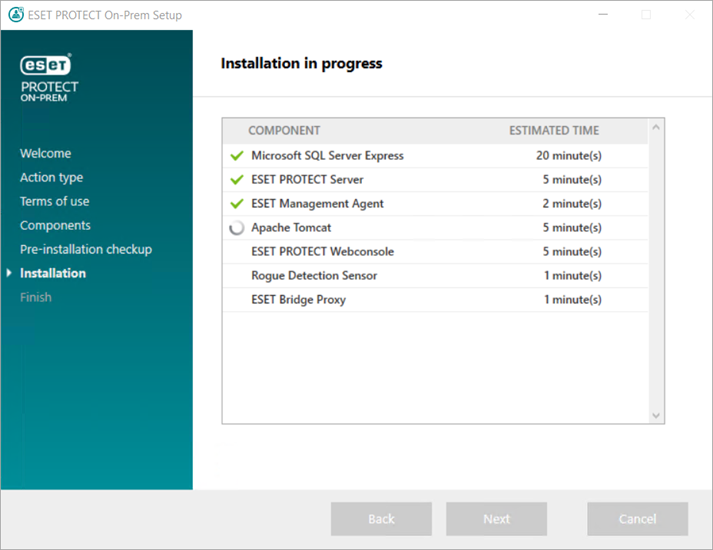
8.Η εγκατάσταση θα ξεκινήσει όταν ολοκληρωθεί ο έλεγχος προαπαιτούμενων και το περιβάλλον σας πληροί όλες τις απαιτήσεις. Σημειώνεται ότι η εγκατάσταση μπορεί να διαρκέσει πάνω από μία ώρα, ανάλογα με το σύστημά σας και τη ρύθμιση παραμέτρων του δικτύου.
|
|
Κατά την εγκατάσταση, ο Οδηγός εγκατάστασης του ESET PROTECT On-Prem ενδέχεται να μην ανταποκρίνεται.
|
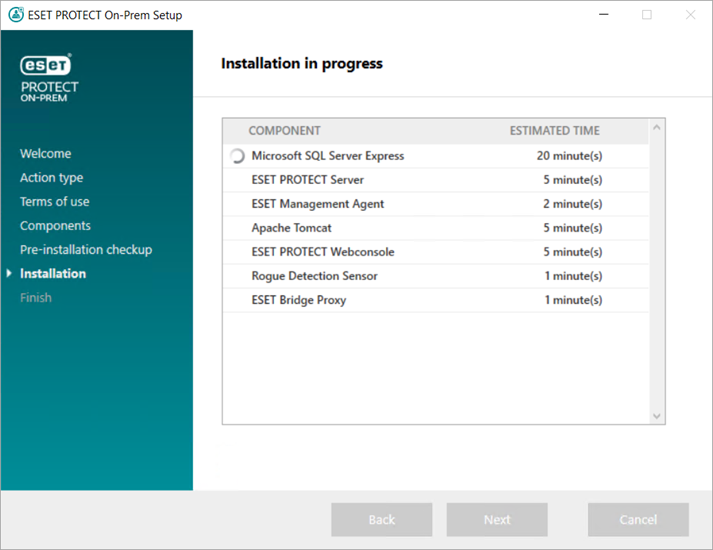
9.Εάν επιλέξατε να εγκαταστήσετε το Microsoft SQL Server Express στο βήμα 5, το πρόγραμμα εγκατάστασης θα εκτελέσει έναν έλεγχο σύνδεσης βάσης δεδομένων. Εάν έχετε έναν υπάρχοντα διακομιστή βάσης δεδομένων, το πρόγραμμα εγκατάστασης θα σας ζητήσει να εισαγάγετε τα στοιχεία σύνδεσης της βάσης δεδομένων σας:
Ρύθμιση παραμέτρων της σύνδεσης με το SQL/MySQL Server
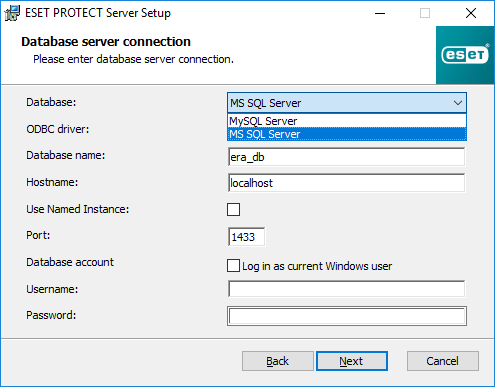
Στη βάση δεδομένων αποθηκεύονται όλα τα δεδομένα (κωδικός πρόσβασης κονσόλας διαδικτύου ESET PROTECT, αρχεία καταγραφής υπολογιστή-πελάτη κ.λπ.). Ρύθμιση παραμέτρων για τη Σύνδεση διακομιστή βάσης δεδομένων:
•Βάση δεδομένων – MySQL Server/MS SQL Server:
oMicrosoft SQL Server – Μπορείτε να βρείτε το Όνομα βάσης δεδομένων, το Όνομα κεντρικού υπολογιστή και τον αριθμό για τη Θύρα στο SQL Server Configuration Manager.
oMySQL Server – Πρέπει να ρυθμίσετε τις παραμέτρους του MySQL ώστε να δέχεται μεγάλα πακέτα προκειμένου να εκτελείται σωστά το ESET PROTECT On-Prem, επειδή ο διακομιστής ESET PROTECT αποθηκεύει μεγάλα blob δεδομένων στη βάση δεδομένων.
•Πρόγραμμα οδήγησης ODBC
oMicrosoft SQL Server – SQL Server/SQL Server Native Client 10.0/ODBC Driver 11 for SQL Server/ODBC Driver 13 for SQL Server/ODBC Driver 17 for SQL Server/ODBC Driver 18 for SQL Server.
oMySQL Server – MySQL ODBC 8.0 Unicode Driver/MySQL ODBC 8.1 Unicode Driver/MySQL ODBC 9.2 Unicode Driver/MySQL ODBC 9.3 Unicode Driver/MariaDB ODBC 3.1 Driver.
•Όνομα βάσης δεδομένων – Συνιστάται να χρησιμοποιήσετε το προκαθορισμένο όνομα ή να το αλλάξετε, εάν απαιτείται.
•Όνομα κεντρικού υπολογιστή: όνομα κεντρικού υπολογιστή ή διεύθυνση IP του διακομιστή βάσης δεδομένων σας
•Χρήση ονόματος παρουσίας - Εάν χρησιμοποιείτε βάση δεδομένων Microsoft SQL, μπορείτε να επιλέξετε το πλαίσιο ελέγχου Χρήση ονόματος παρουσίας για να χρησιμοποιήσετε μια προσαρμοσμένη παρουσία βάσης δεδομένων. Μπορείτε να τη ρυθμίσετε στο πεδίο Όνομα κεντρικού υπολογιστή με τη μορφή HOSTNAME\DB_INSTANCE (για παράδειγμα, 192.168.0.10\ESMC7SQL. Για βάση δεδομένων σε σύμπλεγμα, χρησιμοποιήστε μόνο το όνομα συμπλέγματος. Εάν ορίσετε αυτήν την επιλογή, δεν μπορείτε να αλλάξετε τη θύρα σύνδεσης της βάσης δεδομένων - το σύστημα θα χρησιμοποιεί τις προεπιλεγμένες θύρες που προσδιορίζονται από την Microsoft. Για να συνδέσετε τον Διακομιστή ESET PROTECT με τη βάση δεδομένων Microsoft SQL που είναι εγκατεστημένη σε ένα σύμπλεγμα ανακατεύθυνσης, εισαγάγετε το όνομα συμπλέγματος στο πεδίο Όνομα κεντρικού υπολογιστή.
•Θύρα – Η θύρα χρησιμοποιείται για σύνδεση με τον διακομιστή βάσης δεδομένων.
•Λογαριασμός βάσης δεδομένων – Όνομα χρήστη και κωδικός πρόσβασης. Μπορείτε να χρησιμοποιήσετε:
oΈνας Λογαριασμός SA (Microsoft SQL) ή λογαριασμός ρίζας (MySQL).
oΈνας αποκλειστικός λογαριασμός χρήστη βάσης δεδομένων που παρέχει πρόσβαση μόνο στη βάση δεδομένων ESET PROTECT.
oΈνας χρήστης τομέα (πληκτρολογήστε τομέας\όνομαχρήστη) με πρόσβαση στη βάση δεδομένων ESET PROTECT.
•Εάν επιλέξετε το πλαίσιο ελέγχου Σύνδεση ως τρέχων χρήστης των Windows, ο χρήστης της βάσης δεδομένων Microsoft SQL (διαχειριστής ή αποκλειστικός χρήστης βάσης δεδομένων) μπορεί να χρησιμοποιήσει τον έλεγχο ταυτότητας των Windows. Κατά συνέπεια, το όνομα χρήστη και ο κωδικός πρόσβασης δεν θα είναι ορατά στο αρχείο StartupConfiguration.ini.
|
|
Εάν επιλέξετε Σύνδεση ως τρέχων χρήστης των Windows και χρησιμοποιήσετε έναν αποκλειστικό χρήστη βάσης δεδομένων Microsoft SQL (όχι τον διαχειριστή της βάσης δεδομένων), η εργασία Αναβάθμιση στοιχείων του ESET PROTECT δεν θα μπορεί να αναβαθμίσει τον διακομιστή ESET PROTECT στο μέλλον. Η αναβάθμιση, επιδιόρθωση και κατάργηση του διακομιστή ESET PROTECT θα απαιτήσει την εισαγωγή του κωδικού πρόσβασης του προσαρμοσμένου χρήστη τομέα.
|
Κάντε κλικ στο στοιχείοΕπόμενο. Το πρόγραμμα εγκατάστασης θα επαληθεύσει τη σύνδεση της βάσης δεδομένων:
•Εάν έχετε μια υπάρχουσα βάση δεδομένων από προηγούμενη εγκατάσταση του ESET PROTECT On-Prem στον διακομιστή βάσης δεδομένων, το πρόγραμμα εγκατάστασης θα την ανιχνεύσει. Μπορείτε να επιλέξετε Χρήση της υπάρχουσας βάσης δεδομένων και εφαρμογή αναβάθμισης ή Κατάργηση της υπάρχουσας βάσης δεδομένων και εγκατάσταση νέας έκδοσης.
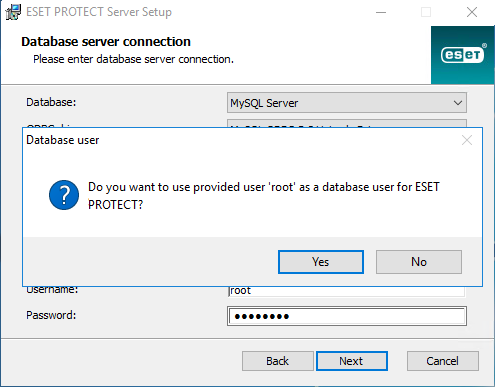
•Εάν έχετε εισαγάγει λογαριασμό SA ή λογαριασμό ρίζας στο προηγούμενο παράθυρο, επιλέξτε Ναι για να συνεχίσετε να χρησιμοποιείτε το λογαριασμό SA/ρίζας ως το χρήστη βάσης δεδομένων για το ESET PROTECT. Εάν κάνετε κλικ στο στοιχείο Όχι, προχωρήστε στο επόμενο παράθυρο του προγράμματος εγκατάστασης.
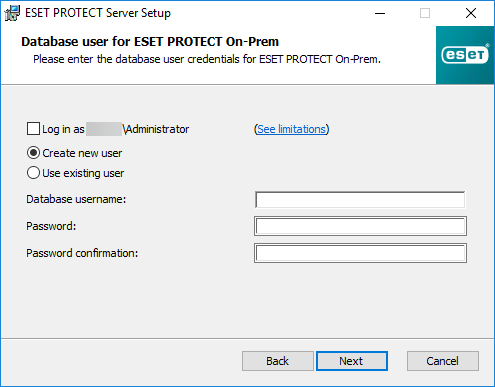
Επιλογή χρήστη βάσης δεδομένων για το ESET PROTECT On-Prem – Έχετε τις ακόλουθες επιλογές:
•Εάν έχετε επιλέξει το στοιχείο Προσαρμοσμένος λογαριασμός, μπορείτε να επιλέξετε το πλαίσιο ελέγχου Σύνδεση ως όνομα κεντρικού υπολογιστή\όνομα χρήστη.
•Δημιουργία νέου χρήστη – Το πρόγραμμα εγκατάστασης θα δημιουργήσει έναν νέο χρήστη βάσης δεδομένων.
•Χρήση υπάρχοντος χρήστη – Πληκτρολογήστε το όνομα χρήστη και τον κωδικό πρόσβασης.
|
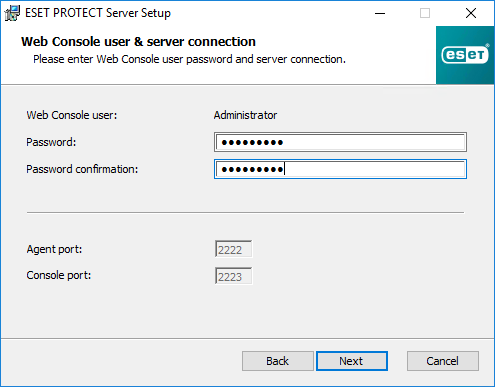
10. Το πρόγραμμα εγκατάστασης ζητά να πληκτρολογήσετε έναν κωδικό πρόσβασης για τον λογαριασμό διαχειριστή της Κονσόλας διαδικτύου. Αυτός ο κωδικός πρόσβασης είναι σημαντικός – χρησιμοποιήστε τον κωδικό πρόσβασης για να συνδεθείτε στην Κονσόλα διαδικτύου ESET PROTECT.
|
|
Ο κωδικός πρόσβασης πρέπει να περιέχει τουλάχιστον 14 χαρακτήρες σε τρεις κατηγορίες: πεζά γράμματα, κεφαλαία γράμματα, αριθμούς ή ειδικούς χαρακτήρες. Συνιστάται να χρησιμοποιείτε έναν κωδικό πρόσβασης με τουλάχιστον 17 χαρακτήρες.
|
Κάντε κλικ στο στοιχείοΕπόμενο.
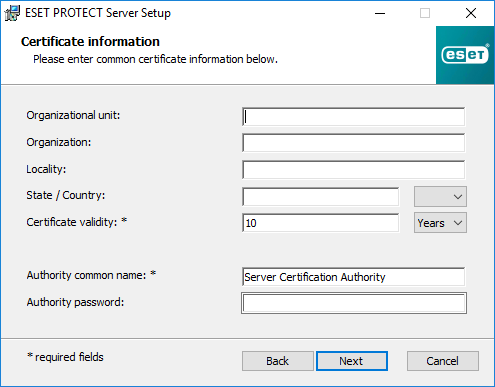
11. Αφήστε τα πεδία αμετάβλητα ή πληκτρολογήστε τις εταιρικές πληροφορίες που θα εμφανίζονται στις λεπτομέρειες των πιστοποιητικών του Φορέα ESET Management και του Διακομιστή ESET PROTECT. Εάν επιλέξετε να εισαγάγετε κωδικό πρόσβασης στο πεδίο Κωδικός πρόσβασης αρχής έκδοσης πιστοποιητικού, φροντίστε να τον απομνημονεύσετε.
|
|
Ο κωδικός πρόσβασης πρέπει να περιέχει τουλάχιστον 10 χαρακτήρες σε τρεις κατηγορίες: πεζά γράμματα, κεφαλαία γράμματα, αριθμούς ή ειδικούς χαρακτήρες. Συνιστάται να χρησιμοποιείτε έναν κωδικό πρόσβασης με τουλάχιστον 12 χαρακτήρες.
|
Κάντε κλικ στο στοιχείοΕπόμενο.
12. Θα δείτε την πρόοδο της εγκατάστασης.
13. Αν επιλέξατε την εγκατάσταση του αισθητήρας Rogue Detection Sensor, θα δείτε τα παράθυρα εγκατάστασης για το πρόγραμμα οδήγησης WinPcap. Βεβαιωθείτε ότι έχετε επιλέξει το πλαίσιο ελέγχου Αυτόματη έναρξη του προγράμματος οδήγησης WinPcap κατά την εκκίνηση.
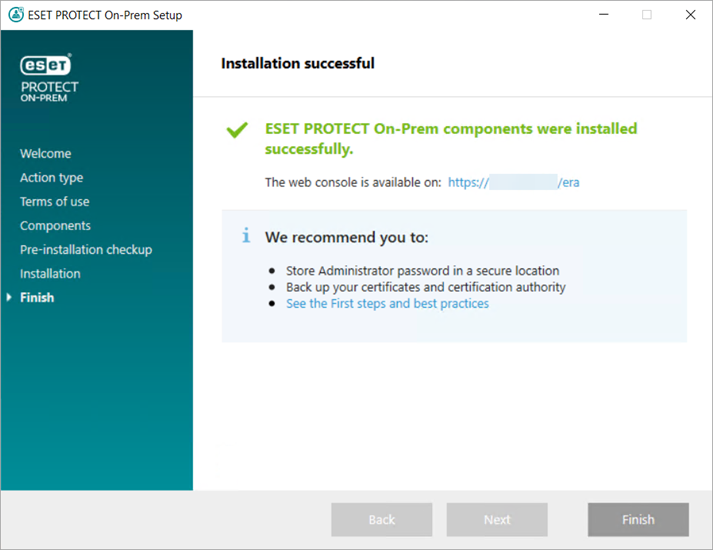
14. Όταν ολοκληρωθεί η εγκατάσταση, εμφανίζεται το μήνυμα «Τα στοιχεία του ESET PROTECT On-Prem εγκαταστάθηκαν επιτυχώς» μαζί με τον σύνδεσμο της Κονσόλας διαδικτύου ESET PROTECT. Κάντε κλικ στον σύνδεσμο για να ανοίξετε την Κονσόλα διαδικτύου ή κάντε κλικ στο στοιχείο Τέλος.
Εάν η εγκατάσταση δεν είναι επιτυχής:
•Μελετήστε τα αρχεία καταγραφής εγκατάστασης του πακέτου εγκατάστασης «όλα-σε-ένα». Ο κατάλογος των αρχείων καταγραφής είναι ίδιος με αυτόν από τον οποίο εκτελείται το πρόγραμμα εγκατάστασης «όλα-σε-ένα», για παράδειγμα:
C:\Users\Administrator\Downloads\x64\logs\
•Ανατρέξτε στο κεφάλαιο Αντιμετώπιση προβλημάτων για πρόσθετα βήματα επίλυσης του ζητήματος.