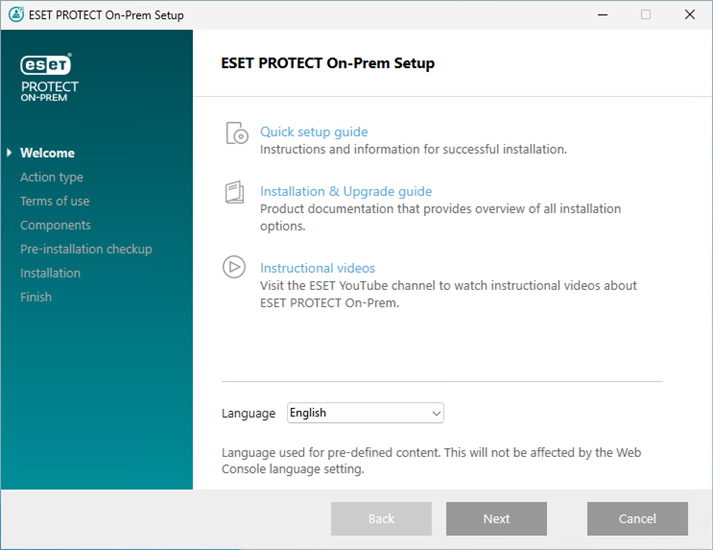
All-in-one instalátor umožňuje instalaci všech komponent ESET PROTECT pomocí Průvodce instalací ESET PROTECT On-Prem.
All-in-one instalátor ESET PROTECT je dostupný pouze pro operační systém Windows. Používáte systém Linux?
1.All-in-one instalátor ESET PROTECT si můžete stáhnout z příslušné sekce v ESET PROTECT.
2.Spusťte instalační balíček. Na úvodní stránce vyberte z rozbalovacího menu požadovaný Jazyk. Klikněte na tlačítko Další.
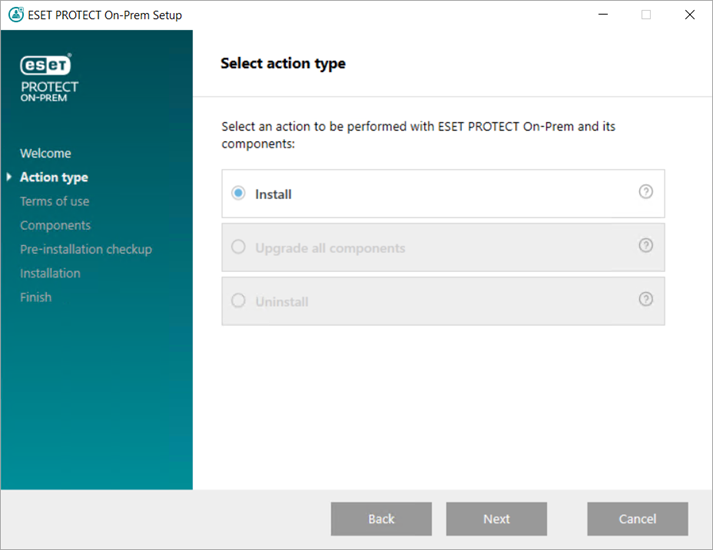
3.Vyberte možnost Instalovat a klikněte na tlačítko Další.
4.Pokud souhlasíte se zasíláním informací o pádech aplikace a anonymních telemetrických dat do společnosti ESET (verze a typ operačního systému, verze aplikace ESET a další informace související s aplikací), zaškrtněte možnost Zapojit se do programu vylepšování produktu. Vyberte možnost Souhlasím s podmínkami používání a klikněte na Další.
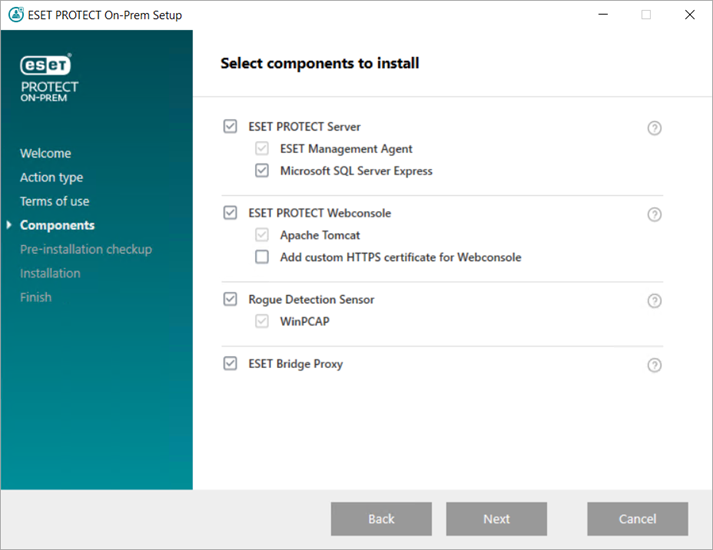
5.Vyberte komponenty, které chcete nainstalovat, a klikněte na Další.
 Microsoft SQL Server Express
•All-in-one instalátor ESET PROTECT On-Prem 13.0 standardně nainstaluje Microsoft SQL Server Express 2022.
oPři upgradu dojde ke kontrole předchozí instalace SQL a případně je nabídnut upgrade na SQL 2022.
oInstalační program vygeneruje náhodné databázové heslo a uloží jej do %PROGRAMDATA%\ESET\RemoteAdministrator\Server\EraServerApplicationData\Configuration\startupconfiguration.ini.
|

|
Maximální velikost relační databáze v Microsoft SQL Server Express (bezplatná verze) je 10 GB. Doporučujeme používat jiné edice Microsoft SQL Server než Microsoft SQL Server Express:
•V enteprise prostředí a ve velkých sítích.
•Kromě ESET PROTECT On-Prem plánujete též nasadit ESET Inspect On-Prem. |
•Pokud již máte nainstalovanou podporovanou verzi Microsoft SQL Serveru nebo MySQL nebo plánujete připojení k jinému SQL serveru, zrušte zaškrtnutí políčka u položky Microsoft SQL Server Express.
•Neinstalujte SQL Server na doménový řadič. Nainstalujte ESET PROTECT On-Prem na jiný server nebo během instalace zrušte výběr komponenty SQL Server Express. Ke spuštění databáze ESET PROTECT použijte stávající SQL nebo MySQL Server. |
Přidat vlastní HTTPS certifikát pro Web Console
•Tuto možnost vyberte, pokud v ESET PROTECT Web Console chcete používat vlastní HTTPS certifikát.
•V opačném případě se vygeneruje nový keystore, který bude Apache Tomcat používat (HTTPS certifikát bude podepsán sám sebou) |
ESET Rogue Detection Sensor
|

|
ESET Rogue Detection (RD) Sensor bude vyřazen z provozu (v budoucnu nebudou vydávány žádné aktualizace). Některé funkce nemusí fungovat správně. Konfiguraci RD Sensoru již nelze spravovat prostřednictvím politiky.
|
|
ESET Bridge Proxy
|
|
ESET Bridge Proxy je vhodný pro malé nebo centralizované sítě bez klientů, kteří jsou často mimo vaši síť. Pokud tuto možnost vyberte, klienti se budou k serverům společnosti ESET připojovat prostřednictvím tunelu zajišťovaného touto proxy běžící na stroji, kde je nainstalován ESET PROTECT serverem. Toto spojení nebude funkční pokud klient opustí vaši síť a nebude mít tedy viditelnost na ESET PROTECT Server.
|
•Proxy server HTTP může výrazně snížit využití šířky pásma pro data stahovaná z internetu a zvýšit rychlost stahování aktualizací bezpečnostních aplikací. Instalaci této komponenty doporučujeme již ve chvíli, kdy budete prostřednictvím ESET PROTECT On-Prem ve své síti spravovat alespoň 37 stanic. ESET Bridge můžete nainstalovat později.
•Pro více informací přejděte do kapitoly Co je ESET Bridge? a Rozdíl mezi ESET Bridge (HTTP Proxy), Mirror Tool a přímou konektivitou.
|

|
All-in-one instalátor vytvoří výchozí politiky používání HTTP Proxy pro ESET Management Agent a bezpečnostní aplikace ESET aplikované na statickou skupinu Všechna zařízení. Tyto politiky automaticky konfigurují ESET Management Agenty a bezpečnostní aplikace ESET na spravovaných zařízeních tak, aby používaly ESET Bridge jako Proxy pro ukládání aktualizačních balíčků do cache. Ve výchozím nastavení je zapnuto Cachování HTTPS komunikace:
•Politika ESET Bridge obsahuje HTTPS certifikát. Přepínač u CachováníHTTPS komunikace je v poloze zapnuto.
•Politika používání HTTP Proxy ESET Endpoint pro Windows obsahuje certifikační autoritu HTTPS pro ukládání komunikace do mezipaměti. |
Tyto politiky změní konfiguraci produktu tak, že se jako globální proxy použije lokální IP adresa ESET PROTECT serveru a port 3128. Autentifikace je vypnutá. Pokud potřebujete nastavit další aplikace, můžete tato nastavení zkopírovat do jiné politky.
|
6.Pokud jste vybrali možnost Přidat vlastní HTTPS certifikát pro webovou konzoli, klikněte na Procházet. Vyberte platný certifikát (soubor s příponou .pfx nebo .p12) a zadejte heslo k certifikátu. Pokud certifikát nevyžaduje heslo, ponechte pole prázdné. Instalační program nainstaluje certifikát pro přístup webové konzole na Tomcat server. Pokračujte kliknutím na tlačítko Další.
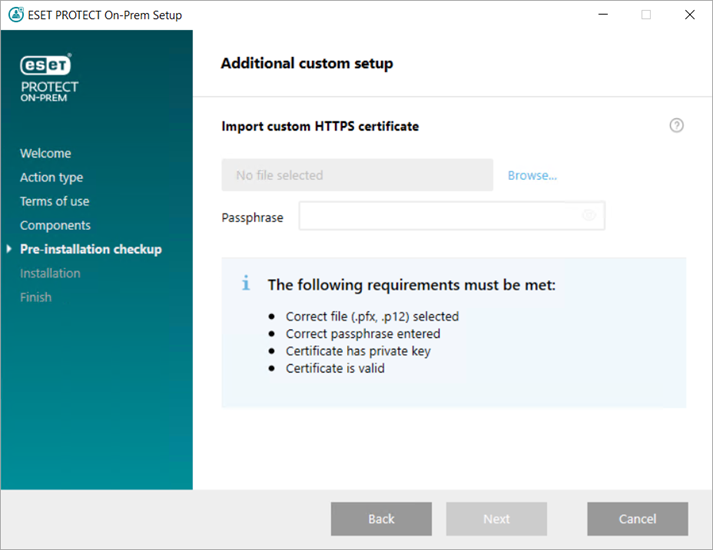
7.Pokud se během kontroly požadavků objeví nedostatky, odstraňte je. Ujistěte, že splňujete všechny požadavky pro instalaci.
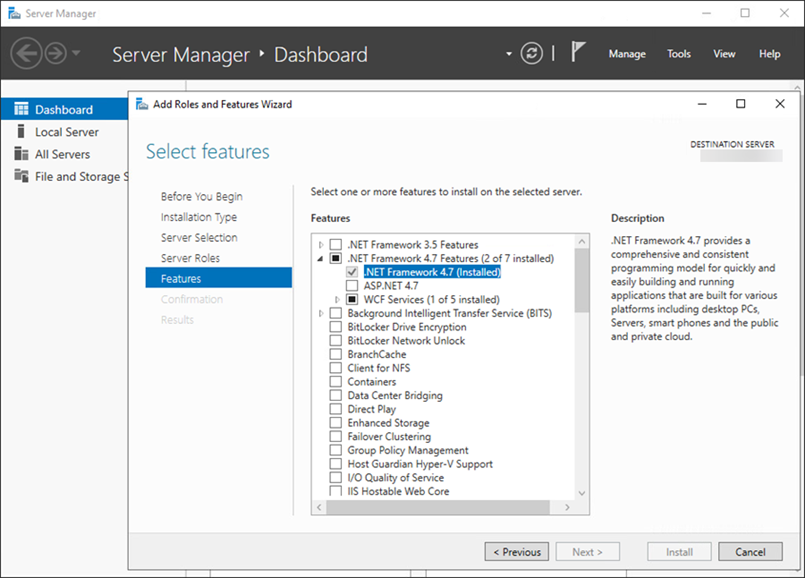
Není nainstalovaná požadovaná verze .NET
Instalace Microsoft SQL Server Express 2022 vyžaduje Microsoft .NET Framework 4.7.2 nebo novější (SQL 2016 vyžaduje .NET 4.6 nebo novější). Můžete jej nainstalovat pomocí Průvodce rolemi a funkcemi nebo jej stáhnout a nainstalovat z webové stránky společnosti Microsoft.
|
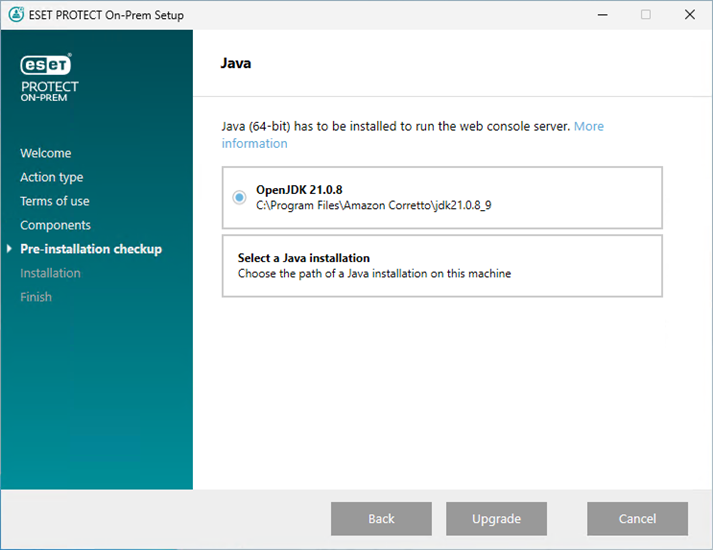
Nebyla nalezena Java / byla detekována 64bitová verze Javy
|
Pokud má váš systém nainstalováno více verzí Java, odinstalujte starší verze Java a ponechte si pouze nejnovější podporovanou verzi Java.
|
|
Veřejné aktualizace Oracle JAVA SE 8 vydané po lednu 2019 nejsou bez komerční licence dostupné pro firemní, komerční nebo produkční použití. Nemáte-li zájem o předplatné JAVA SE, můžete přejít na její bezplatnou alternativu. V naší Databázi znalostí naleznete přehled podporovaných verzí JDK.
|
a)Pro výběr již nainstalovaného doplňku Java klikněte na možnost Vyberte instalaci Java a najděte cestu, kde máte Javadoplněk nainstalován (obsahující podsložku bin, například C:\Program Files\Amazon Corretto\jdk1.8.0_212) a klikněte na tlačítko OK. K tomu vás instalační balíček vyzve, pokud vyberte neplatnou cestu.
b)Klikněte na tlačítko Instalovat. V opačném případě pro změnu cesty k Java klikněte na Změnit. |
Instalační program není v platném stavu / Microsoft SQL Server Express
Instalační program může tuto zprávu zobrazovat z několika důvodů:
•Instalační program je poškozen. Mohou chybět např. některé instalační soubory. Stáhněte all-in-one instalátor a znovu jej spusťte.
•Cesta k All-in-one instalačnímu balíčku obsahuje speciální znaky, například písmena s diakritikou. Spusťte All-in-one instalační balíček ESET PROTECT na zařízení pomocí cesty bez speciálních znaků. |
Na systémovém disku je 32 MB volného místa.
Instalační program zobrazí tuto zprávu, pokud váš systém nemá dostatek místa na disku pro instalaci ESET PROTECT On-Prem.
Pro instalaci ESET PROTECT On-Prem potřebujete alespoň 4 400 MB volného místa na disku.
|
Na tomto počítači je nainstalován ESET Remote Administrator 5.x nebo starší
Pokud máte ERA ve verzi 5.x/6.x nebo ESMC ve verzi 7.x, přímá aktualizace na ESET PROTECT On-Prem ve verzi 13.0 není podporovaná – proveďte čistou instalaci ESET PROTECT On-Prem verze 13.0.
Aktualizaci na ESET PROTECT On-Prem 13.0 můžete provádět z ESET PROTECT On-Prem verze 10.1 a novější. Přímá aktualizace z verzí, u nichž dochází k ukončení životního cyklu (8.x–10.0), nebyla testována a není podporována.
|
8.Po ověření požadavků se spustí samotná instalace. V závislosti na vašem systému a konfiguraci sítě může instalace trval déle než hodinu.
|
|
Během instalace nemusí Průvodce instalací ESET PROTECT On-Prem reagovat.
|
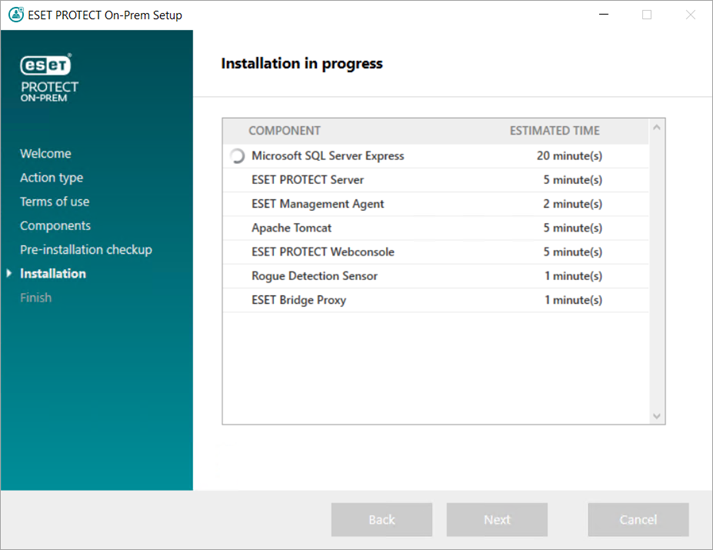
9.Pokud jste v kroku 5 zvolili instalaci Microsoft SQL Server Express, provede instalační program kontrolu připojení k databázi. Pokud máte existující databázový server, instalační program vás vyzve k zadání údajů pro připojení k databázi:
Konfigurace připojení k SQL/MySQL serveru
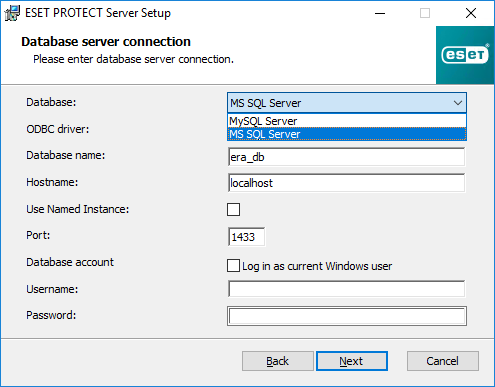
V databázi jsou uložena všechna data (heslo webové konzole ESET PROTECT, protokoly klientských zařízení atd.). Konfigurace připojení k databázovému serveru:
•Databáze – MySQL/MS SQL Server:
oMicrosoft SQL Server –název databáze, hostitel a číslo portu najdete v programu SQL Server Configuration Manager.
oMySQL Server – je nezbytné nakonfigurovat MySQL tak, aby přijímal velké pakety a ESET PROTECT On-Prem mohl správně fungovat, protože ESET PROTECT Server ukládá do databáze velké množství dat.
•ODBC ovladač
oMicrosoft SQL Server – SQL Server / SQL Server Native Client 10.0 / ODBC 11 pro SQL Server / ODBC 13 pro SQL Server / ODBC 17 pro SQL Server / ODBC 18 pro SQL Server.
oMySQL Server – MySQL ODBC 8.0 Unicode Driver / MySQL ODBC 8.1 Unicode Driver / MySQL ODBC 9.2 Unicode Driver / MySQL ODBC 9.3 Unicode Driver / MariaDB ODBC 3.1 Driver.
•Název databáze – doporučujeme použít předdefinovaný název nebo jej v případě potřeby změnit.
•Hostitel – IP adresa nebo název databázového serveru.
•Použít pojmenovanou instanci – pokud používáte databázi Microsoft SQL, můžete zaškrtnout políčkoPoužít pojmenovanou instanci a použít vlastní instanci databáze. Poté budete schopni vytvořit vlastní instanci databáze zadáním názvu serveru ve tvaru HOSTNAME\DB_INSTANCE, například: 192.168.0.10\ESMC7SQL. V případě clusterovaných databází zadávejte pouze název clusteru. Pokud je tato možnost vybrána, nemůžete změnit port pro připojení k databázi – systém použije výchozí porty definované společností Microsoft. Pro připojení ESET PROTECT Serveru k Microsoft SQL databázi nainstalované na Failover Clusteru zadejte název clusteru do pole Hostitel.
•Port – port použitý pro připojení k databázovému serveru.
•Databázový účet –uživatelské jméno a heslo. Můžete použít:
oAdministrátorský účet SA (Microsoft SQL) nebo účet root (MySQL).
oVlastní databázový uživatelský účet s přístupem pouze do databáze ESET PROTECT.
oDoménový uživatel (typ domain\username) s přístupem k databázi ESET PROTECT.
•Pokud zaškrtnete políčko Přihlásit se jako aktuální uživatel Windows, může se uživatel databáze Microsoft SQL (administrátor nebo vlastní databázový uživatel) přihlašovat jako uživatel Windows. Uživatelské jméno a heslo se tak nebude zobrazovat v souboru StartupConfiguration.ini.
|
|
Pokud vyberete možnost Přihlásit se jako aktuální uživatel Windows a použijete vlastního uživatele Microsoft SQL databáze (nikoli administrátora databáze), úloha pro aktualizaci komponent ESET PROTECT nebude moci provést aktualizaci ESET PROTECT Serveru. Při aktualizaci, opravě a odebrání ESET PROTECT Serveru je nutné zadat heslo uživatele vlastní domény.
|
Klikněte na tlačítko Další. Instalační program ověří připojení k databázi:
•Pokud máte na databázovém serveru existující databázi z předchozí instalace ESET PROTECT On-Prem, instalační program ji detekuje. V takovém případě se rozhodněte, zda chcete použít stávající databázi a aktualizovat ji nebo ji odstranit a provést čistou instalaci.
•Pokud jste zadali SA účet nebo účet roota, následně se rozhodněte, zda chcete aby tento účet používal ESET PROTECT pro přístup do databáze. Pokud kliknete na Ne, přejděte k dalšímu oknu instalačního programu.
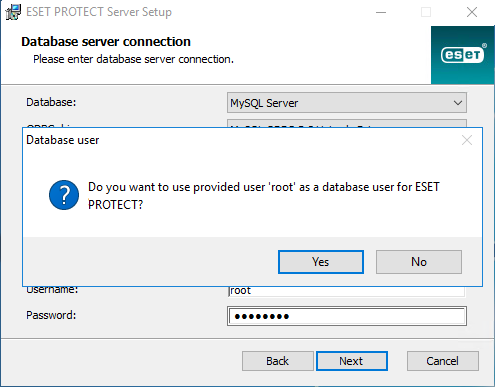
Vyberte databázového uživatele pro ESET PROTECT On-Prem – máte následující možnosti:
•Pokud jste vybrali možnost Vlastní účet, můžete zaškrtnout políčko Přihlásit se jménem hostitele nebo uživatele.
•Vytvořit nového uživatele – instalační program vytvoří nového databázového uživatele.
•Použít existujícího uživatele – zadejte své uživatelské jméno a heslo.
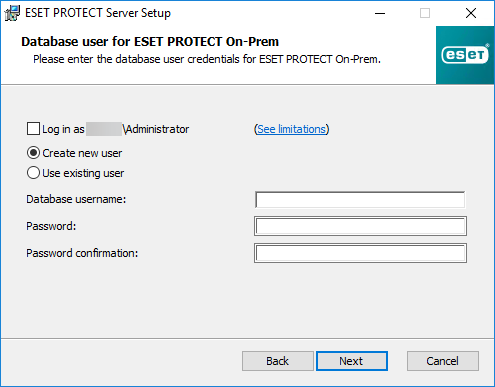
|
10. Instalační program vás vyzve k zadání hesla pro účet administrátora webové konzole. Toto heslo je důležité – použijte ho pro přihlášení do webové konzole ESET PROTECT.
|
|
Heslo musí mít nejméně 14 znaků ve třech z těchto kategorií: malá písmena, velká písmena, číslice nebo speciální znaky. Doporučujeme používat heslo s minimálně 17 znaky.
|
Klikněte na tlačítko Další.
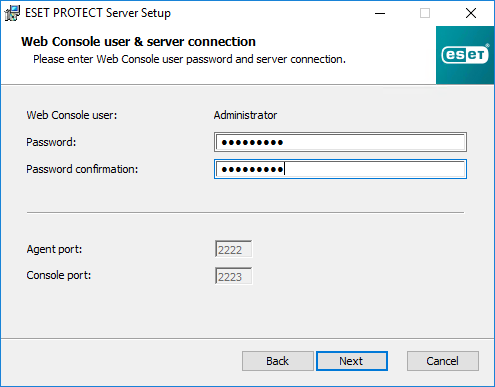
11. Ponechte tato pole beze změny nebo zadejte firemní informace, které se zobrazí v podrobnostech certifikátů ESET Management Agenta a ESET PROTECT Serveru. Pokud si nastavíte heslo k certifikační autoritě, zapamatujte si jej!
|
|
Heslo musí mít nejméně 10 znaků ve třech z těchto kategorií: malá písmena, velká písmena, číslice nebo speciální znaky. Doporučujeme používat heslo s minimálně 12 znaky.
|
Klikněte na tlačítko Další.
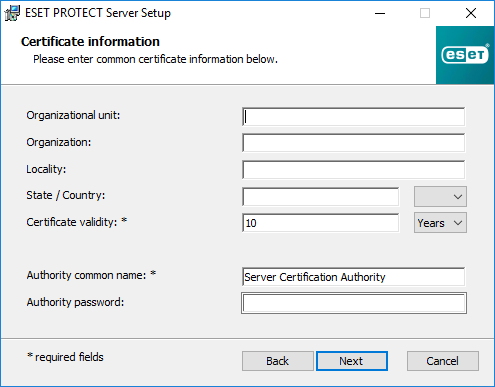
12. Následně se zobrazí průběh instalace.
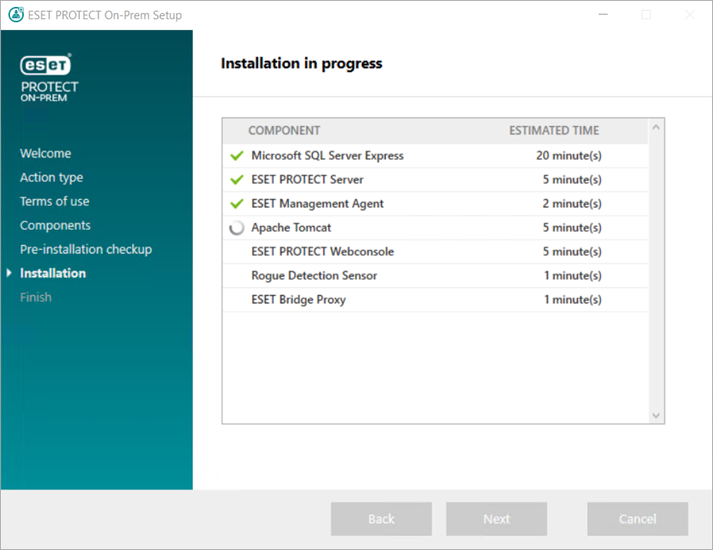
13. Pokud jste vybrali instalaci Rogue Detection Sensor, zobrazí se instalační okna pro ovladač WinPcap. V jeho průběhu vyberte možnost Automatically start the WinPcap driver at boot time.
14. Po dokončení instalace se zobrazí zpráva „Komponenty ESET PROTECT On-Prem byly úspěšně nainstalovány“ a odkaz na webovou konzoli ESET PROTECT. Kliknutím na odkaz otevřete webovou konzoli nebo klikněte na Dokončit.
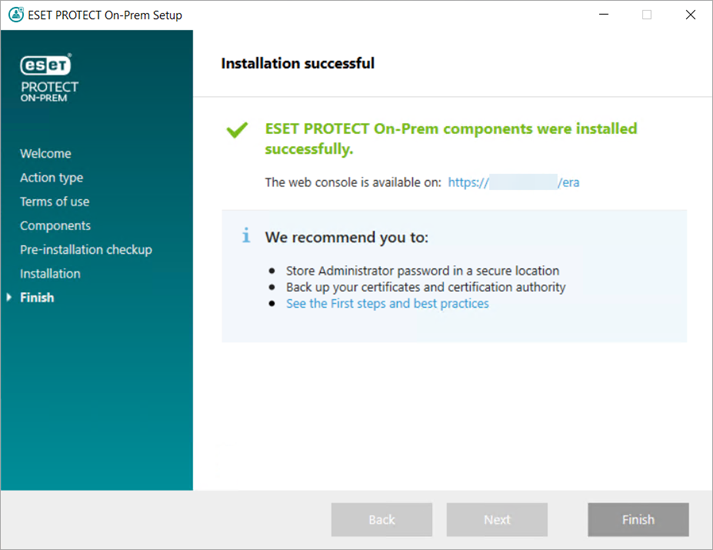
Pokud instalace selže:
•Podívejte se do instalačního protokolu. Naleznete jej ve stejné složce, ze které jste spustili all-in-one instalační balíček. Například:
C:\Users\Administrator\Downloads\x64\logs\
•Další informace naleznete v kapitole Řešení problémů.