يتيح برنامج التثبيت الشامل تثبيت جميع مكونات ESET PROTECT باستخدام معالج التثبيت ESET PROTECT On-Prem.
يتوفر برنامج تثبيت ESET PROTECTالكل في واحد" لأنظمة تشغيل Windows فقط. هل أنت مستخدم Linux؟
- قم بزيارة ESET PROTECT قسم التنزيل لتنزيل برنامج التثبيت الشامل لـ ESET PROTECT.
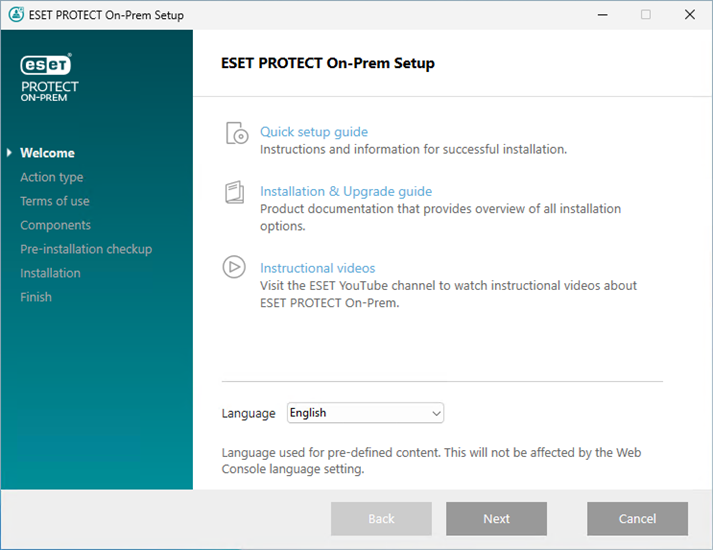
- افتح حزمة التثبيت. على شاشة الترحيب، استخدم قائمة اللغة المنسدلة لضبط إعدادات اللغة. انقر فوق التالي.
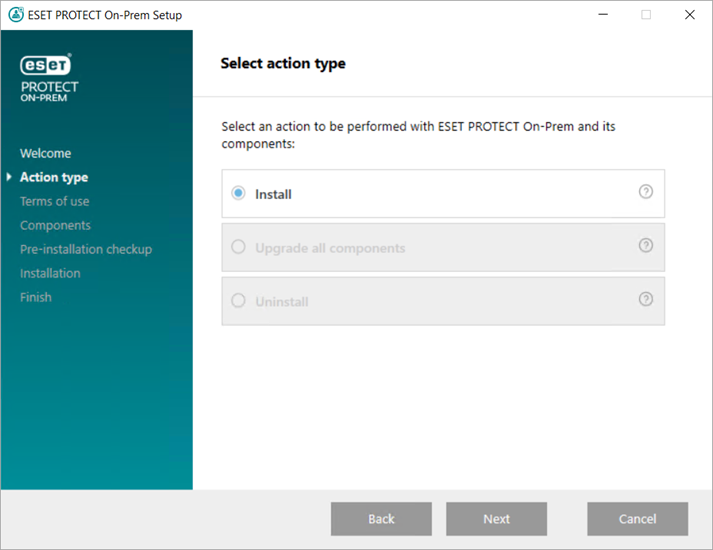
- حدد تثبيت وانقر فوق التالي.
- حدد خانة الاختيار مشاركة في برنامج تحسين التطبيق لإرسال بيانات تتبع الاستخدام عن بعد المجهولة وتقرير الأعطال إلى ESET (إصدار نظام التشغيل ونوعه وإصدار تطبيق ESET وغيرها من المعلومات المرتبطة بالتطبيق). حدد أقبل شروط الاستخدام وانقر فوق التالي.
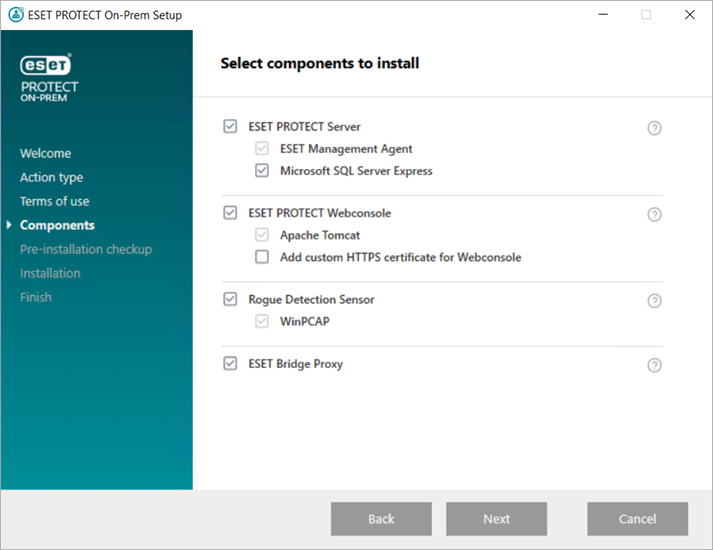
- حدد المكونات القابلة للتطبيق للتثبيت ثم انقر فوق التالي.
 Microsoft SQL Server Express
- تتحقق الترقية من عمليات تثبيت SQL السابقة وتقدم ترقية إلى SQL 2022.
- يقوم المثبت بإنشاء كلمة مرور عشوائية لمصادقة قاعدة البيانات وتخزينها فيها %PROGRAMDATA%\ESET\RemoteAdministrator\Server\EraServerApplicationData\Configuration\startupconfiguration.ini.
|

|
يحتوي Microsoft SQL Server Express (الإصدار المجاني) على حد حجم يبلغ 10 جيجابايت من كل قاعدة بيانات ارتباطية. نوصي باستخدام إصدارات Microsoft SQL Server أخرى غير Microsoft SQL Server Express:
- في البيئات المؤسسية أو الشبكات الكبيرة.
- إذا كنت تريد استخدام ESET PROTECT On-Prem إلى جانب ESET Inspect On-Prem.
|
- إذا كان لديك بالفعل إصدار آخر مدعوم منMicrosoft SQL Server أو MySQL مثبت، أو إذا كنت تنوي الاتصال بخادم SQL Server مختلف، فقم بإلغاء تحديد خانة الاختيار الموجودة بجوار Microsoft SQL Server Express.
- لا تقم بتثبيت خادم SQL على وحدة تحكم نطاق. ثبّت ESET PROTECT On-Prem على خادم مختلف أو قم بإلغاء تحديد مكون SQL Server Express خلال التثبيت. استخدم SQL أو MySQL Server الحالي لتشغيل قاعدة بيانات ESET PROTECT.
|
إضافة شهادة HTTPS مخصصة لوحدة التحكم على شبكة الإنترنت
- حدد هذا الخيار إذا كنت تريد استخدام شهادة HTTPS مخصصة لوحدة التحكم على شبكة الإنترنت ESET PROTECT.
- إذا لم تقم بتحديد هذا الخيار، فسيقوم برنامج التثبيت تلقائياً بإنشاء مخزن رئيسي جديد لـ Tomcat (شهادة HTTPS موقّعة ذاتياً).
|
Rogue Detection Sensor
|

|
سيتم إيقاف ESET Rogue Detection (RD) Sensor (لن تكون هناك تحديثات مستقبلية). قد لا تعمل بعض ميزاته بشكل صحيح. لم يعد بإمكانك إدارة تكوين RD Sensor عبر إحدى السياسات.
|
|
ESET Bridge الوكيل
|
|
يُعد خيار ESET Bridgeوكيل مخصص فقط للشبكات المركزية أو الأصغر بدون أجهزة كمبيوتر عميلة للتجوال. إذا حددت هذا الخيار، يقوم برنامج التثبيت بتكوين الوكلاء للاتصال النفقي باستخدام ESET عبر وكيل مثبت على الجهاز ذاته كخادم ESET PROTECT. لن يعمل هذا الاتصال إذا لم تكن هناك رؤية شبكة مباشرة بين الأجهزة العميلة وخادم ESET PROTECT.
|
- يمكن أن يؤدي استخدام وكيل HTTP إلى تقليل استخدام النطاق الترددي بشكل كبير على البيانات التي يتم تنزيلها من الإنترنت وتحسين سرعات التنزيل الخاصة بتحديثات التطبيق. نوصي بتحديد مربع الاختيار الخاص بـ ESET Bridgeوكيل إذا كنت ستدير أكثر من 37 جهاز كمبيوتر من ESET PROTECT On-Prem. يمكنك أيضاً اختيار تثبيت ESET Bridge لاحقاً.
|

|
يقوم برنامج التثبيت الشامل لـ بإنشاء نُهُج استخدام HTTP Proxy الافتراضية لتطبيقات أمان ESET وعامل ESET Management المطبقة على كل المجموعة الثابتة. تقوم السياسات تلقائياً بتكوين عوامل ESET Management وتطبيقات أمان ESET على أجهزة الكمبيوتر المُدارة لاستخدام ESET Bridge كوكيل للتخزين المؤقت لحزم التحديث. يتم تمكين التخزين المؤقت لحركة مرور HTTPS افتراضياً:
- يحتوي نهج ESET Bridge على شهادة HTTPS، ويتم تمكين مفتاح تبديل حركة مرور HTTPS ذاكرة التخزين المؤقت.
- يحتوي نهج استخدام HTTP Proxy لـ ESET Endpoint لـ Windows على المرجع المصدق للتخزين المؤقت لحركة بيانات HTTPS.
|
مضيف وكيل HTTP هو عنوان IP المحلي لخادم ESET PROTECT والمنفذ 3128. تم تعطيل المصادقة. يمكنك نسخ هذه الإعدادات إلى سياسة أخرى، إذا كنت بحاجة إلى إعداد تطبيقات أخرى.
|
- إذا قمت بتحديد إضافة شهادة HTTPS مخصصة لـ Web Console، انقر على استعراض. حدد شهادة صالحة (.pfx أو ملف .p12) واكتب عبارة المرور الخاصة بها. اترك الحقل فارغاً إذا لم تكن هناك عبارة مرور. سيقوم برنامج التثبيت بتثبيت الشهادة للوصول إلى وحدة التحكم على شبكة الإنترنت على خادم Tomcat. انقر فوق التالي للمتابعة.

- في حال ظهور أخطاء في أثناء فحص المتطلبات الأساسية، يجب إصلاحها. تأكد من استيفاء النظام لجميع المتطلبات الأساسية.
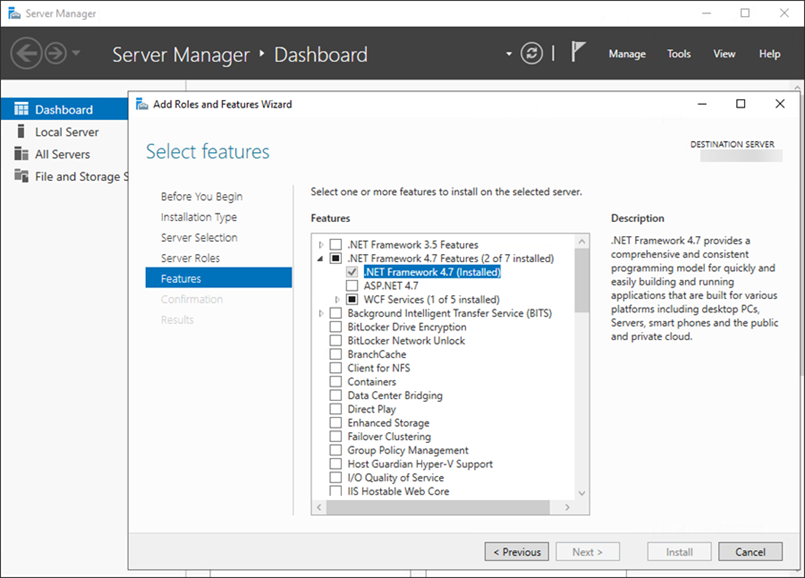
لم يتم تثبيت الإصدار المطلوب من .NET
يتطلب تثبيت Microsoft SQL Server Express 2022 وجود Microsoft .NET Framework 4.7.2 أو أحدث (SQL 2016 يتطلب وجود .NET 4.6 أو أحدث). يمكنك تثبيته باستخدام معالج إضافة الأدوار والميزات أو تنزيله وتثبيته من صفحة Microsoft على الويب.
|
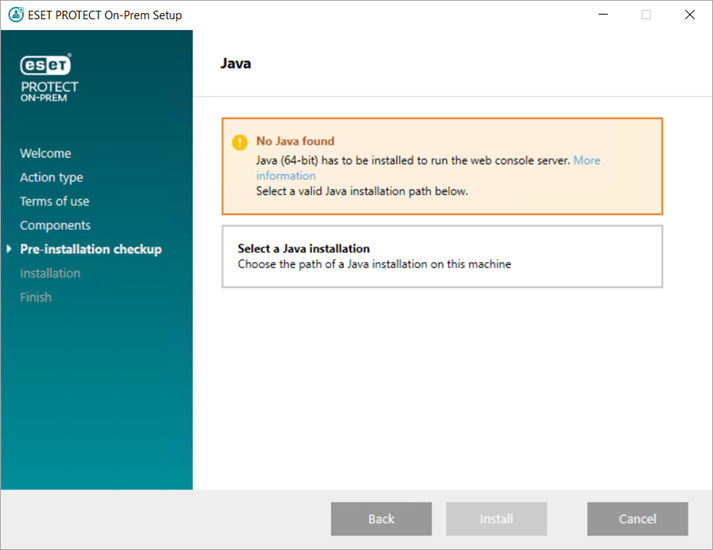
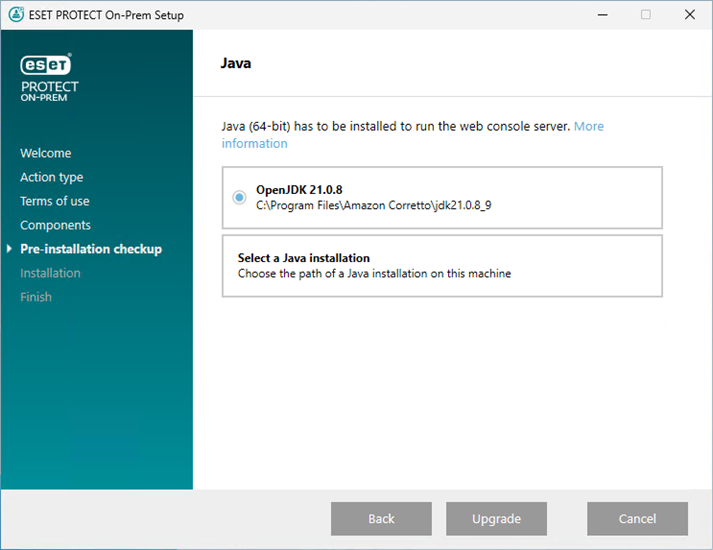
لم يتم العثور على Java / تم العثور على Java (64 بت)
|
إذا كان النظام الخاص بك يحتوي على إصدارات متعددة مثبتة من Java، فقم بإلغاء تثبيت الإصدارات السابقة من Java واحتفظ بأحدث إصدار من Java مدعوم فقط.
|
|
اعتباراً من يناير 2019، تتطلب التحديثات العامة للأعمال أو التجارة أو الإنتاج من Oracle JAVA SE 8 ترخيصاً تجارياً. إذا لم تقم بشراء اشتراك JAVA SE ، فيمكنك الانتقال إلى بديل بلا تكلفة. راجع الإصدارات المدعومة من JDK.
|
- لتحديد Java المثبت بالفعل، انقر فوق تحديد تثبيت Java، وحدد المجلد الذي تم فيه تثبيت Java (بالمجلد الفرعي bin، على سبيل المثال C:\Program Files\Amazon Corretto\jdk1.8.0_212) وانقر فوق موافق. يطالبك المثبت إذا حددت مساراً غير صالح.
- انقر فوق تثبيت للمتابعة أو تغيير لتغيير مسار تثبيت Java.
|
الإعداد ليس في حالة صالحة/Microsoft SQL Server Express
يعرض برنامج التثبيت هذه الرسالة لعدة أسباب:
- برنامج التثبيت تالف. على سبيل المثال، بعض ملفات برنامج التثبيت مفقودة. قم بتنزيل برنامج التثبيت الشامل وتشغيله مرة أخرى.
- يحتوي المسار إلى برنامج التثبيت الشامل على أحرف خاصة - على سبيل المثال، الأحرف ذات علامات التشكيل. قم بتشغيل برنامج التثبيت الشامل ESET PROTECT من مسار بدون أحرف خاصة.
|
توجد فقط مساحة تبلغ 32 ميجا بايت على قرص النظام
يعرض برنامج التثبيت هذه الرسالة إذا لم يكن النظام الخاص بك يحتوي على مساحة كافية على القرص لتثبيت ESET PROTECT On-Prem.
وأنت بحاجة إلى 4,400 ميجابايت على الأقل من مساحة القرص الحرة لتثبيت ESET PROTECT On-Prem.
|
يتم تثبيت ESET Remote Administrator الإصدار 5.x أو الإصدارات الأقدم على الجهاز
إذا كان لديك ERA 5.x/6.x أو ESMC 7.x، فإن الترقية المباشرة إلى ESET PROTECT On-Prem 13.0 غير مدعومة - قم بإجراء تثبيت نظيف لـ ESET PROTECT On-Prem 13.0.
يمكنك الترقية إلى ESET PROTECT On-Prem 13.0 من ESET PROTECT On-Prem 10.1 والإصدارات الأحدث. لم يتم اختبار الترقية المباشرة من انتهاء صلاحية الإصدارات 8.x–10.0 وهي غير مدعومة.
|
- عند الانتهاء من فحص المتطلبات الأساسية واستيفاء البيئة الخاصة بك لجميع المتطلبات، ستبدأ عملية التثبيت. يرجى الانتباه إلى أن التثبيت يمكن أن يستغرق أكثر من ساعة بناءً على نظامك وتكوين الشبكة الخاصة بك.
|
|
في أثناء التثبيت، قد لا يستجيب معالج تثبيت ESET PROTECT On-Prem.
|
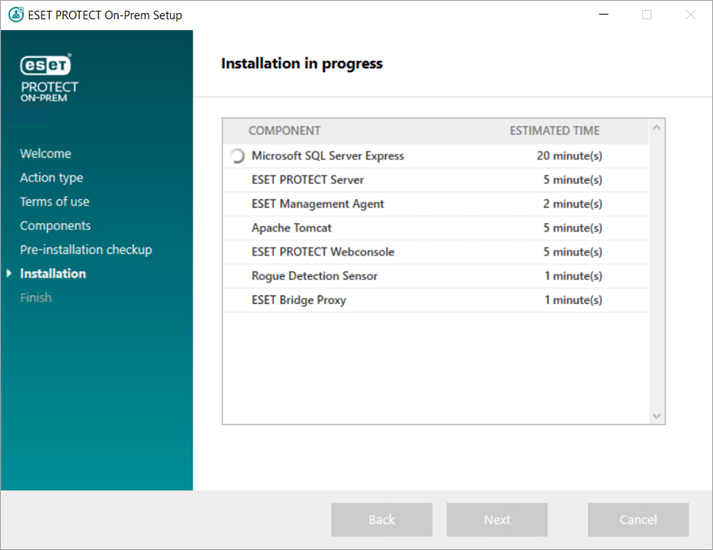
- إذا اخترت تثبيت Microsoft SQL Server Express في الخطوة 5، سيقوم برنامج التثبيت فحص اتصال قاعدة البيانات. إذا كان لديك خادم قاعدة بيانات موجود، سيطالبك برنامج التثبيت بإدخال تفاصيل اتصال قاعدة البيانات:
تكوين الاتصال إلى SQL/MySQL Server
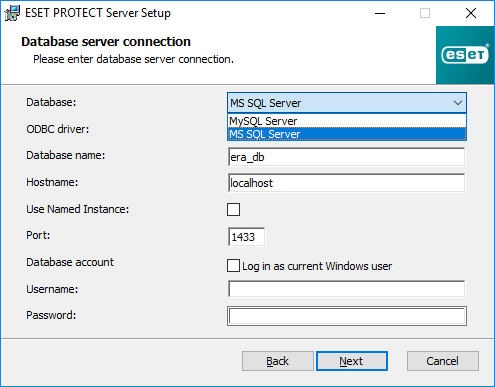
تقوم قاعدة البيانات بتخزين جميع البيانات (ESET PROTECT كلمة مرور وحدة التحكم على شبكة الإنترنت وسجلات كمبيوتر العميل وما إلى ذلك). تهيئة اتصال خادم قاعدة البيانات:
- قاعدة البيانات - خادم MySQL/خادم MS SQL:
- برنامج تشغيل ODBC
- Microsoft SQL Server—SQL Server/SQL Server Native Client 10.0/ODBC Driver 11 لـ SQL Server/ODBC Driver 13 لـ SQL Server/ODBC Driver 17 لـ SQL Server/ODBC Driver 18 لـ SQL Server.
- MySQL Server—MySQL ODBC 8.0 Unicode Driver/MySQL ODBC 8.1 Unicode Driver/MySQL ODBC 9.2 Unicode Driver/MySQL ODBC 9.3 Unicode Driver/MariaDB ODBC 3.1 Driver.
- اسم قاعدة البيانات - نوصي باستخدام الاسم المحدد مسبقاً أو تغييره إذا لزم الأمر.
- اسم المضيف: اسم المضيف أو عنوان IP لخادم قاعدة البيانات
- استخدام مثيل مسمّى - إذا كنت تستخدم قاعدة بيانات Microsoft SQL، فيمكنك أيضاً تحديد خانة الاختيار استخدام مثيل مسمّى لاستخدام مثيل قاعدة بيانات مخصص. يمكنك تعيينه في حقل اسم المضيف في شكل HOSTNAME\DB_INSTANCE (على سبيل المثال، 192.168.0.10\ESMC7SQL). لقاعدة البيانات المجمعة، استخدم فقط اسم نظام مجموعة. إذا تم تحديد هذا الخيار، فلا يمكنك تغيير منفذ اتصال قاعدة البيانات، وسيستخدم النظام المنافذ الافتراضية المحددة من قبل Microsoft. لتوصيل خادم ESET PROTECT بقاعدة بيانات Microsoft SQL المثبتة في مجموعة تجاوز فشل، أدخل اسم نظام المجموعة في حقل اسم المضيف.
- المنفذ: يُستخدم المنفذ للاتصال بخادم قاعدة البيانات
- حساب قاعدة البيانات - اسم المستخدم وكلمة المرور. يُمكنك استخدام:
- حساب SA (Microsoft SQL) أو حساب جذر (MySQL).
- حساب مستخدم قاعدة بيانات مخصص مع إمكانية الوصول إلى ESET PROTECT قاعدة البيانات فقط.
- المجال المستخدم (اكتب المجال\اسم المستخدم) لديه حق الوصول إلى قاعدة بيانات ESET PROTECT.
- عند تحديد خانة الاختيار تسجيل الدخول كمستخدم Windows الحالي، يمكن لمستخدم قاعدة البيانات Microsoft SQL (المسؤول أو مستخدم قاعدة بيانات مخصص) استخدام مصادقة Windows. ونتيجة لذلك، لن يظهر اسم المستخدم وكلمة المرور في الملف StartupConfiguration.ini.
|
|
إذا قمت بتحديد تسجيل الدخول كمستخدم Windows الحالي واستخدمت مستخدم قاعدة بيانات Microsoft SQL مخصص (وليس مسؤول قاعدة البيانات)، فلن تتمكن مهمة ESET PROTECTترقية المكونات من ترقية الخادم ESET PROTECT في المستقبل. ستتطلب ترقية خادم ESET PROTECT وإصلاحه وإزالته إدخال كلمة المرور الخاصة بمستخدم المجال المخصص.
|
انقر فوق التالي. سيقوم برنامج التثبيت بالتحقق من اتصال قاعدة البيانات:
- إذا كانت لديك قاعدة بيانات موجودة (من تثبيت إصدار ESET PROTECT On-Prem سابق) على خادم قاعدة البيانات لديك، فسيكتشف برنامج التثبيت ذلك. يمكنك الاختيار من أجل استخدام قاعدة البيانات الحالية وتطبيق الترقية أو إزالة قاعدة البيانات الحالية وتثبيت إصدار جديد.
- إذا أدخلت حساب SA أو حساب جذري في النافذة السابقة، فانقر فوق نعم لمتابعة استخدام حساب SA/الحساب الجذري كمستخدم قاعدة البيانات لـ ESET PROTECT. إذا قمت بالنقر فوق لا، فانتقل إلى نافذة برنامج التثبيت التالية.
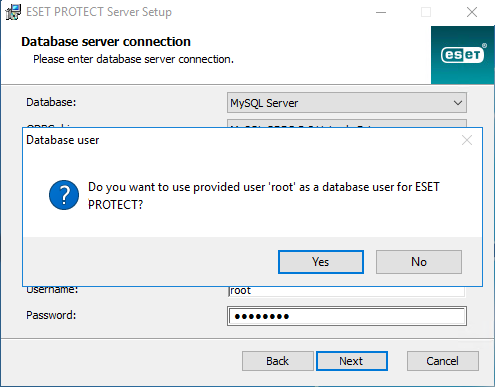
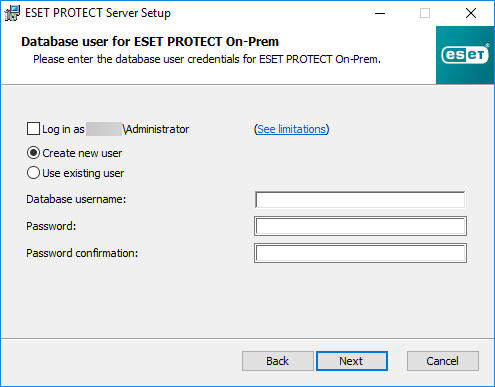
حدد مستخدم قاعدة بيانات لـ ESET PROTECT On-Prem - لديك الخيارات التالية:
- إذا حددت حساباً مخصصاً، يمكنك تحديد خانة الاختيار تسجيل الدخول باسم المضيف\اسم المستخدم.
- إنشاء مستخدم جديد - سيقوم برنامج التثبيت بإنشاء مستخدم قاعدة بيانات جديد.
- استخدام المستخدم الحالي - اكتب اسم المستخدم وكلمة المرور.
|
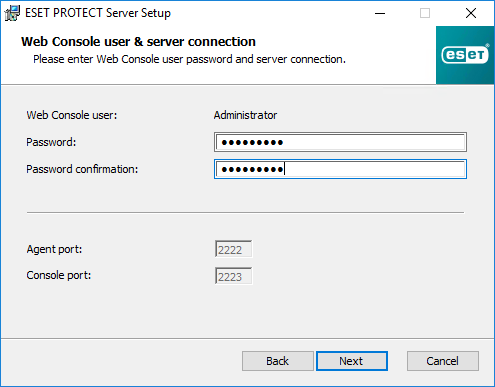
- يطالبك برنامج التثبيت بإدخال كلمة مرور لحساب مسؤول وحدة التحكم على شبكة الإنترنت. كلمة المرور هذه مهمة - استخدم كلمة المرور لتسجيل الدخول إلى وحدة تحكم ESET PROTECT على شبكة الإنترنت.
|
|
يجب أن تحتوي كلمة المرور على 14 أحرف على الأقل في ثلاث من هذه الفئات على الأقل: الأحرف الصغيرة أو الأحرف الكبيرة أو الأرقام أو الأحرف الخاصة. نوصي باستخدام كلمة مرور لا تقل عن 17 حرفاً.
|
انقر فوق التالي.
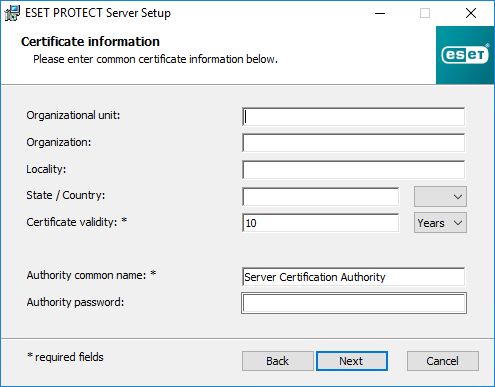
- اترك الحقول من دون تغيير أو اكتب معلومات شركتك التي ستظهر في تفاصيل العامل ESET Management وشهادات الخادم ESET PROTECT. إذا اخترت إدخال كلمة مرور في الحقل كلمة مرور المرجع، فيرجى التأكد من تذكرها.
|
|
يجب أن تحتوي كلمة المرور على 10 أحرف على الأقل في ثلاث من هذه الفئات على الأقل: الأحرف الصغيرة أو الأحرف الكبيرة أو الأرقام أو الأحرف الخاصة. نوصي باستخدام كلمة مرور لا تقل عن 12 حرفاً.
|
انقر فوق التالي.
- سترى مستوى تقدم التثبيت.
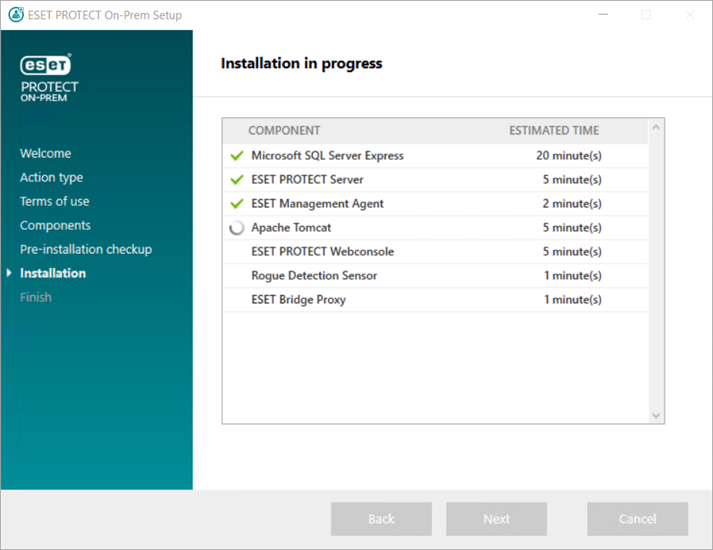
- إذا اخترت تثبيت Rogue Detection Sensor، فسترى نوافذ التثبيت لبرنامج التشغيل WinPcap. تأكد من تحديد خانة الاختيار تشغيل برنامج التشغيل WinPcap تلقائياً في وقت التمهيد.
- عند اكتمال التثبيت، تظهر رسالة "تم تثبيت مكونات ESET PROTECT On-Prem بنجاح" إلى جانب رابط وحدة تحكم ESET PROTECT على شبكة الإنترنت. انقر على الرابط لفتح وحدة التحكم على شبكة الإنترنت، أو انقر على إنهاء.
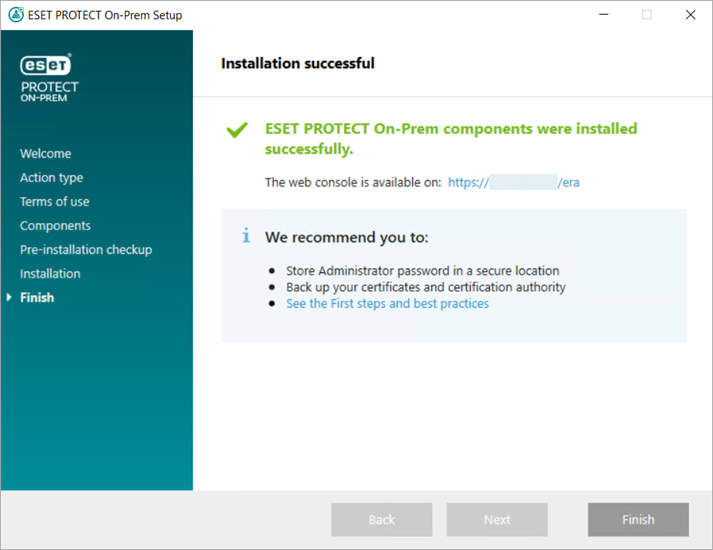
إذا لم تنجح عملية التثبيت، فقم بما يلي:
- مراجعة ملفات سجل التثبيت في حزمة التثبيت "الكل في واحد". وإذا كان دليل السجلات هو ذاته دليل برنامج تثبيت "الكل في واحد"، على سبيل المثال:
C:\Users\Administrator\Downloads\x64\logs\
- راجع استكشاف الأخطاء وإصلاحها للحصول على الخطوات الإضافية لحل مشكلتك.