ESET PROTECT Hub Ürününü Kullanma
ESET PROTECT Hub, ESET PROTECT birleşik güvenlik platformuna giden merkezi ağ geçididir. Tüm ESET platformları ve tüm platform kullanıcıları için merkezi kimlik, abonelik ve kullanıcı yönetimi sağlar.
•Güvenlik aboneliklerine genel bakış edinin
•Abone olunan hizmetlerin kullanımını ve durumunu kontrol edin
•Tek tek ESET platformlarına ayrıntılı erişim tahsis edin ve denetleyin
•Tüm bağlı ve erişilebilir ESET platformları için çoklu oturum açma
ESET PROTECT Hub Web Konsolu standart düzeninde:
•Ana menüye her zaman soldan erişilebilir. Sol tarafındaki menüyü genişletmek için Genişlet  simgesini tıklayın; menüyü daraltmak için de Daralt
  simgesini tıklayabilirsiniz.
•Fikirlerinizi ve deneyimlerinizi paylaşmak veya bir sorunu ya da hatayı bildirmek için Geri bildirim gönder'i tıklayın. Bu seçeneğe Yardım > Geri bildirim gönder seçeneğinden de erişebilirsiniz.
•ESET PROTECT Hub logosunu tıklayarak Kontrol Paneli bölümünü açın.
•Halihazırdaki kullanıcı her zaman sağ üst bölümde gösterilir ve burada kullanıcının oturum süresi geriye doğru sayılır. Çıkış'ı tıklatarak dilediğiniz zaman çıkış yapabilirsiniz. Bir oturumun süresi dolduğunda (işlem yapılmamasına bağlı olarak) yeniden giriş yapmanız gerekir. Kullanıcı veya güvenlik ayarlarını değiştirmek için ESET PROTECT Hub Web Konsolu'nun üst köşesindeki kullanıcı adınızı tıklayın.
•ESET PROTECT Hub ile çalışırken yardıma ihtiyacınız varsa üst kısımdaki Yardım simgesini tıklayın.
•Ekranın sol üst kısmında ESET PROTECT Hub logosunun yanında ESET PROTECT Hub ile diğer ürünleriniz arasında (lisans ve erişim haklarınıza bağlı olarak) gezinmenize yardımcı olacak ürün gezinme simgesini bulabilirsiniz: ESET PROTECT Hub,ESET PROTECT & Inspect, ESET Cloud Office Security. Ürün listesinin yanında diğer ESET web sitelerine bağlantılar bulunur: İş Ortağı portalı, Eğitim portalı, Bilgi Bankası ve Teknik Destek.
•Sayfanın alt bölümündeki düğmeler, her bölüm ve işlev için benzersizdir ve ilgili bölümlerde ayrıntılı bir şekilde açıklanmaktadır.
•Ağaç içeren ekranların belirli kontrolleri vardır. Ağacın kendisi aşağıdaki eylemlerle birlikte sol tarafta yer alır. Ağaçtaki bir öğeyi tıklayarak söz konusu öğe için seçenekleri görüntüleyin.
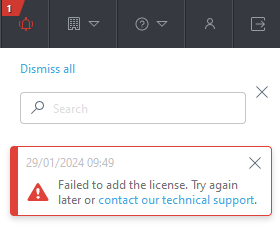
Bildirim merkezi
Üst çubukta bildirimi görüntüleyen bildirim merkezi simgesini bulabilirsiniz. Belirli bir sorunu bulmak için arama çubuğunu kullanabilir, X düğmesini tıklayarak bildirimleri ayrı ayrı kapatabilir veya Tümünü kapat'ı tıklayarak bildirimleri kapatabilirsiniz.
Tablolar
Birimleri tek tek satırlardan veya toplu olarak yönetmek için tabloları kullanın. Belli bir satırdaki birimler için seçenekleri görüntülemek üzere ilgili satırı tıklayın. Verileri ve tabloları filtreleyebilir ve sıralayabilirsiniz.
ESET PROTECT Hub sütunları taşıyarak veya yeniden boyutlandırarak tablo görünümünü ayarlamaya izin verir:
•Bir sütunu taşımak için adının üzerine gelin, tıklayın ve  simgesini tıklayıp sola veya sağa sürükleyin.
•Bir sütunu yeniden boyutlandırmak için adının üzerine gelin,  simgesini tıklayıp sürükleyin.
Filtre ve filtre ön ayarları ekleyin
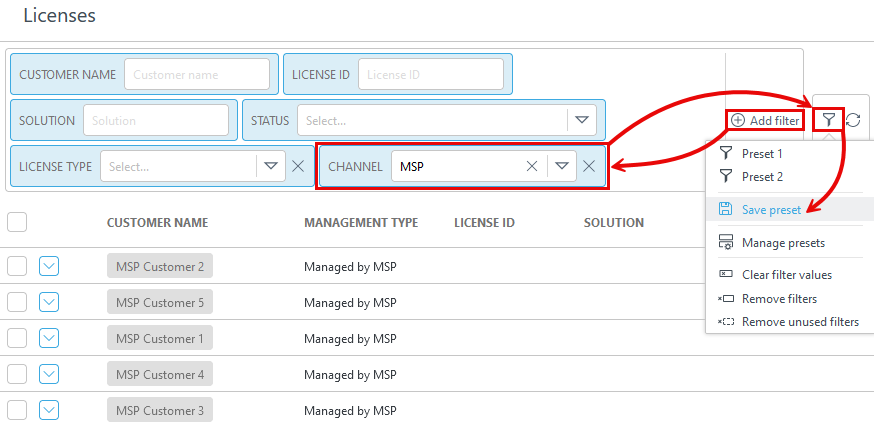
Birden çok filtreleme kriteri eklemek için Filtre ekle'yi tıklayıp listeden öğeler seçin. Arama dizelerini yazın veya filtre alanlarındaki açılır menüde öğeleri seçerek Enter tuşuna basın. Aktif filtreler maviyle vurgulanır.
Bunlar sizin kayıtlı filtrelerinizdir, uygulamak için bir filtre kümesi seçin. Bu parametreleri ön ayara kaydetmek için Görünür sütunları, sıralama ve sayfalamayı dahil et seçeneğini işaretleyin.
|
Mevcut filtre yapılandırmanızı yeni bir ön ayar olarak kaydedin. Ön ayar kaydedildikten sonra ön ayardaki filtre yapılandırmasını düzenleyemezsiniz. |
|
Ön ayarlarınızı kaydedebileceğiniz veya silebileceğiniz yönetim modunu etkinleştirin. Yönetim modundan çıkmak için Ön ayarları yönetmeyi bitir'i tıklayın. |
|
Yalnızca mevcut değerleri seçilen filtrelerden kaldırmak için tıklayın. Kaydedilen ön ayarlar değiştirilmeden kalır. |
|
Seçili filtreleri kaldırın. Kaydedilen ön ayarlar değiştirilmeden kalır. |
|
Hiçbir değeri olmayan filtre alanlarını kaldırın. |
|
Filtre panelini sıfırlayın ve varsayılan filtreleri gösterin. |


Filtreleri kullanıcı profilinize kaydedebilir ve gelecekte tekrar kullanabilirsiniz. Ön ayarlar simgesini ve Ön ayarı kaydet seçeneğini tıklayarak ön ayarı kaydedin ve adlandırın. Ön ayar kaydedildikten sonra ön ayardaki filtre yapılandırmasını düzenleyemezsiniz.