
Başlayın
ESET PROTECT Virtual Appliance (ESET PROTECT VA), web arabirimi üzerinden kolaylıkla yapılandırılabilir. Ağınızda DHCP sunucunuz olması gerekir. Böylece ESET PROTECT VA için otomatik olarak bir IP adresi atanabilir ve bu da ESET PROTECT VA yapılandırması web arabirimine erişmenizi sağlar.
|
Ağınızda bir DHCP sunucusu yoksa ESET PROTECT VA için Statik IP adresi oluşturmanız gerekir. |

ESET PROTECT Virtual Appliance'ı dağıttıktan sonra yapılandırabilirsiniz.
|
ESET PROTECT On-Prem Mobil Cihaz Yönetimi (MDM) kullanım ömrü sonuna ulaştı. Bulut tabanlı Cloud Mobil Cihaz Yönetimi'ne taşımanızıESET PROTECT öneririz. |

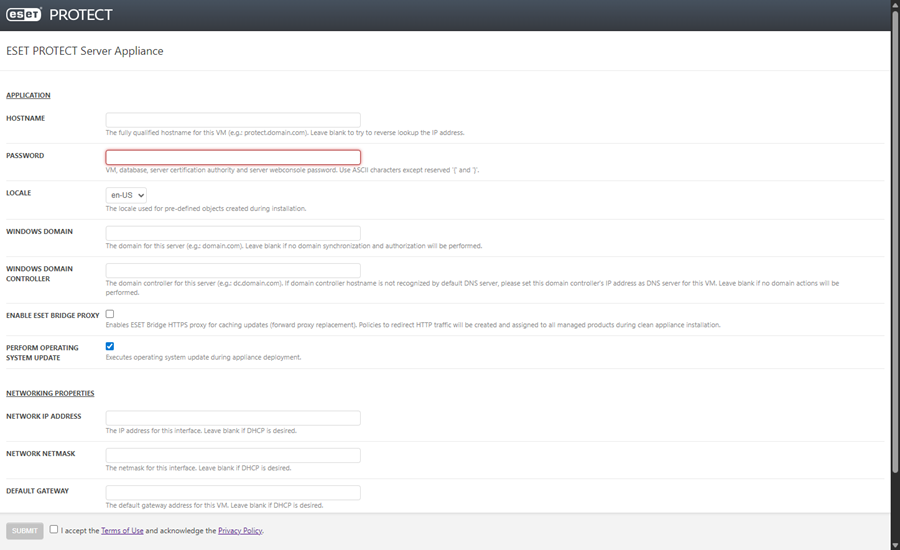
ESET PROTECT Server aracı için yapılandırma sayfası, Uygulama ve Ağ özellikleri olmak üzere iki bölümden oluşur. Tüm zorunlu alanları (kırmızıyla işaretli) doldurun. Gerekirse, diğer isteğe bağlı yapılandırma parametrelerini belirtebilirsiniz.
Zorunlu yapılandırma alanları
|
Varsayılan Web Konsolu kullanıcısı Yöneticidir. |
•Password: Bu parola VM, ESET PROTECT veri tabanı, ESET PROTECT Server Sertifika Yetkilisi ve ESET PROTECT Web Konsolu'nda kullanılacağı için önemlidir.
|
Parola üç kategoride en az 14 karakter içermelidir: küçük harfler, büyük harfler, rakamlar veya özel karakterler. En az 17 karakterden oluşan bir parola kullanmanızı öneririz. |
İsteğe bağlı yapılandırma alanları
Zorunlu olmasa da isteğe bağlı parametreleri belirtmenizi öneririz. Örneğin, Etki Alanı ayrıntıları, DC ayrıntıları, Etki Alanı Yönetici hesabı kimlik bilgileri gibi. Bu, senkronizasyon gibi etki alanı eylemleri için uygundur.

Güncellemeleri önbelleğe almak için ESET Bridge aracını da etki̇nleşti̇rebilirsiniz. ESET Bridge aracını yüklemek için Enable ESET Bridge Proxy seçeneğinin yanındaki onay kutusunu işaretleyin, aşağıdaki uygulamalar için ilkeleri oluşturun ve uygulayın (HTTP Proxy kullanımı adıyla, Tümü grubuna uygulanır):
oWindows için ESET Endpoint
omacOS ve Linux için ESET Endpoint
oESET Management Agent
oWindows Server için ESET File Security (6+)
oESET Server Security içinWindows (8+)
•İlke geçerli uygulamalar için HTTP Proxy'yi etkinleştirir. Varsayılan ayarlar kullanılarak, proxy ana bilgisayarı ESET PROTECT Server'ın yerel IP adresinde, bağlantı noktası 3128 üzerinde olacak şekilde ayarlanır. Kimlik doğrulaması devre dışı. Diğer uygulamaların kurulumu için bu ayarları diğer ilkelere kopyalayabilirsiniz.
•HTTPS trafiğini önbelleğe alma işlevi varsayılan olarak etkindir:
oESET Bridge ilkesi HTTPS sertifikasını içerir ve HTTPS Trafiğini Önbelleğe Al açma-kapama düğmesi etkindir.
oWindows için ESET Endpoint'e yönelik HTTP Proxy kullanımı ilkesi, HTTPS trafiğini önbelleğe alma işlevi için Sertifika Yetkilisi'ni içerir.
•HTTP Proxy kullanmak, internetten indirilen veriler üzerindeki bant genişliğinden büyük oranda tasarruf sağlar ve uygulama güncellemeleri için indirme hızlarını artırır. ESET PROTECT On-Prem yazılımından 37'den fazla bilgisayar yönetecekseniz Enable ESET Bridge Proxy öğesinin yanındaki onay kutusunu işaretlemenizi öneririz.
•ESET Bridge aracını daha sonra yükleyip yapılandırabilir veya başka bir HTTP Proxy yapılandırabilirsiniz, örneğin Apache HTTP Proxy.
•Perform operating system update - Virtual Appliance dağıtımı sırasında işletim sistemini güncelleyin (varsayılan olarak etkindir).
•Şu ağ özelliklerini ayarlamak için aşağı kaydırın: Network IP Address, Network Netmask, Default Gateway, DNS1, DNS2. Tüm alanlar isteğe bağlıdır.
ESET PROTECT Virtual Appliance'ın bir etki alanına dahil edilmesi
İlk yapılandırma sırasında ESET PROTECT VA'yı, bir etki alanı çalıştıracak şekilde yapılandırabilirsiniz. Bir etki alanında ESET PROTECT VA kullanmak için aşağıdaki ayarlar zorunludur:
|
Etki alanı bağlantısını ESET PROTECT Web Konsolu > Daha Fazla > Ayarlar > Gelişmiş Ayarlar > Active Directory bölümünde yapılandırabilirsiniz. |
•Windows domain - Bu sunucu için bir alan adı, örneğin domain.com.
•Windows domain controller - Bu sunucu için bir etki alanı denetleyicisi. Etki alanı yöneticisi tam nitelikli etki alanı adını (FQDN) girin.
•DNS1 - Bu sanal makine için etki alanı adı sunucusu. Etki alanı denetleyicisi için IP adresi türü.
Belirtilen yapılandırma parametrelerini inceleyin. Ek yapılandırma değişiklikleri mümkün olmadığı için yapılandırmanın doğru olduğundan emin olun.
I accept the Terms of Use and acknowledge the Privacy Policy onay kutusunu işaretleyin. ESET uygulamaları, hizmetleri ve platformları için yasal belgelere bakın.
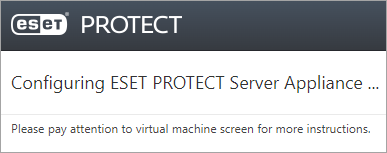
Submit Öğesini tıkladıktan sonra şu bilgi görüntülenir:
|
Web tarayıcınızda bu sayfayı yenilemeyin, sekmeyi kapatın ve ESET PROTECT VA konsolunuzun penceresine gidin. |
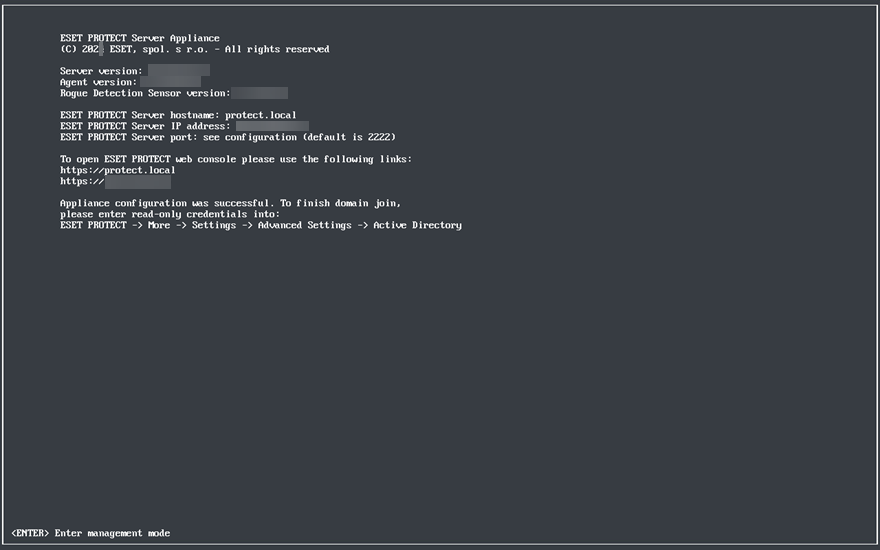
ESET PROTECT Virtual Appliance konsolu pencereniz durum bilgisini gösterir. ESET PROTECT bileşeni sürümlerinin yanı sıra ESET PROTECT Server ana bilgisayar adı, IP adresi ve bağlantı noktası numarası da gösterilir. ESET PROTECT Web Konsolu adresi de https://[hostname] ve https://[IP address] biçiminde gösterilir.
|
İlk ESET Management Agent'larını dağıtmadan ve bunlara bağlanmadan önce bir sistem görüntüsü oluşturmanızı veya Sanal makineyi yedeklemenizi öneririz. |
ESET PROTECT Web Konsolu adresini (yukarıda gösterildiği gibi) web tarayıcınıza girin ve ESET PROTECT Web Konsolu'nda oturum açın. Ana bilgisayar adınız ve IP adresiniz büyük olasılıkla farklı olacaktır, yukarıda gösterilenler yalnızca örnek amaçlıdır. Oturum açtıktan sonra ESET PROTECT On-Prem ürününü kullanmaya başlayabilirsiniz.
|
ESET PROTECT Web Konsolu'na ilk girişte, ESET PROTECT On-Prem ürününün yüklenmiş olduğu bilgisayarda İşletim Sistemi Güncellemesi İstemci Görevini çalıştırmanızı öneririz. |