
Začínáme
Virtuální appliance ESET PROTECT (ESET PROTECT VA) můžete pohodlně nakonfigurovat prostřednictvím webového rozhraní. Abyste mohli provést prvotní konfiguraci ESET PROTECT VA prostřednictvím webového rozhraní, je potřeba aby DHCP server přiřadil virtuálnímu počítači IP adresu.
|
Pokud ve své síti nemáte DHCP server, přiřaďte virtuální appliance ESET PROTECT statickou IP adresu ručně. |

Po nasazení virtuální appliance ESET PROTECT ji můžete nakonfigurovat.
|
Správa mobilních zařízení (MDM) v ESET PROTECT On-Premdosáhla konce životního cyklu. Doporučujeme vám, abyste migraci do cloudu ESET PROTECT provedli pomocí Cloud MDM. |

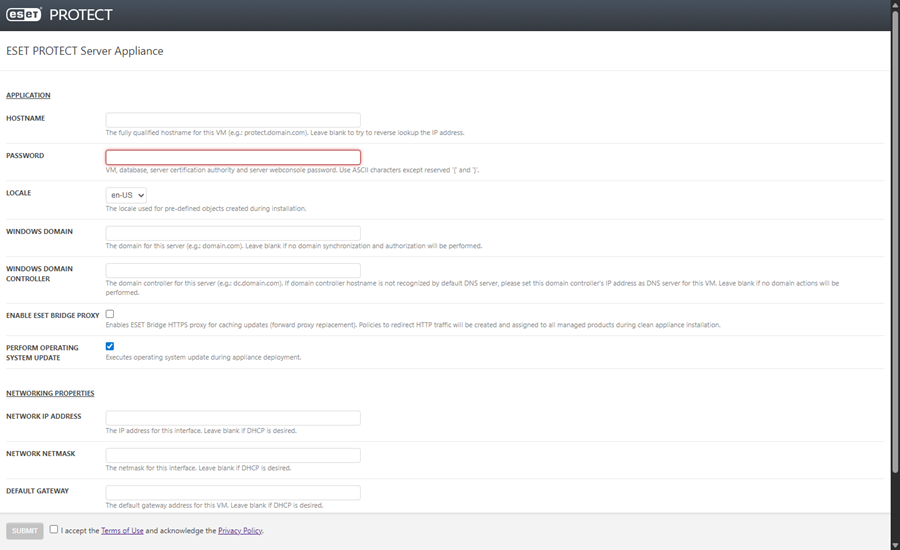
Konfigurační stránka pro appliance ESET PROTECT Serveru se skládá ze dvou částí: Application a Networking properties. Abyste mohli pokračovat dále, je nutné vyplnit všechny povinné parametry označené červeně. V případě potřeby vyplňte rovněž volitelné parametry.
Povinné položky pro konfiguraci
|
Výchozí uživatelský účet pro přístup do webové konzole je Administrator. |
•Password – toto heslo je důležité, protože bude použito pro virtuální zařízeníi, databázi ESET PROTECT, certifikační autoritu ESET PROTECT Serveru a webovou konzoli ESET PROTECT.
|
Heslo musí mít nejméně 14 znaků ve třech z těchto kategorií: malá písmena, velká písmena, číslice nebo speciální znaky. Doporučujeme používat heslo s minimálně 17 znaky. |
Volitelné parametry konfigurace
Sice to není nutné, ale doporučujeme vyplnit také nepovinné parametry. Například můžete vyplnit informace o připojení do domény. To je užitečné pro akce v doméně, jako je např. synchronizace.

Můžete také zapnout ESET Bridge a ukládat aktualizace do cache. Zaškrtněte políčko vedle Enable ESET Bridge Proxy pro instalaci ESET Bridge a vytvoření politik (s názvem Použít HTTP Proxy aplikovaných na skupinu Všechna zařízení) pro následující aplikace:
oESET Endpoint pro Windows
oESET Endpoint pro macOS a Linux
oESET Management Agent
oESET File Security for Windows Server (6+)
oESET Server Security pro Windows (8 a novější)
•Zásada zapne HTTP Proxy server pro příslušné aplikace. Ve výchozím nastavení je hostitel proxy serveru nastaven na lokální IP adresu ESET PROTECT Serveru na portu 3128. Autentifikace je vypnutá. Tato nastavení můžete zkopírovat do jiných politik a nastavit tak další aplikace.
•Ve výchozím nastavení je zapnuto Cachování HTTPS komunikace:
oPolitika ESET Bridge obsahuje HTTPS certifikát. Přepínač u Cachování HTTPS komunikace je v poloze zapnuto.
oPolitika používání HTTP Proxy ESET Endpoint pro Windows obsahuje certifikační autoritu HTTPS pro ukládání komunikace do mezipaměti.
•HTTP proxy může výrazně ušetřit šířku pásma při stahování dat z internetu a zlepšit rychlost stahování aktualizací aplikací. Doporučujeme zaškrtnout políčko vedle Enable ESET Bridge Proxy pokud budete z ESET PROTECT On-Prem spravovat více než 37 zařízení.
•ESET Bridge můžete nainstalovat a nakonfigurovat později nebo nakonfigurovat jiný HTTP Proxy server, např Apache HTTP Proxy.
•Perform operating system update – aktualizuje operační systém během nasazení virtuální appliance (ve výchozím nastavení zapnuto).
•Přejděte dolů a nastavte následující vlastnosti sítě: Network IP Address, Network Netmask, Default Gateway, DNS1 a DNS2. Všechna pole jsou volitelná.
Připojení virtuální appliance ESET PROTECT do domény
Virtuální appliance ESET PROTECT můžete připojit do domény během prvotní konfigurace. Pro použití ESET PROTECT VA v doméně je nutné vyplnit níže uvedená nastavení:
|
Připojení k doméně můžete nakonfigurovat ve webové konzoli ESET PROTECT > Více > Nastavení > Rozšířená nastavení > Active Directory. |
•Windows domain – Název domény, například domain.com.
•Windows domain controller – Doménový řadič pro tento server. Zadejte plně kvalifikované jméno (FQDN) doménového řadiče.
•DNS1 – IP adresa DNS serveru pro toto virtuální zařízení. Zadejte IP adresu řadiče domény.
Zkontrolujte vámi zadané parametry. Ujistěte se, že je konfigurace správná, protože další změny konfigurace nelze provést.
Zaškrtněte políčko I accept the Terms of Use and acknowledge the Privacy Policy. Podívejte se na právní dokumenty k aplikacím, službám a platformám společnosti ESET.
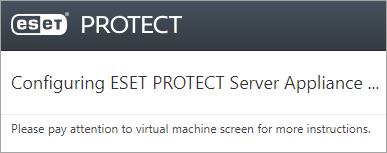
Po kliknutí na Submit se zobrazí následující informace:
|
Tuto stránku neaktualizuje. Prohlížeč nebo záložku s touto stránku zavřete a vraťte se zpět do konzole ESET PROTECT VA. |
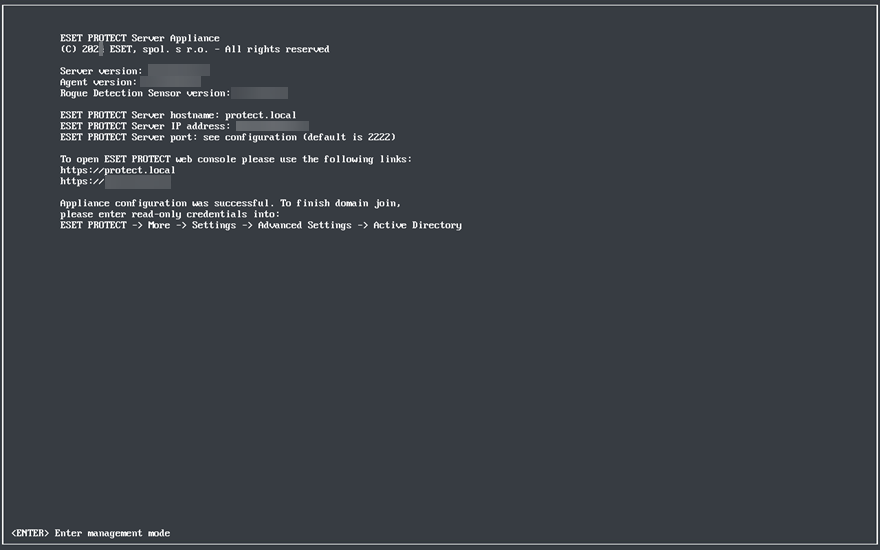
Po restartování a automatickém nakonfigurování ESET PROTECT Virtual Appliance se zobrazí konzole s podrobnými informace. Na úvodní obrazovce jsou uvedeny informace o verzích ESET PROTECT komponent stejně jako název server serveru, IP adresa a port. Naleznete zde také adresu webové konzole ESET PROTECT ve formátu https://[hostname] a https://[IP address].
|
Před připojením prvních ESET Management Agentů doporučujeme vytvořit snapshot virtuálního stroje. |
Do prohlížeče zadejte adresu webové konzole ESET PROTECT (jak je uvedeno výše) a přihlaste se do webová konzole ESET PROTECT. Mějte na paměti, že uvedený název serveru a IP adresa uvedená na obrázku je pouze ilustrační, a ve vašem prostředí bude odlišná. Po přihlášení můžete začít používat ESET PROTECT On-Prem.
|
Po prvním přihlášení do ESET PROTECT Web Console doporučujeme spustit klientskou úlohu pro aktualizaci operačního systému na server, kde běží ESET PROTECT On-Prem. |