
VMware vSphere/ESXi
1.使用 vSphere 用戶端連線至您的 vCenter 伺服器,或直接連線至 ESXi 伺服器。
2.如果您使用桌面的 vSphere 用戶端,按一下 [檔案] > [部署 OVF 範本]。如果您使用 vSphere Web 用戶端,按一下 [動作] > [部署 OVF 範本]。
3.按一下 [瀏覽],瀏覽至您從 ESET網站 下載的 protect_appliance.ova 檔案,然後按一下 [開啟]。
|
不受支援版本的 VMware ESXi 不接受 SHA-256 憑證。如果在匯入 ESET PROTECT VA .ova 套件時看到憑證錯誤,您需要刪除 .cert 檔案 (從 .ova),然後繼續進行部署。 |

4.按一下 [OVF 範本詳情] 視窗中的 [下一步]。
5.閱讀並接受「使用者授權合約」(EULA)。
6.遵循畫面上的指示完成安裝,並為虛擬用戶端指定以下相關資訊:
•名稱和位置 – 指定部署範本的名稱以及虛擬機器檔案的儲存位置。
•主機 / 叢集 – 選取您要執行範本的主機或叢集。
•資源集區 – 選取您要在其中部署範本的資源集區。
•儲存裝置 – 選取儲存虛擬機器檔案的位置。
•磁碟機格式 – 選取虛擬磁碟機要使用的格式。
•網路對應 – 選取要讓虛擬機器使用的網路。確保您選取與您所建立 IP 集區相關聯的虛擬機器網路。
7.按一下 [下一步],檢閱部署摘要,然後按一下 [完成]。處理程序將自動使用您指定的設定建立虛擬機器。
8.在成功部署 ESET PROTECT 虛擬設備之後,請開啟其電源。將顯示下列資訊:
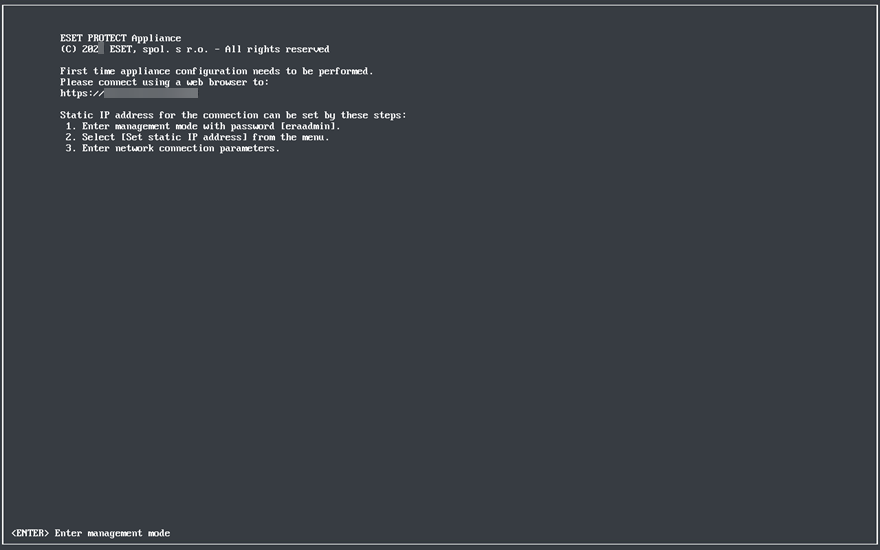
開啟您的網頁瀏覽器並在位址列中輸入最近部署的 ESET PROTECT 虛擬設備 IP 位址。您可在主控台視窗中看到 IP 位址 (如上所示)。它將顯示「必須執行初次設備配置。請使用 Web 瀏覽器連線到:
https://[IP address:8443]
下個步驟為透過 Web 介面配置設備。
|
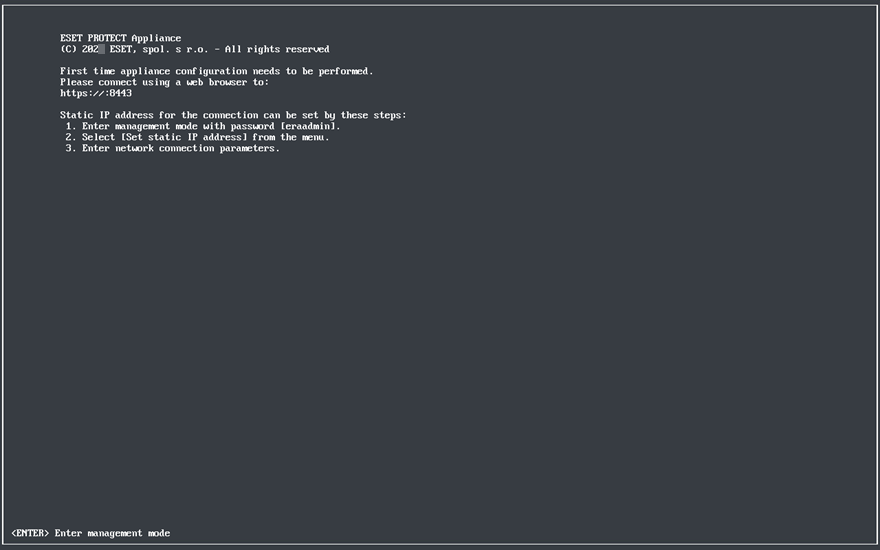
如果您的網路中沒有 DHCP 伺服器,您必須透過管理主控台為 ESET PROTECT VA 設定靜態 IP 位址。如果尚未指派 IP 位址,則會顯示下列資訊;URL 將不包含 IP 位址。 如果未指派 IP 位址,DHCP 伺服器可能無法指派一個 IP 位址。確定 VA 所在的子網路中有可用的 IP 位址。 |
|
強烈建議您配置讓 VMware 使用者無法存取 ESET PROTECT 虛擬機器的 vCenter 角色與權限。這將讓使用者無法篡改 ESET PROTECT VM。ESET PROTECT 使用者不需存取 VM。若要管理 ESET PROTECT On-Prem 的存取權限,請使用 ESET PROTECT Web Console 中的存取權限。 |
