Oracle VirtualBox
Preporučujemo korištenje najnovije verzije sustava VirtualBox. Na virtualnom računalu postavite vezu za mrežni adapter na Bridged ili na NAT.
|
Prosljeđivanje portova mora se konfigurirati na virtualnom računalu kako bi se programu ESET PROTECT On-Prem moglo pristupiti putem interneta (ako je potrebno). |

1.Kliknite File i odaberite Import Appliance.
2.Kliknite Browse, idite na datoteku protect_appliance.ova koju ste preuzeli s ESET-ove web stranice i kliknite Open.
3.Kliknite Next
4.Pregledajte postavke uređaja i kliknite Import.
5.Pročitajte i prihvatite Licenčni ugovor za krajnjeg korisnika (EULA) ako se slažete s njime.
6.Prilagodite postavke SCSI kontrolera:
a.Desnom tipkom miša kliknite virtualno računalo i odaberite Postavke.
b.Odaberite Pohrana.
c.Odaberite SCSI kontroler.
d.Promijenite vrstu iz LsiLogic u virtio-scsi.
e.Spremi promjene.
7.Kada uspješno instalirate uređaj ESET PROTECT VA, pokrenite ga. Prikazat će se sljedeće informacije:
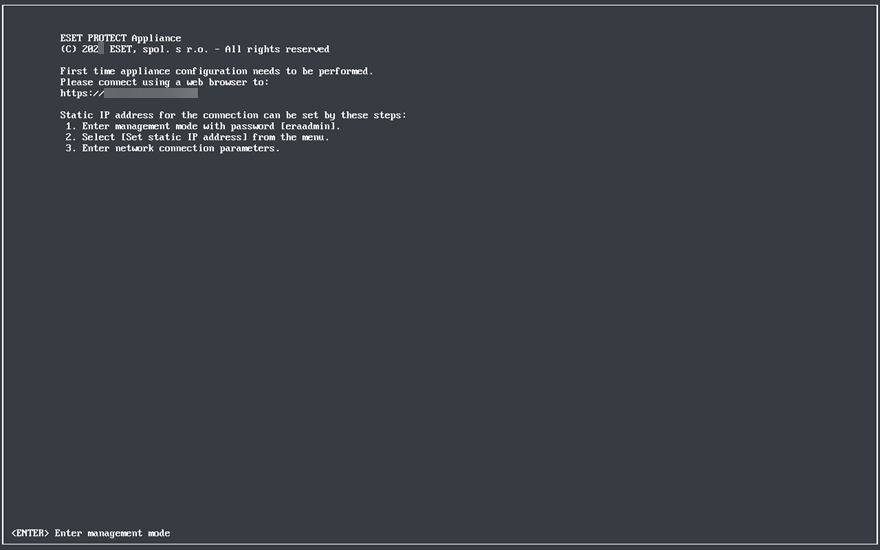
Otvorite web preglednik i unesite IP adresu svoga nedavno instaliranog ESET PROTECT virtualnog uređaja u adresnu traku. Možete vidjeti IP adresu ispisanu u prozoru konzole (kao u gornjem prikazu). U prozoru će pisati „First time appliance configuration needs to be performed. Povežite se putem web preglednika s:
https://[IP address:8443]
Sljedeći je korak konfiguriranje uređaja putem web sučelja.
|
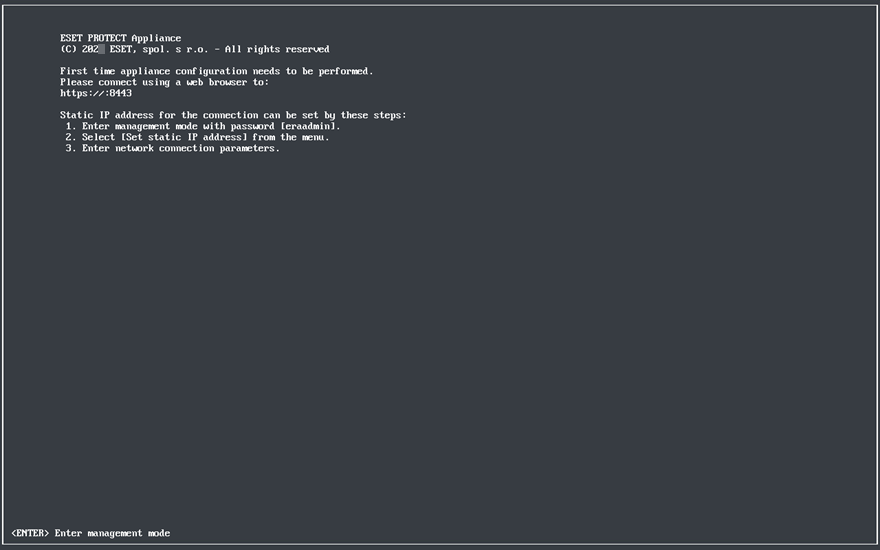
Ako nemate DHCP server na mreži, morat ćete postaviti statičku IP adresu za uređaj ESET PROTECT VA putem konzole za upravljanje. Ako nema dodijeljene IP adrese, prikazat će se sljedeće informacije, a URL neće sadržavati IP adresu. Ako nije dodijeljena IP adresa, DHCP server možda je neće moći dodijeliti. Provjerite postoje li slobodne IP adrese u podmreži u kojoj se VA nalazi. |