
تغيير كلمة مرور الجهاز الظاهري
تُستخدم كلمة مرور الجهاز الظاهري في تسجيل الدخول إلى جهاز ESET PROTECT الظاهري الذي تم نشره. إذا كنت ترغب في تغيير كلمة مرور الجهاز الظاهري أو إبقاء الجهاز الظاهري أكثر أماناً، فنوصيك باستخدام كلمات مرور قوية وتغييرها بانتظام.
|
سيؤدي هذا الإجراء إلى تغيير كلمة مرور الجهاز الظاهري فقط. لن يتم تغيير وحدة تحكم ويب ESET PROTECT وكلمة مرور جذر قاعدة البيانات. لمزيد من المعلومات، راجع أنواع كلمات مرور أجهزة ESET PROTECT الظاهرية. |

|
إذا نسيت كلمة المرور، فراجع ما طريقة استرداد كلمة المرور المنسية لجهاز ESET PROTECT الظاهري. |

- سجّل الدخول إلى وضع الإدارة عن طريق كتابة كلمة المرور (المحددة في أثناء تكوين الجهاز الظاهري ESET PROTECT) والضغط على Enter مرتين. حدد Change VM password باستخدام مفاتيح الأسهم ثم اضغط على Enter.
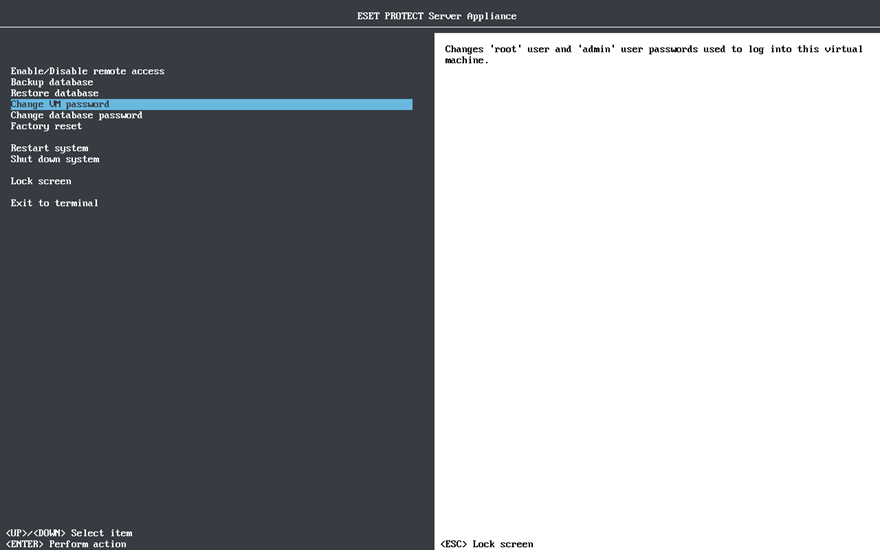
- اكتب كلمة المرور الجديدة في الحقل الفارغ، واضغط على Enter ثم أعد كتابة كلمة المرور لتأكيدها لدى كل من المستخدمين التاليين:
- root
- admin
راجع كلمات مرور الجهاز الظاهري ESET PROTECT لمزيد من المعلومات حول المستخدمين.
|
يجب استخدام كلمة مرور معقدة تحتوي على 18 من الأحرف على الأقل وتحتوي على أرقام وأحرف كبيرة وأحرف غير أبجدية. |
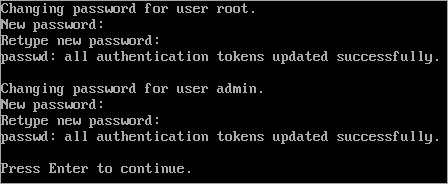
سيتم عرض الرسالة all authentication tokens updated successfully عند الانتهاء وتصبح كلمة المرور الجديدة مطلوبة لتسجيل الدخول.