ESET PROTECT – 목차

통합


중요

통합을 보고 활성화하려면 다음 계층 중 하나가 있어야 합니다.

ESET PROTECT Advanced

ESET PROTECT Complete

ESET PROTECT Elite

ESET PROTECT Enterprise

ESET PROTECT MDR

ESET PROTECT MDR Ultimate

권한 집합 - 통합 및 마켓플레이스에서 부여된 기능이 필요합니다.


중요

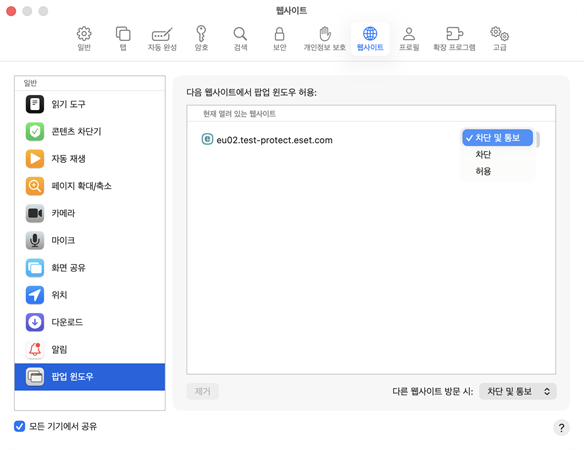
Safari 브라우저에서 팝업 광고와 창을 차단하는 것을 권장합니다.

팝업 창을 차단합니다.

통합 섹션에서는 단일 위치를 사용하여 생태계 내 통합을 관리하고 추가 보호 모듈을 쉽게 활성화할 수 있습니다.


중요

표시되는 통합은 구독 플랜에 따라 다릅니다.

통합

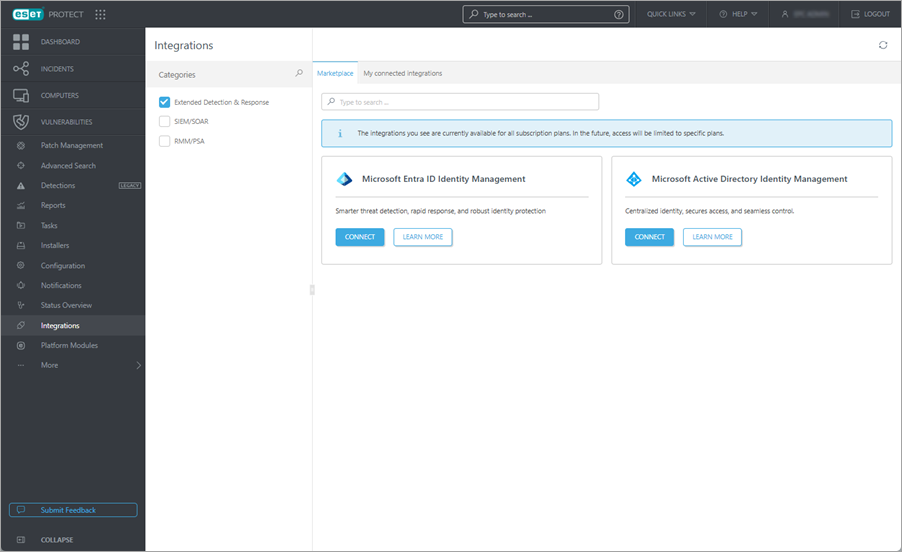
마켓플레이스 - 연결을 위한 통합이 있는 타일:

Microsoft Azure Protection - 통합에 대한 자세한 정보를 보려면 자세히 알아보기를 클릭합니다. Azure 서비스에 필요한 권한을 참조하십시오. 통합 연결 프로세스를 진행하려면 연결을 클릭합니다.

1.일반 설정 - 이름, 도메인 이름설명을 입력합니다. 연결을 클릭하면 동의를 제공하기 위해 Microsoft 계정으로 리디렉션됩니다.

2.접근 활성화 - Azure 구독에 대한 접근 권한을 부여할 방법을 선택합니다. 임시 가장 또는 수동 가이드 따르기 중에 선택할 수 있습니다. 진행을 클릭하면 동의를 제공하기 위해 Microsoft로 리디렉션됩니다.

3.구독 연결 - 접근 권한을 제공하고자 하는 Azure 구독을 선택합니다. 계속을 클릭합니다.

4.리소스 배포 - ESET이 관리 및 운영에 필요한 구성 요소가 포함된 전용 리소스 그룹을 생성할 수 있는 Azure 구독을 선택합니다. 계속을 클릭합니다.

5.요약 - 통합 요약을 설정(이름, 도메인 이름, 선택된 구독, ESET 리소스 그룹 구독)과 함께 검토한 후 마침을 클릭합니다.

Amazon Web Services (AWS) 보호 - 통합에 대한 자세한 정보를 보려면 자세히 알아보기를 클릭합니다. 통합 연결 프로세스를 진행하려면 연결을 클릭합니다.

1.일반 설정 - 이름을 입력하고 다음 방법 중 하나를 선택합니다. AWS Organizations(루트 조직 유닛 ID 포함) 또는 AWS 단일 계정(계정 ID 포함)을 선택하고 클라이언트 설명을 입력한 다음 계속을 클릭합니다.

2.호스트 관리 - AWS 계정에서 기본 호스트 관리 구성이 활성화되어 있는지 선택합니다.

3.CloudFormation - AWS에서 스택을 생성(스택 상태를 확인하거나 설정을 완료하려면 AWS에서 실행 버튼 클릭)한 다음 상태 확인을 선택합니다.

4.통합 요약 - 설정(이름, 방법, 계정 ID, ESET CWP S3 버킷, 클라이언트 설명)과 함께 통합 요약을 검토한 후 마침을 클릭합니다.

Google Cloud Platform (GCP) 보호 - 통합에 대한 자세한 정보를 보려면 자세히 알아보기를 클릭합니다. 통합 연결 프로세스를 진행하려면 연결을 클릭합니다.

1.일반 설정 - 이름, 설명을 입력하고 ESET이 이 통합을 위해 새로운 Google Cloud 프로젝트를 생성하고 관리하는 데 동의하는 확인란을 선택합니다. 연결을 클릭하면 동의를 제공하기 위해 Google 계정으로 리디렉션됩니다.

2.범위 정의 - ESET PROTECT을(를) Google Cloud Platform (GCP)에 연결하고자 하는 범위를 선택합니다.

o전체 조직 - 조직을 선택한 다음 지정된 조직 내 프로젝트 목록이 로드되면 조직 내 프로젝트를 선택합니다.

o특정 프로젝트 - GCP 조직을 선택한 후 조직 내 특정 프로젝트를 선택하거나, 하나의 특정 프로젝트만 선택하려면 독립 프로젝트를 선택합니다. 계속을 클릭합니다.

3.요약 - 설정(이름, 설명, 조직 이름, 프로젝트 목록, 통합 유지 관리 프로젝트)과 함께 요약을 검토합니다.

Microsoft Entra ID ID 관리 - 통합에 대한 자세한 정보를 보려면 자세히 알아보기를 클릭합니다. 통합 연결 프로세스를 진행하려면 연결을 클릭합니다.

1.일반 설정 - 이름, 도메인 이름, 설명을 입력합니다. 연결을 클릭하면 동의를 제공하기 위해 Microsoft 계정으로 리디렉션됩니다.

2.접근 활성화 - Entra ID 구독에 대한 접근 권한을 부여할 방법을 선택합니다. 임시 가장 또는 수동 가이드 따르기 중에 선택할 수 있습니다. 진행을 클릭하면 동의를 제공하기 위해 Microsoft로 리디렉션됩니다.

3.리소스 배포 - ESET이 관리 및 운영에 필요한 구성 요소가 포함된 전용 리소스 그룹을 생성할 수 있는 구독을 선택합니다. 계속을 클릭합니다.

4.요약 - 설정(이름, 도메인 이름, 설명, 배포된 리소스)과 함께 통합 요약을 검토한 후 마침을 클릭합니다.

Microsoft Active Directory ID 관리 - 통합에 대한 자세한 정보를 보려면 자세히 알아보기를 클릭합니다. 통합 연결 프로세스를 진행하려면 연결을 클릭합니다.

1.일반 설정 - 이름설명을 입력합니다. 계속을 클릭합니다.

2.장치 선택 - 도메인 컨트롤러인 장치를 선택하고 계속을 클릭합니다.

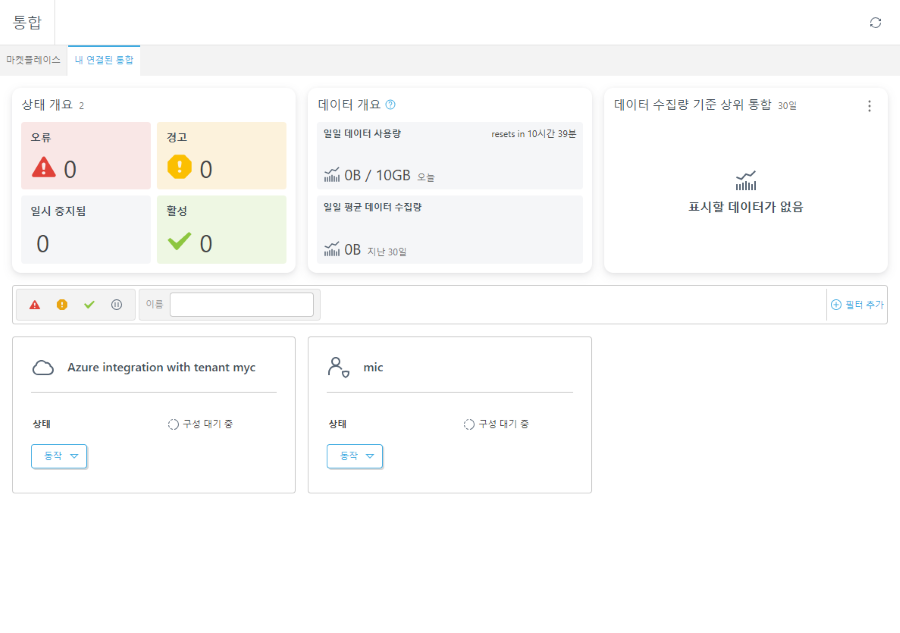
3.요약 - 설정(이름, 설명, 선택된 장치)과 함께 통합 요약을 검토한 후 마침을 클릭합니다.내 연결된 통합 - 연결된 통합을 확인합니다.

범주(Extended Detection & Response, SIEM/SOAR, RMM/PSA)를 통해 검색하거나 검색 창에 통합 이름을 입력할 수 있습니다. 모든 통합 타일에서 동작 버튼을 클릭하여 다음 작업을 할 수 있습니다.

상세 정보 보기 - 통합에 대한 상세 정보를 보려면 클릭합니다. 이름, 통합 유형, 상태 및 선택한 통합에 지정된 데이터를 확인할 수 있습니다.

편집 - 통합 연결 프로세스에서와 같이 통합을 편집하려면 클릭합니다.

제거 - 통합을 연결 해제하고 관련 데이터를 영구적으로 제거하려면 클릭합니다.


중요

통합이 완료되면(상태: 활성화) 컴퓨터 > 회사 트리 > 선택한 조직(정적 그룹)의 통합에서 동기화된 가상 컴퓨터를 확인할 수 있습니다.

배포

자동 배포

15분 후 ESET Management Agent와 보안 제품이 가상 컴퓨터에 차례로 설치됩니다.

수동 배포

ESET 보안 제품을 활성화할 컴퓨터를 선택합니다. 구독은 자동으로 할당됩니다.

1.컴퓨터로 이동하여 > 회사(정적 그룹)를 선택하면 > 가상 컴퓨터 목록이 표시됩니다.

2.가상 컴퓨터를 선택하고 > 점 3개 icon_more_vertical 버튼을 클릭한 다음 > 플랫폼 모듈을 선택하고 > 클라우드용 ESET 보안 애플리케이션 활성화를 클릭합니다.

3.대상을 선택합니다.

4.선택하여 법률 문서에 동의한 후 활성화를 클릭합니다.


참고

연결된 클라우드 환경에서 통합된 가상 컴퓨터에서 ESET Cloud Workload Protection이 작동하는 방식을 구성 섹션에서 정의할 수 있습니다.