
インジケーターアーカイブ
インジケーターアーカイブセクションでは、保持期間の長いインジケーターを検索することで、より古い脅威を調査できます。
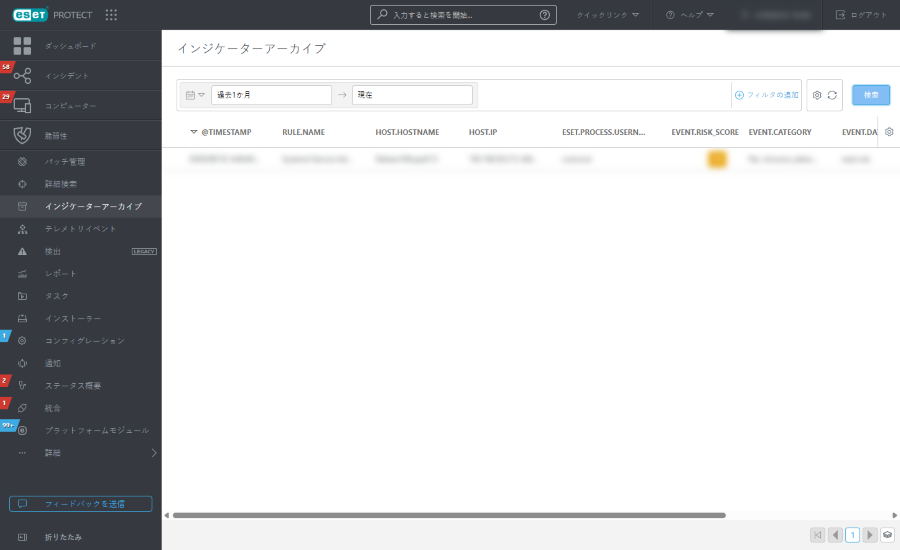
日付フィルター
日付フィルターを使って、結果を特定の時間枠に限定して集中的な調査を行うことができます。
1.カレンダーアイコンをクリックし、ドロップダウンメニューから単一の時間または期間を選択します。
•単一の時間 - 日付の選択フィールドをクリックして、あらかじめ定義された相対範囲(過去15分、過去30分、過去1時間、過去24時間、過去7日、過去14日、先月 )を選択するか、方向を選択、金額を入力、単位を選択を使用してカスタム相対範囲を定義します。
•期間 - 開始日と終了日をクリックして、相対または絶対 (正確な日付/時間)のいずれかに指定できます。
2.実行をクリックしてフィルターを適用し、結果を更新します。
フィルターパネル
1.フィルターを追加をクリックするか、フィルターパネルをクリックしてフィールドを選択し、その値を設定します。フィルターフィールドに検索語を入力するか、ドロップダウンメニューから項目を選択します。
2.一部のフィルターでは、フィルター名の横にある演算子アイコンをクリックして演算子を選択できます(使用可能な演算子はフィルターの種類によって異なります)。
 等しいまたは含む
 等しくない、または含まない
 以上
以上
 以下
以下
 のいずれか
のいずれか
 のいずれかでない
3.Enterキーを押します。アクティブなフィルターは青でハイライト表示されます。
フィルターをユーザープロファイルに保存し、将来再利用することができます。 プリセットアイコンをクリックして、フィルターセットを管理します。
フィルターセット |
保存したフィルター。クリックすると適用します。適用されたフィルターは、 |
|
現在のフィルター設定から新しいプリセットを作成します。プリセットが保存された後は、プリセットでフィルター設定を編集できません。このテンプレートには時間範囲と列を含めますを選択して、プリセット内の時間範囲と列の可視性を保存します。 |
|
既存のプリセットを削除または名前を変更します。保存をクリックして、プリセットの変更を適用します。 |
|
これをクリックして、フィルターパネル内のすべてのフィルターフィールドから現在の値のみを削除します。保存されたプリセットは変更されません。 |
|
これをクリックして、フィルターパネルからすべてのフィルターフィールドを削除します。保存されたプリセットは変更されません。 |
|
フィルターパネルから値がないフィルターフィールドを削除します。保存されたプリセットは変更されません。 |
|
フィルターパネルをリセットし、既定のフィルターを表示します。保存されたプリセットは変更されません。 |


インジケーターテーブル
テーブルの操作にアクセスするには、列ヘッダーの歯車アイコンをクリックします。
•アクションのいずれかを選択します。列の編集 - 列の値を並べ替えます。 ウィザードを使用して、( 追加、
追加、 削除、
削除、
 並べ替え)表示される項目を調整します。ドラッグアンドドロップを使用して、列を調整することもできます。リセットをクリックすると、テーブル列を既定の状態(既定の順序で使用可能な列)にリセットします。 列の自動調整 - コンテンツに合わせて列の幅を自動的に調整します。相対時間を表示/絶対時間を表示 - 相対的タイムスタンプ(たとえば5分前)または絶対的タイムスタンプを選択します。
•テーブルソートソートのリセット - すべての適用されたソート設定をクリアします。
インジケーター行の3点 ボタンをクリックすると、特定の属性を絞り込んだり、除外したり、クリップボードにコピーしたりできます。
任意の行をクリックすると、サイドパネルに選択したインジケーターの詳細が表示されます。詳細を見るをクリックすると、インジケーター詳細の概要を含む新しいウィンドウタブが開きます。
•概要 - 詳細はインジケーターの種類によって異なります。パネルの色は重大度のレベルを反映しており、青は低、黄色は中、赤は高の重大度を示します。
o検索バーに入力すると、フィールド名とその値で絞り込むことができます。
o3点ボタンまたは属性行の任意の場所をクリックすると、特定の属性を絞り込んだり、除外したり、クリップボードにコピーしたり、選択したフィールドをテーブル列として追加したりできます。
o詳細な説明はOpen XDRデータ形式セクションで確認できます。
•JSON - インジケーターの構造化されたJSON表示です。JSONをコピーするにはクリップボードにコピーをクリックします。