
Eventi di telemetria
Nella sezione Eventi di telemetria, è possibile cercare ed eseguire il drill-down negli eventi di telemetria in arrivo in ESET PROTECT per abilitare ESET Threat Hunting a livello molto basso.
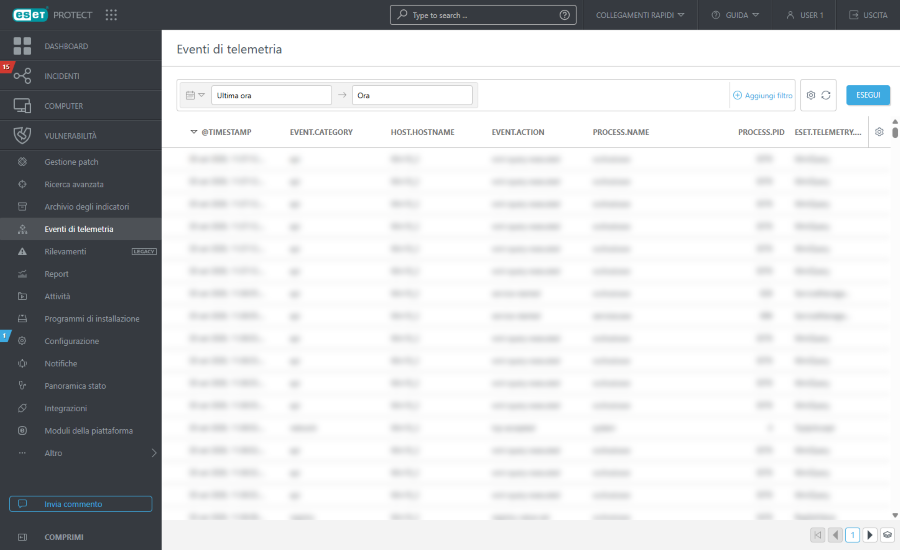
Filtro della data
Utilizzare il filtro della data per restringere i risultati a una finestra temporale specifica per un’indagine mirata.
1.Fare clic sull’icona del calendario e selezionare Finestra temporale singola o Intervallo temporale dal menu a discesa:
•Una volta: fare clic sul campo Seleziona data per selezionare un intervallo relativo predefinito (Ultimi 15 minuti, Ultimi 30 minuti, Ultima ora, Ultime 24 ore, Ultimi 7 giorni, Ultimi 14 giorni, Ultimo mese) o definire un intervallo relativo personalizzato tramite Seleziona direzione, Inserisci quantità e Seleziona unità.
•Periodo di tempo: fare clic sulla Data di inizio e sulla Data di fine per indicare questi valori come Relativi o Assoluti (date/orari esatti).
2.Fare clic su Esegui per applicare il filtro e aggiornare i risultati.
Pannello del filtro
1.Fare clic su Aggiungi filtro o sul pannello del filtro per selezionare un campo e impostarne il valore. Nel campo del filtro digitare un termine di ricerca o selezionare gli elementi dal menu a discesa.
2.In alcuni filtri è possibile selezionare l’operatore facendo clic sull’icona dell’operatore accanto al nome del filtro (gli operatori disponibili dipendono dal tipo di filtro):
 Uguale a o Contiene
 Non uguale a o Non contiene
 Maggiore o uguale a
 Minore o uguale a
 è un/uno/una dei/degli/delle
 non è un/uno/una dei/degli/delle
3.Premere Invio. I filtri attivi sono evidenziati in blu.
I filtri possono essere salvati sul profilo utente in modo da poterli riutilizzare in futuro. Fare clic sull’icona  Preimpostazioni per gestire i set di filtri:
Set di filtri |
Filtri salvati dall’utente. Fare clic su un filtro per applicarlo. Il filtro applicato è indicato con un |
|
Creare una nuova preimpostazione dalla configurazione attuale del filtro. Dopo aver salvato la preimpostazione, non è possibile modificarvi la configurazione dei filtri. Selezionare Includi intervallo temporale e colonne in questo modello per salvare l’intervallo temporale e la visibilità delle colonne nella preimpostazione. |
|
Consente di rimuovere o rinominare le preimpostazioni esistenti. Fare clic su Salva per applicare i cambiamenti alle preimpostazioni. |
|
Fare clic per rimuovere solo i valori attuali da tutti i campi del filtro nel pannello del filtro. Le preimpostazioni salvate rimarranno invariate. |
|
Fare clic per rimuovere tutti i campi del filtro dal pannello dei filtri. Le preimpostazioni salvate rimarranno invariate. |
|
Rimuovere i campi del filtro che non contengono valori dal pannello dei filtri. Le preimpostazioni salvate rimarranno invariate. |
|
Reimpostare il pannello dei filtri e visualizzare i filtri predefiniti. Le preimpostazioni salvate rimarranno invariate. |


Fare clic sull’icona a forma di ingranaggio nell’intestazione di una colonna per accedere alle azioni della tabella:
•Selezionare una qualsiasi Azione: Modifica colonne: consente di ordinare i valori nella colonna. Utilizzare la procedura guidata per modificare ( aggiungere,
  rimuovere,
 riordinare) le colonne visualizzate. È anche possibile trascinare le colonne per modificarle. Fare clic su Reimposta per reimpostare lo stato predefinito delle colonne della tabella (colonne disponibili predefinite in base a un ordine predefinito). Adattamento automatico delle colonne: consente di modificare automaticamente le larghezze delle colonne per adattarle ai contenuti; Visualizza il tempo relativo/Visualizza il tempo assoluto: consente di selezionare i timestamp relativi (ad esempio, 5 minuti fa) o i timestamp assoluti.
•Ordinamento tabella: Reimposta ordine: consente di cancellare tutte le impostazioni di ordinamento applicate.
Fare clic su una riga qualsiasi per visualizzare un riepilogo dettagliato dell'evento di telemetria nel pannello laterale:
•Panoramica: panoramica degli eventi di telemetria:
oÈ possibile digitare nella barra di ricerca per applicare i filtri sui nomi dei campi e i loro valori.
oÈ possibile fare clic sul pulsante dei tre punti  o su un qualsiasi punto della riga degli attributi per Applicare il filtro o Rimuovere il filtro su un attributo specifico, Copia negli appunti o utilizzare l’opzione Aggiungi colonna per aggiungere il campo selezionato come colonna della tabella.
oPer una spiegazione dettagliata, si rimanda alla sezione Formato dei dati Open XDR.
•JSON: vista JSON strutturata dell’indicatore. Fare clic su Copia negli appunti per copiare il file JSON.