ESET PROTECT – Indice

Integrazioni


IMPORTANTE

Per visualizzare e abilitare le integrazioni, assicurarsi di essere in possesso di uno dei seguenti livelli:

ESET PROTECT Advanced

ESET PROTECT Complete

ESET PROTECT Elite

ESET PROTECT Enterprise

ESET PROTECT MDR

ESET PROTECT MDR Ultimate

È necessaria la Funzionalità concessa in Set di autorizzazioni: Integrazione e marketplace.


IMPORTANTE

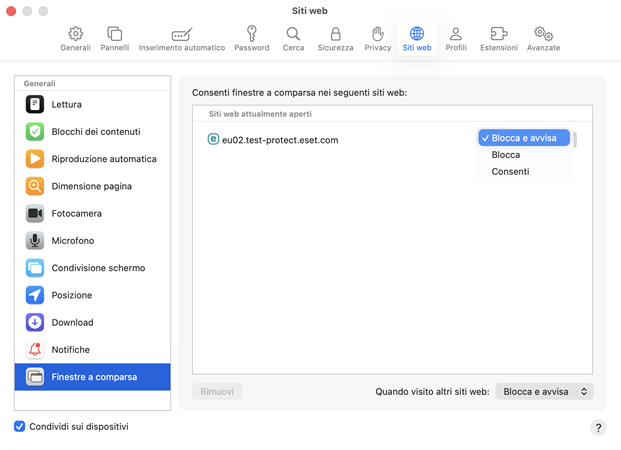
Si consiglia di bloccare gli annunci a comparsa e le finestre nel browser Safari.

Bloccare le finestre a scomparsa.

Nella sezione Integrazioni è possibile gestire integrazioni all’interno dell’ecosistema e abilitare moduli di protezione aggiuntivi senza sforzo da un’unica posizione.


IMPORTANTE

Le integrazioni visualizzate dipendono dal piano di abbonamento.
Integrazioni

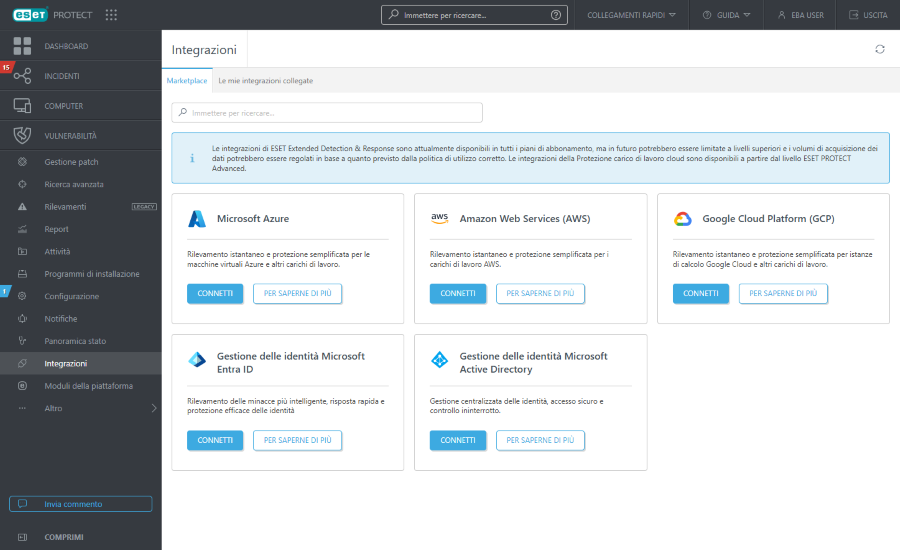
Marketplace – riquadri con integrazioni per effettuare la connessione:

Microsoft Azure Protection: fare clic su Scopri di più per visualizzare ulteriori informazioni sull’integrazione. Vedere Autorizzazioni necessarie per il servizio Azure. Fare clic su Connetti per completare il processo Connetti integrazione:

1.Configurazione generale: digitare il Nome, il Nome di dominio e la Descrizione. Fare clic su Connetti affinché venga eseguito il reindirizzamento al proprio account Microsoft e si possa fornire il consenso.

2.Abilita l’accesso – selezionare un metodo per concedere l’accesso ai propri abbonamenti Azure: Impersonificazione temporanea o Seguire la guida manuale. Fare clic su Procedi affinché venga eseguito il reindirizzamento a Microsoft e si possa fornire il consenso.

3.Collega gli abbonamenti: consente di selezionare gli abbonamenti Azure a cui si desidera fornire l’accesso. Fare clic su Continua.

4.Distribuisci risorse: selezionare un abbonamento Azure per il quale ESET può creare un gruppo di risorse dedicato con i componenti necessari per la gestione e il funzionamento. Fare clic su Continua.

5.Riepilogo: consultare il Riepilogo dell’integrazione con le proprie impostazioni (Nome, Nome di dominio, Abbonamenti selezionati, Abbonamento a ESET Resource Group) e fare clic su Termina.

Protezione Amazon Web Services (AWS): fare clic su Scopri di più per visualizzare maggiori informazioni sull’integrazione. Fare clic su Connetti per completare il processo Connetti integrazione:

1.Configurazione generale – digitare il Nome, selezionando un metodo: Organizzazioni AWS (con ID unità organizzativa radice) o Account AWS singolo (con ID account), digitare la Descrizione client e fare clic su Continua.

2.Gestione host: scegliere se la Configurazione predefinita di gestione dell’host è abilitata nel proprio account AWS.

3.CloudFormation: creare uno stack in AWS (fare clic sul pulsante Avvia in AWS per controllare lo stato dello stack o completare la configurazione), quindi selezionare Conferma stato.

4.Riepilogo dell’integrazione: consultare il Riepilogo dell’integrazione con le proprie impostazioni (Nome, Metodo, ID account, Bucket ESET CWP S3, Descrizione del client) e fare clic su Termina.

Protezione Google Cloud Platform (GCP): fare clic su Scopri di più per visualizzare maggiori informazioni sull’integrazione. Fare clic su Connetti per completare il processo Connetti integrazione:

1.Configurazione generale: digitare il Nome e la Descrizione e selezionare una casella di controllo per fornire il Consenso a ESET di creare e gestire un nuovo progetto Google Cloud per questa integrazione. Fare clic su Connetti affinché venga eseguito il reindirizzamento all’account Google e si possa fornire il consenso.

2.Definisci ambito: selezionare l’ambito della modalità di connessione di ESET PROTECT alla propria istanza di Google Cloud Platform (GCP):

oOrganizzazione completa: selezionare l’organizzazione e i Progetti nell’organizzazione dall’elenco caricato dei progetti all’interno dell’organizzazione specificata.

oProgetti specifici: selezionare un’organizzazione GCP, quindi scegliere progetti specifici all’interno dell’organizzazione oppure Progetti autonomi e un solo progetto specifico. Fare clic su Continua.

3.Riepilogo: rivedere il Riepilogo con le proprie impostazioni (Nome, Descrizione, Nome dell’organizzazione, Elenco di progetti, Progetto di manutenzione dell’integrazione).

Microsoft Entra ID Identity Management: fare clic su Scopri di più per visualizzare maggiori informazioni sull’integrazione. Fare clic su Connetti per completare il processo Connetti integrazione:

1.Impostazioni generali: digitare il Nome, il Nome di dominio e la Descrizione. Fare clic su Connetti affinché venga eseguito il reindirizzamento al proprio account Microsoft e si possa fornire il consenso.

2.Abilita accesso – selezionare un metodo per concedere l’accesso agli abbonamenti Entra ID: Impersonificazione temporanea o Seguire la guida manuale. Fare clic su Procedi affinché venga eseguito il reindirizzamento a Microsoft e si possa fornire il consenso.

3.Distribuisci risorse: selezionare un abbonamento per il quale ESET può creare un gruppo di risorse dedicato con i componenti necessari per la gestione e il funzionamento. Fare clic su Continua.

4.Riepilogo: consultare il Riepilogo dell’integrazione con le proprie impostazioni (Nome, Nome di dominio, Descrizione, Risorsa distribuita) e fare clic su Termina.

Gestione delle identità di Microsoft Active Directory: fare clic su Scopri di più per visualizzare maggiori informazioni sull’integrazione. Fare clic su Connetti per completare il processo Connetti integrazione:

1.Impostazioni generali: digitare il Nome e la Descrizione. Fare clic su Continua.

2.Seleziona dispositivo: selezionare un dispositivo che è un domain controller e fare clic su Continua.

3.Riepilogo: consultare il Riepilogo dell’integrazione con le proprie impostazioni (Nome, Descrizione, Dispositivo selezionato) e fare clic su Termina.Le mie integrazioni connesse: consente di visualizzare le proprie integrazioni connesse.
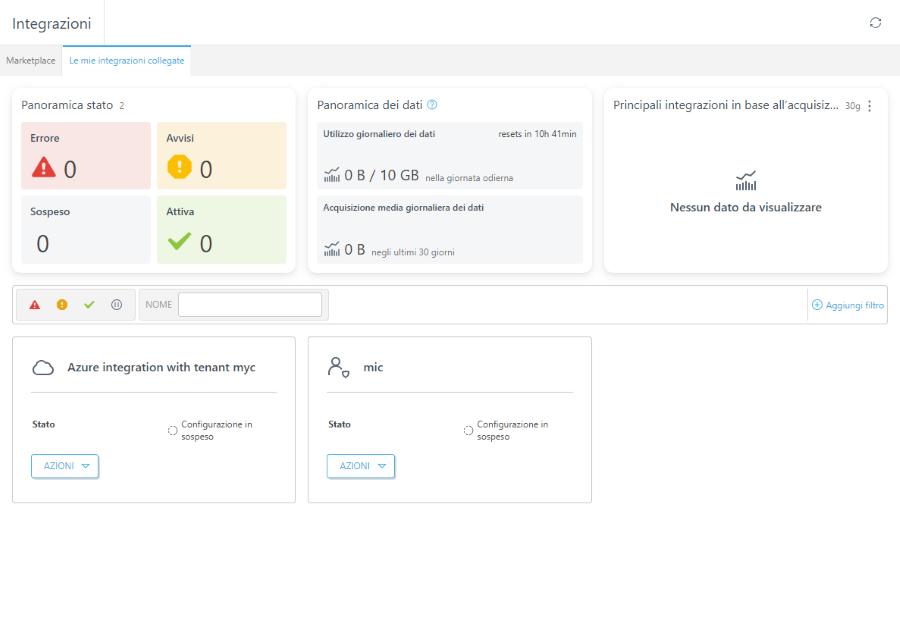
È possibile effettuare la ricerca tramite Categorie (Rilevamento e risposta estesi, SIEM/SOAR, RMM/PSA) o digitare il nome dell’integrazione nella barra di ricerca. In ogni riquadro di integrazione è possibile fare clic sul pulsante Azioni per utilizzare le seguenti funzioni:

Visualizza i dettagli: fare clic per visualizzare i dettagli sull’integrazione – Nome, Tipo di integrazione, Stato e dati specificati nell’integrazione selezionata.

Modifica: fare clic per modificare l’integrazione come nel processo Connetti.

Rimuovi: fare clic per disconnettere l’integrazione e rimuovere in modo permanente i dati correlati.


IMPORTANTE

Al termine di un’integrazione (Stato: attivo), è possibile visualizzare le macchine virtuali sincronizzate nell’Integrazione in Computer > Struttura delle aziende > organizzazione selezionata (gruppo statico).

Distribuzione

Distribuzione automatica

Dopo 15 minuti, sulla macchina virtuale verrà installata l’applicazione ESET Management Agent e successivamente un prodotto di protezione.

Distribuzione manuale

Selezionare i computer sui quali si desidera abilitare il prodotto ESET Security. Verrà assegnato automaticamente un abbonamento.

1.Andare a Computer > selezionare Azienda (gruppo statico) > elencare macchine virtuali.

2.Selezionare la macchina virtuale > fare clic sul pulsante con i tre puntini icon_more_vertical > selezionare Moduli della piattaforma > fare clic su Abilita l’applicazione ESET Security for Cloud.

3.Seleziona destinazioni.

4.Selezionare per accettare i Documenti legali e fare clic su Abilita.


Nota

È possibile definire il comportamento di ESET Cloud Workload Protection sulle macchine virtuali integrate dagli ambienti cloud connessi nella sezione Configurazione.