
Événements de télémétrie
Dans la section Événements de télémétrie, vous pouvez rechercher et explorer en détail les événements de télémétrie qui arrivent dans ESET PROTECT afin de permettre un ESET Threat Hunting de très bas niveau.
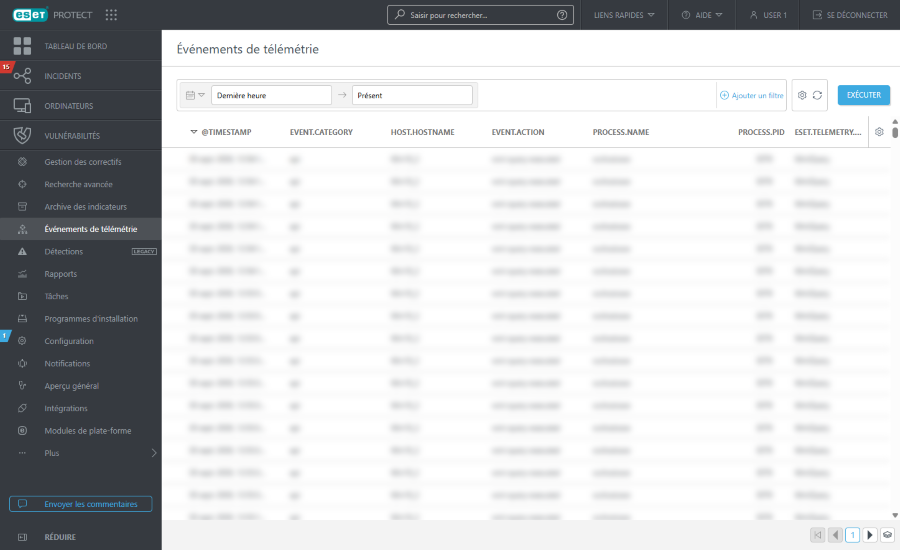
Filtre de date
Utilisez le filtre de date pour limiter les résultats à une période spécifique afin d'affiner votre recherche.
1.Cliquez sur l'icône du calendrier et sélectionnez Une seule fois ou Intervalle dans le menu déroulant :
•Une seule fois : cliquez sur le champ Sélectionner une date pour sélectionner une plage relative prédéfinie (Dernières 15 minutes, Dernières 30 minutes, Dernière heure, Dernières 24 heures, Derniers 7 jours, Derniers 14 jours, Dernier mois) ou définissez une plage relative personnalisée via Sélectionnez la direction, Saisir le montant et Sélectionnez l'unité.
•Intervalle : cliquez sur la date de début et la date de fin pour les spécifier comme Relatif ou Absolu (dates/heures exactes).
2.Cliquez sur Exécuter pour appliquer le filtre et mettre à jour les résultats.
Panneau de filtres
1.Cliquez sur Ajouter un filtre ou cliquez sur le panneau de filtres pour sélectionner un champ et définir sa valeur. Dans le champ de filtre, saisissez un terme de recherche ou sélectionnez des éléments dans le menu déroulant.
2.Dans certains filtres, vous pouvez sélectionner l'opérateur en cliquant sur l'icône de l'opérateur à côté du nom du filtre (les opérateurs disponibles dépendent du type de filtre) :
 Égal à ou Contient
 Différent de ou Ne contient pas
 Supérieur ou égal à
 Inférieur ou égal à
 appartient à
 n'appartient pas à
3.Appuyez sur Entrée. Les filtres actifs sont mis en surbrillance en bleu.
Les filtres peuvent être enregistrés dans votre profil utilisateur afin que vous puissiez les réutiliser à l'avenir. Cliquez sur l'icône  Paramètres prédéfinis pour gérer les ensembles de filtres :
Ensembles de filtres |
Vous avez enregistré des filtres; cliquez sur l'un d'entre eux pour l'appliquer. Le filtre appliqué est marqué à l'aide d'une coche |
|
Créez un nouveau préréglage à partir de votre configuration de filtre actuelle. Une fois le préréglage enregistré, vous ne pouvez pas modifier la configuration du filtre dans le préréglage. Sélectionnez Inclure la plage horaire et les colonnes dans ce modèle pour enregistrer la plage horaire et la visibilité des colonnes dans le préréglage. |
|
Supprimez ou renommez les préréglages existants. Cliquez sur Enregistrer pour appliquer les modifications aux préréglages. |
|
Cliquez pour supprimer uniquement les valeurs actuelles de tous les champs du panneau de filtres. Les préréglages enregistrés resteront inchangés. |
|
Cliquez pour supprimer tous les champs de filtre du panneau de filtres. Les préréglages enregistrés resteront inchangés. |
|
Supprimez les champs de filtre sans valeur du panneau de filtres. Les préréglages enregistrés resteront inchangés. |
|
Réinitialisez le panneau de filtres et affichez les filtres par défaut. Les préréglages enregistrés resteront inchangés. |


Cliquez sur l'icône d'engrenage dans un en-tête de colonne pour accéder aux actions du tableau :
•Sélectionnez l'une des actions : Modifier les colonnes : permet de trier les valeurs dans la colonne. Utlisez l'assistant pour réarranger ( ajouter,
  supprimer,
 réorganiser) les colonnes affichées. Vous pouvez également utiliser la fonction glisser-déposer pour réarranger les colonnes. Cliquez sur Réinitialiser pour réinitialiser les colonnes du tableau à leur état par défaut (colonnes disponibles par défaut dans un ordre par défaut). Ajustement automatique de colonne : permet d'ajuster automatiquement la largeur des colonnes pour correspondre au contenu, afficher le temps relatif/afficher le temps absolu : sélectionner les horodatages relatifs (par exemple, il y a 5 minutes) ou les horodatages absolus.
•Tri de table : Réinitialiser le tri : permet d'effacer tous les paramètres de tri appliqués.
Cliquez sur n'importe quelle ligne pour afficher une vue détaillée de l'événement de télémétrie dans le panneau latéral :
•Vue d'ensemble – Présentation de l'événement de télémétrie :
oVous pouvez saisir des informations dans la barre de recherche pour filtrer les noms de champs et leurs valeurs.
oVous pouvez cliquer sur le bouton à trois points  ou n'importe où dans la ligne d'attributs pour Filtrer dans ou Filtrer hors un attribut spécifique, Copier dans le Presse-papiers ou Ajouter une colonne pour ajouter le champ sélectionné comme colonne de tableau.
oAccédez à une explication détaillée dans la section Format de données Open XDR.
•JSON : une vue JSON structurée de l'indicateur. Cliquez sur Copier dans le presse-papiers pour copier le code JSON.