
Intégrations
Dans la section Intégrations, vous pouvez gérer les intégrations au sein de votre écosystème et activer des modules de protection supplémentaires sans effort à partir d'un seul endroit.
|
Pour afficher et activer les intégrations, assurez-vous de disposer de l’un des niveaux suivants : •ESET PROTECT Advanced •ESET PROTECT Complete •ESET PROTECT Elite •ESET PROTECT Enterprise •ESET PROTECT MDR •ESET PROTECT MDR Ultimate Vous avez besoin d'une fonctionnalité accordée dans les ensembles d'autorisations—Intégrations et place de marché. |

|
À partir de ESET Management Agent version 13, vous pouvez observer des tentatives de connexion vers 169.254.169.254. Il s'agit d'une adresse IP link-local spéciale, couramment utilisée par les fournisseurs infonuagiques pour exposer les services de métadonnées d'instance. Ces tentatives de connexion sont un comportement attendu, et ESET Management Agent les a introduites dans le cadre de la fonctionnalité d'intégration infonuagique. Si le point de terminaison ne s'exécute pas dans un environnement infonuagique pris en charge, les requêtes n'affectent pas son fonctionnement et peuvent être ignorées sans risque. |
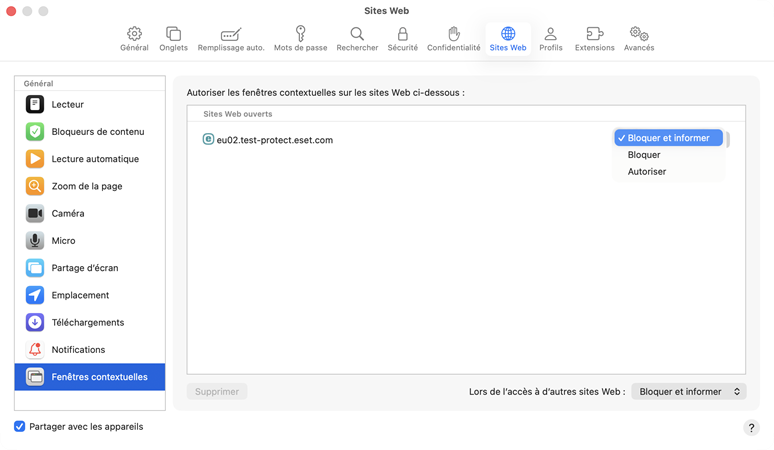
Nous recommandons de bloquer les fenêtres contextuelles et les fenêtres dans le navigateur Safari.

Les intégrations que vous voyez dépendent de votre plan d'abonnement.
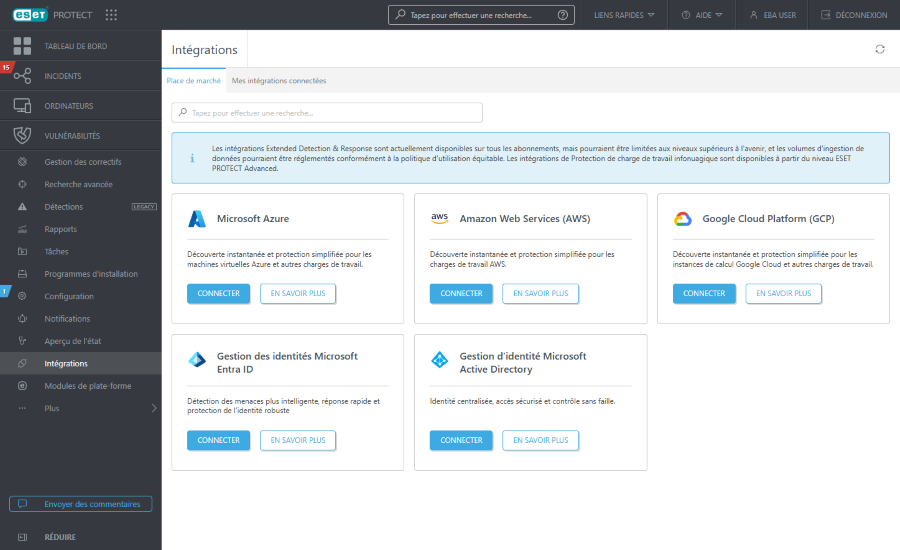
Place de marché : vignettes avec intégrations pour se connecter :
•Gestion de l’identité Microsoft Entra ID
•Gestion de l’identité Microsoft Active Directory
Mes intégrations connectées : consultez vos intégrations connectées.
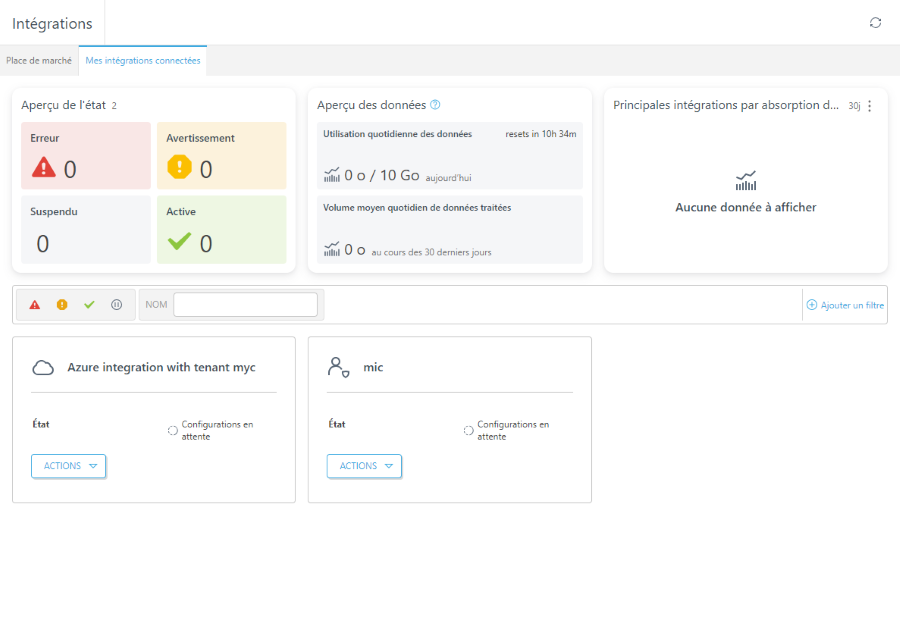
Vous pouvez voir un widget d’aperçu au-dessus des intégrations fournissant le résumé :
•Aperçu de l’état : les vignettes indiquent le nombre d’intégrations à l’état Erreur, Avertissement, Suspendue et Active. Vous pouvez cliquer sur la vignette pour filtrer les intégrations selon l’état sélectionné.
•Aperçu des données : consultez l’utilisation quotidienne des données et le volume moyen de données au cours des 30 derniers jours. L’utilisation quotidienne des données se réinitialise à 0 h TUC. Si la limite quotidienne est atteinte, l’ingestion de données est suspendue jusqu’à la prochaine réinitialisation.
•Principales intégrations par absorption de données : un graphique montre les principales intégrations par absorption de données, fournissant des informations sur les intégrations qui génèrent le plus grand volume de données. Cliquez sur le bouton représentant les trois points  pour afficher les données correspondant à Aujourd’hui ou les données des 30 derniers jours.
|
Actualisez régulièrement la page en utilisant le bouton de rafraîchissement |
 pour voir les statuts actuels.
Vous pouvez effectuer une recherche par Catégories (Sécurité du réseau & de l'infrastructure, Gestion des identités & des accès, Applications Cloud & collaboration, Sécurité de l'infrastructure Cloud, Transfert de données) ou saisir le nom de l'intégration dans la barre de recherche. À chaque vignette d'intégration, vous pouvez cliquer sur le bouton Actions pour :
•Afficher les détails : cliquez pour afficher les détails de l'intégration – Nom, Type d'intégration, Statut et données spécifiées à l'intégration sélectionnée.
•Modifier : cliquez pour modifier l'intégration comme dans le processus Connecter une intégration.
•Suspendre : cliquez pour suspendre temporairement l’intégration.
•Reprendre : cliquez pour reprendre l’intégration suspendue.
•Supprimer : cliquez pour déconnecter l'intégration et supprimer définitivement les données associées.
|
Pour obtenir une liste des problèmes connus, consultez l’article correspondant de la base de connaissances. |