
Eventos de telemetría
En la sección Eventos de telemetría, puede buscar y analizar en detalle los eventos de telemetría que llegan a ESET PROTECT para habilitar ESET Threat Hunting a un nivel muy bajo.
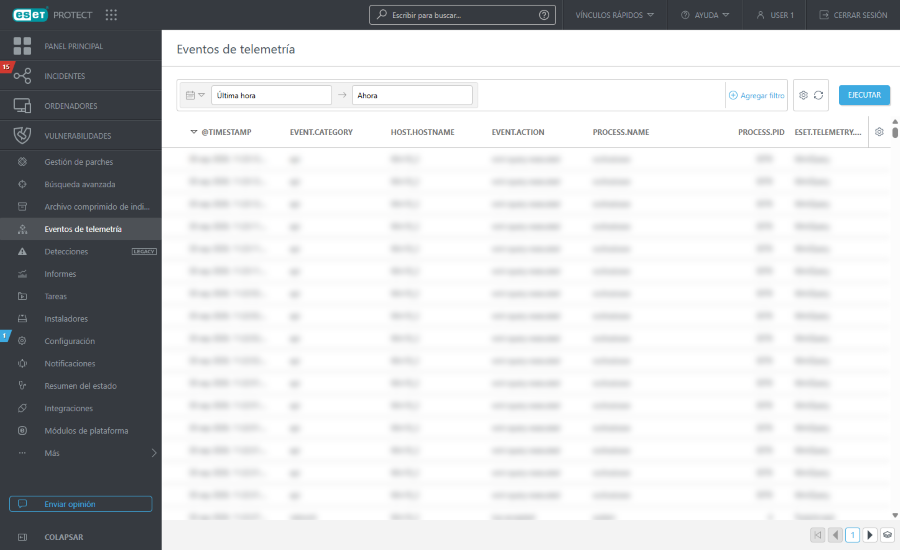
Filtro de fecha
Use el filtro de fecha para limitar los resultados a un periodo específico y centrar la investigación.
1.Haga clic en el icono de calendario y seleccione Una sola vez o Intervalo en el menú desplegable:
•Una sola vez: haga clic en el campo Seleccionar fecha para seleccionar un intervalo relativo predefinido (Últimos 15 minutos, Últimos 30 minutos, Última hora, Últimas 24 horas, Últimos 7 días, Últimos 14 días o Último mes) o defina un intervalo relativo personalizado mediante Seleccionar dirección, Introducir cantidad y Seleccionar unidad.
•Intervalo: haga clic en Fecha de inicio y Fecha de fin para especificarlas como Relativo o Absoluto (fechas/horas exactas).
2.Haga clic en Ejecutar para aplicar el filtro y actualizar los resultados.
Panel de filtros
1.Haga clic en Agregar filtro o haga clic en el panel de filtros para seleccionar un campo y configurar su valor. En el campo del filtro, escriba un término de búsqueda o seleccione elementos en el menú desplegable.
2.En algunos filtros, puede seleccionar el operador haciendo clic en el icono del operador situado junto al nombre del filtro (los operadores disponibles dependen del tipo de filtro):
 Igual a o Contiene
 No igual a o No contiene
 Mayor o igual que
 Menor o igual que
 es uno de
 no es uno de
3.Pulse Entrar. Los filtros activos aparecen resaltados en color azul.
Los filtros pueden guardarse en el perfil de usuario para que pueda volver a utilizarlos en el futuro. Haga clic en el icono de Preestablecidos  para administrar los conjuntos de filtros:
Conjuntos de filtros |
Esta opción muestra los filtros guardados; haga clic en uno de ellos para aplicarlo. El filtro aplicado se indica con una |
|
Cree un nuevo filtro preestablecido a partir de su configuración de filtros actual. Una vez guardado el filtro preestablecido, no puede editar la configuración del filtro en el filtro preestablecido. Seleccione Incluir intervalo de tiempo y columnas en esta plantilla para guardar la visibilidad del intervalo de tiempo y las columnas en el filtro preestablecido. |
|
Elimine los filtros preestablecidos existentes o cámbieles el nombre. Haga clic en Guardar para aplicar los cambios a los filtros preestablecidos. |
|
Haga clic para eliminar solo los valores actuales de todos los campos de filtro en el panel de filtros. Los filtros preestablecidos guardados no cambiarán. |
|
Haga clic para eliminar todos los campos de filtro del panel de filtros. Los filtros preestablecidos guardados no cambiarán. |
|
Elimine del panel de filtros los campos de filtro sin valor. Los filtros preestablecidos guardados no cambiarán. |
|
Restablezca el panel de filtros y muestre los filtros predeterminados. Los filtros preestablecidos guardados no cambiarán. |


Haga clic en el icono de engranaje en un encabezado de columna para acceder a las acciones de la tabla:
•Seleccione cualquiera de las Acciones: Modificar columnas: ordene los valores de la columna. Use el asistente para ajustar ( agregar,
  quitar y
 reordenar) las columnas mostradas. También puede utilizar la opción de arrastrar y colocar para ajustar las columnas. Haga clic en Restablecer para restablecer las columnas de la tabla a su estado predeterminado (las columnas disponibles predeterminadas en orden predeterminado). Columnas de ajuste: ajuste automáticamente los anchos de columna para dar cabida al contenido; Mostrar tiempo relativo/Mostrar tiempo absoluto: seleccione marcas de tiempo relativas (por ejemplo, hace 5 minutos) o marcas de tiempo absolutas.
•Clasificación de tablas: Restablecer clasificación: borre todos los ajustes de clasificación aplicados.
Haga clic en cualquier fila para mostrar una vista detallada del evento de telemetría en el panel lateral:
•Información general—Información general de los eventos de telemetría:
oPuede escribir en la barra de búsqueda para filtrar los nombres de campo y sus valores.
oPuede hacer clic en el botón de tres puntos  o en cualquier otro lugar de la fila de atributos para Incluir o Excluir un atributo específico, Copiar en el portapapeles o en Agregar columna para agregar el campo seleccionado como columna de tabla.
oPuede consular una explicación detallada en la sección Formato de datos de Open XDR.
•JSON: una vista JSON estructurada del indicador. Haga clic en Copiar en el portapapeles para copiar el JSON.