
Archiv indikátorů
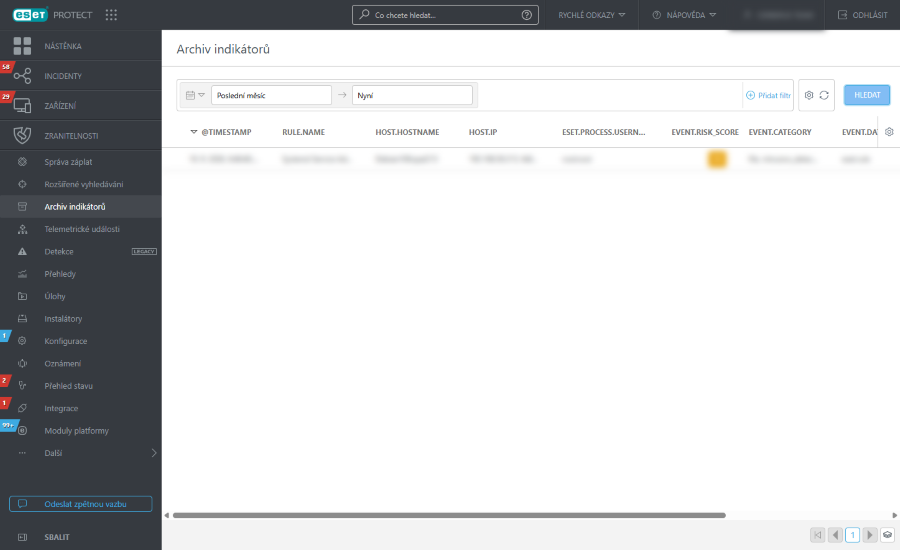
V sekci Archiv indikátorů můžete prozkoumat starší hrozby vyhledáním indikátorů s delší dobou uchovávání.
Filtr data
Pomocí filtru data můžete omezit výsledky na konkrétní časové období pro podrobnější vyšetřování.
1.Klikněte na ikonu kalendáře a v rozevírací nabídce vyberte možnost Jednorázově nebo Rozsah času:
•Jednorázově - Kliknutím na pole Zvolte datum vyberte předdefinovaný relativní rozsah(Posledních 15 minut, Posledních 30 minut, Poslední hodina, Posledních 24 hodin, Posledních 7 dní, Posledních 14 dní, Poslední měsíc) nebo definujte vlastní relativní rozsah pomocí položek Zvolte směr, Zadejte množství a Zvolte jednotku.
•Rozsah času – Kliknutím na možnosti Datum zahájení a Datum ukončení můžete data zadat jako relativní nebo absolutní (přesné datum/čas).
2.Kliknutím na tlačítko Spustit použijete filtr a aktualizujete výsledky.
Panel filtru
1.Klikněte tlačítko Přidat filtr nebo klikněte na panel filtru, abyste vybrali pole a nastavili jeho hodnotu. Do pole filtru zadejte hledaný výraz nebo vyberte požadované položky v rozevírací nabídce.
2.U některých filtrů můžete vybrat operátor kliknutím na ikonu operátoru vedle názvu filtru (dostupné operátory závisí na typu filtru):
 Rovná se nebo Obsahuje
 Nerovná se nebo Neobsahuje
 Větší nebo rovno
 Méně nebo rovno
 je jeden z
 není jeden z
3.Stiskněte klávesu Enter. Aktivní filtr je zvýrazněn modře.
Filtry si můžete uložit do svého uživatelského profilu pro budoucí použití. Kliknutím na ikonu  Předvolby můžete spravovat uložené sady filtrů:
Sady filtrů |
Seznam vámi uložených filtrů, které jedním kliknutím aplikujete. Aktuálně použitý filtr má u sebe příznak |
|
Vytvořte novou předvolbu z aktuální konfigurace filtru. Po uložení předvolby již nemůžete měnit její konfiguraci filtrů. Výběrem možnosti Zahrnout časové rozsahy a sloupce do této šablony uložíte viditelnost časového rozsahu a sloupců do předvolby. |
|
Pomocí této možnosti můžete přejmenovat nebo odebrat existující sady filtrů. Změny se projeví po kliknutí na tlačítko Uložit. |
|
Kliknutím odstraníte ze všech polí filtru na panelu filtru pouze aktuální hodnoty. Uložená předvolba zůstane beze změny. |
|
Kliknutím odstraníte všechna pole filtru z panelu filtru. Uložená předvolba zůstane beze změny. |
|
Kliknutím odstraníte filtry, ve kterých není zadána žádná hodnota. Uložená předvolba zůstane beze změny. |
|
Pomocí této možností resetujete panel s filtry do výchozího nastavení. Uložená předvolba zůstane beze změny. |


Tabulka indikátorů
Kliknutím na ikonu ozubeného kola v záhlaví sloupce získáte přístup k akcím tabulky:
•Vyberte některou z akcí: Upravit sloupce – seřazení hodnot ve sloupci. Pomocí průvodce můžete  přidat,
  odebrat nebo
 změnit pořadí zobrazených sloupců. Při správě sloupců můžete využít techniku drag and drop. Kliknutím na Obnovit obnovíte sloupce tabulky do výchozího stavu (výchozí dostupné sloupce ve výchozím pořadí). Automaticky přizpůsobit – automaticky upraví šířku sloupců podle obsahu, Zobrazit relativní čas/Zobrazit absolutní čas – zvolte relativní časová razítka (například před 5 minutami) nebo absolutní časová razítka.
•Řazení tabulky: Zrušit řazení – vymaže všechna použitá nastavení řazení.
Kliknutím na tlačítko se třemi tečkami  v řádku indikátorů můžete atribut Zahrnout do filtru, Vyloučit z filtru nebo Zkopírovat do schránky.
Kliknutím na libovolný řádek zobrazíte podrobnosti týkající se vybraného indikátoru v bočním panelu. Kliknutím na tlačítko Zobrazit podrobnosti otevřete novou kartu okna s přehledem podrobností o indikátoru.
•Přehled – podrobnosti se liší podle typu indikátoru. Barva panelu odráží úroveň závažnosti: modrá – nízká závažnost, žlutá – střední závažnost a červená – vysoká závažnost.
oDo vyhledávací lišty můžete psát a filtrovat názvy polí a jejich hodnoty.
oKliknutím na tlačítko se třemi tečkami nebo kdekoli v řádku atributu můžete filtrovat, vyloučit z filtru určitý atribut, zkopírovat do schránky nebo přidat sloupec pro přidání vybraného pole jako sloupce tabulky.
oPodrobné vysvětlení najdete v sekci Datový formát Open XDR.
•JSON – strukturované zobrazení indikátoru ve formátu JSON. Kliknutím na tlačítko Zkopírovat do schránky zkopírujete JSON.