
Uruchomienie polecenia
Zadanie Uruchomienie polecenia służy do wykonania określonych instrukcji wiersza polecenia na kliencie. Administrator może określić dane wejściowe wiersza polecenia, które mają zostać uruchomione.
|
Aby zwiększyć bezpieczeństwo i zmniejszyć ryzyko nieautoryzowanych działań zdalnych, dostęp do zadania uruchamiania polecenia jest ograniczony. Musisz włączyć uwierzytelnianie dwuskładnikowe (2FA), aby udostępnić zadanie uruchomienia polecenia podczas tworzenia nowego zadania lub uruchomić istniejące zadanie uruchomienia polecenia. |

Wybierz jedną z następujących opcji, aby utworzyć nowe zadanie klienta:
•Kliknij Zadania > Dodaj >  Zadanie klienta.
•Kliknij Zadania > wybierz żądany typ zadania i kliknij przycisk Dodaj > Zadanie klienta.
•Kliknij urządzenie docelowe w obszarze Komputery i wybierz opcję  Zadania > Nowe zadanie.
|
Polecenia są wykonywane bez dostępu do środowiska pulpitu. W rezultacie wykonanie poleceń wymagających dostępu do graficznego interfejsu użytkownika aplikacji mogą zakończyć się niepowodzeniem. |
W zadaniu Uruchomienie polecenia można korzystać z poleceń ecmd. Więcej informacji można znaleźć w tym artykule bazy wiedzy.
System operacyjny |
Polecenie będzie uruchamiane przez użytkownika |
Domyślny katalog roboczy |
Dostępne lokalizacje sieciowe |
Polecenie będzie uruchamiane w |
|---|---|---|---|---|
System Windows |
Local System |
C:\Windows\Temp |
Tylko lokalizacje w bieżącej domenie i dostępne dla lokalnego systemu użytkownika. |
Wiersz polecenia (cmd.exe) |
System Linux lub macOS |
root |
/tmp |
Tylko jeśli lokalizacja jest zamontowana i udostępniona dla użytkownika głównego (root) |
Konsola |
Podstawowe
W sekcji Podstawowe wprowadź podstawowe informacje dotyczące zadania, takie jak nazwa i opis (opcjonalnie). Kliknij opcję Wybierz tagi, aby przypisać tagi.
Z menu rozwijanego Zadanie wybierz typ zadania, które chcesz utworzyć i skonfigurować. Jeśli przed utworzeniem nowego zadania wybrano konkretny typ zadania, opcja w menu Zadanie zostaje wstępnie wybrana na podstawie wcześniejszego wyboru. W polu Zadanie (patrz lista wszystkich zadań) określane są ustawienia zadania i jego zachowanie.
Ustawienia
•Wiersz polecenia do uruchomienia — wprowadź wiersz polecenia, który chcesz uruchomić na klientach.
•Katalog roboczy — wprowadź katalog, w którym ma zostać uruchomiony powyższy wiersz polecenia. Katalog roboczy jest ograniczony do 1024 znaków.
|
Można wpisać polecenie wielowierszowe. Ograniczenia maksymalnej długości polecenia: •Konsola internetowa może przetworzyć do 65.536 znaków. Jeśli skopiujesz i wkleisz dłuższe polecenie, zostanie obcięte na końcu bez powiadomienia. •Systemy Linux i macOS umożliwiają przetworzenie pełnej długości polecenia. System Windows ma ograniczenie do maksymalnie 8191 znaków. |
|
Aby uruchomić skrypt lokalny znajdujący się na komputerze klienckim w lokalizacji C:\Users\user\script.bat, należy wykonać następujące czynności: 1.Utwórz nowe zadania klienta i wybierz opcję Uruchomienie polecenia. 2.W sekcji Ustawienia wprowadź: •Wiersz polecenia do uruchomienia: call script.bat •Katalog roboczy: C:\Users\user 3.Kliknij przycisk Zakończ, a następnie utwórz element wyzwalający i wybierz docelowe komputery klienckie. Aby uruchomić polecenie wielowierszowe w celu zdalnego ponownego uruchomienia usługi systemu Windows (zastąp service_name nazwą usługi, na przykład wuauserv dla usługi Windows Update): net stop service_name net start service_name |

Podsumowanie
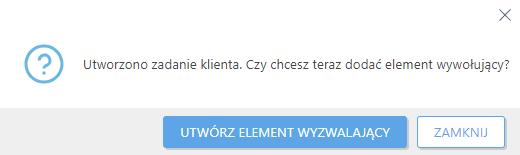
Przejrzyj podsumowanie skonfigurowanych ustawień i kliknij pozycję Zakończ. Zostanie utworzone zadanie klienta oraz otworzy się małe okno:
•Kliknij opcję Utwórz element wyzwalający (zalecane), aby określić obiekty docelowe zadań klienta (komputery lub grupy) i element wyzwalający.
•Jeśli klikniesz przycisk Zamknij, możesz utworzyć element wyzwalający później: kliknij Zadanie klienta i z menu rozwijanego wybierz pozycję  Uruchom na.
W obszarze Zadania widoczny jest pasek postępu, ikona stanu i szczegóły każdego utworzonego zadania.
Sprawdź wynik zadania uruchomienia polecenia
1.Kliknij Zadania > kliknij zadanie > Pokaż szczegóły > karta Wykonania > kliknij wiersz w tabeli >  Historia.
2.Kolumna komunikat diagnostyczny zawiera pierwsze 255 znaki efektu uruchomienie polecenia. Można tworzyć raporty i przetwarzać te dane z kilku komputerów. Większe dane wyjściowe można pobrać jako dziennik aplikacji Log Collector w Komputer Szczegóły > Dzienniki > Log Collector.