
Открытие веб-консоли ESET PROTECT и авторизация
Откройте веб-консоль ESET PROTECT
Веб-консоль ESET PROTECT можно открыть несколькими способами:
Способ входа |
Ссылка для входа |
Комментарий |
|---|---|---|
Локальный сервер (компьютер, на котором размещена веб-консоль) |
Или же щелкните Пуск > Все программы > ESET > ESET PROTECT On-Prem > Веб-консоль ESET PROTECT. В используемом по умолчанию веб-браузере откроется экран входа. |
|
Любое место с интернет-доступом к вашему веб-серверу |
Замените «yourservername» именем или IP-адресом вашего веб-сервера. |
|
Виртуальное устройство ESET PROTECT On-Prem |
https://[IP-адрес]/ |
Замените элемент «[IP-адрес]» IP-адресом виртуальной машины ESET PROTECT On-Prem. |
Если веб-сервер (на котором работает веб-консоль ESET PROTECT) подключен, отобразится следующий экран для входа.
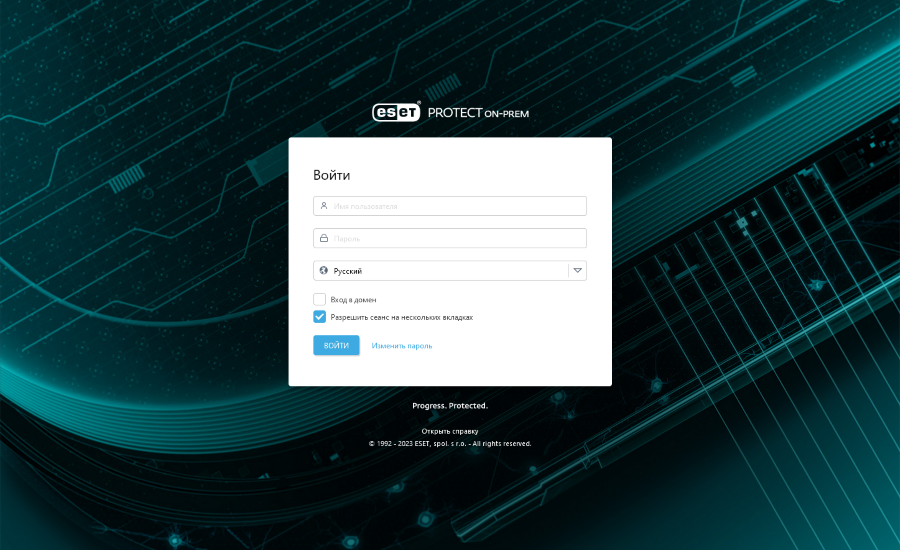
Войдите в веб-консоль ESET PROTECT
Чтобы войти в веб-консоль, пользователю понадобятся учетные данные (имя пользователя и пароль). Имя пользователя по умолчанию — Administrator.
Если вы впервые входите в веб-консоль, укажите учетные данные, которые вы ввели во время установки (в соответствии со своим вариантом установки: Универсальный установщик в Windows, развертывание виртуального устройства, другие варианты установки).
Чтобы авторизоваться как пользователь домена (участник сопоставленной группы безопасности домена), установите флажок Вход в домен. Формат имени для входа зависит от типа домена:
•Windows Active Directory: DOMAIN\username
•Linux и LDAP виртуального устройства ESET PROTECT: username@FULL.DOMAIN.NAME
|
В случае проблем со входом или получения сообщений об ошибках рекомендации по решению см. в разделе Устранение неполадок с веб-консолью. |

Вы можете выбрать нужный язык, щелкнув стрелку раскрывающегося меню рядом с выбранным языком. Дополнительные сведения см. в этой статье базы знаний.
|
После изменения языка изменятся не все элементы веб-консоли. Некоторые элементы (панели мониторинга по умолчанию, политики, задачи и т. д.) создаются во время установки ESET PROTECT On-Prem, поэтому их язык изменить нельзя. |
Разрешить сеанс в нескольких вкладках – Веб—консоль можно открыть в нескольких вкладках одного браузера.
•Если флажок установлен, каждая вкладка с открытым сеансом веб-консоли в одном браузере будет подключена к одному и тому же сеансу. Если открывается новая вкладка, все остальные вкладки, подключенные с использованием того же параметра, будут подключаться к этому новому сеансу. Выход из сеанса в одной вкладке приводит к выходу из сеанса в остальных вкладках.
•Если флажок не установлен, в каждой новой вкладке открывается новый независимый сеанс веб-консоли ESET PROTECT.
Параметр Изменить пароль/Попробовать другую учетную запись позволяет изменить пароль или переключиться на экран входа.
|
Пароль должен содержать не менее 14 символов в трех категориях: строчные буквы, заглавные буквы, цифры или специальные символы. Рекомендуем использовать пароль длиной не менее 17 символов. |

Управление сеансами и меры безопасности
Блокировка IP-адреса, с которого выполняется вход
После 10 неудачных попыток входа с одного IP-адреса (например, с использованием неправильных учетных данных) последующие попытки входа с этого IP-адреса временно блокируются. Она отображается в сообщении об ошибке. Не удалось войти: пользователь заблокирован. Повторите попытку позже. Авторизуйтесь через 10 минут, используя правильные учетные данные. Блокировка IP-адреса при попытке входа не влияет на уже существующие сеансы.
Блокировка адреса неправильного идентификатора сеанса
После использования неправильного идентификатора сеанса 15 раз с одного IP-адреса все следующие подключения с этого IP-адреса блокируются примерно на 15 минут. Идентификаторы истекших сеансов не считаются. Если в браузере есть идентификатор истекшего сеанса, он не рассматривается как атака. 15-минутная блокировка IP-адреса распространяется на все действия (включая допустимые запросы) и может быть снята путем перезапуска веб-консоли (служба Tomcat).