
Ouvrez la console Web ESET PROTECT et connectez-vous
Ouvrez la Web Console de ESET PROTECT.
Il existe plusieurs façons d'ouvrir la console Web ESET PROTECT :
Méthode de connexion |
Lien de connexion |
Commentaire |
|---|---|---|
Serveur local (l’ordinateur hébergeant la console Web) |
Vous pouvez également cliquer sur Démarrer > Tous les programmes > ESET > ESET PROTECT On-Prem > ESET PROTECT Web Console. Un écran de connexion s’ouvrira dans votre navigateur Web par défaut. |
|
N’importe quel emplacement ayant un accès Internet au serveur Web |
Remplacez « yourservername » par le nom ou l’adresse IP de votre serveur Web. |
|
Appareil virtuel ESET PROTECT On-Prem |
https://[adresse IP]/ |
Remplacez « [adresse IP] » par l'adresse IP de votre VM ESET PROTECT On-Prem. |
Lorsque le serveur Web (qui exécute la console Web ESET PROTECT) est fonctionnel, l'écran suivant s'affiche.
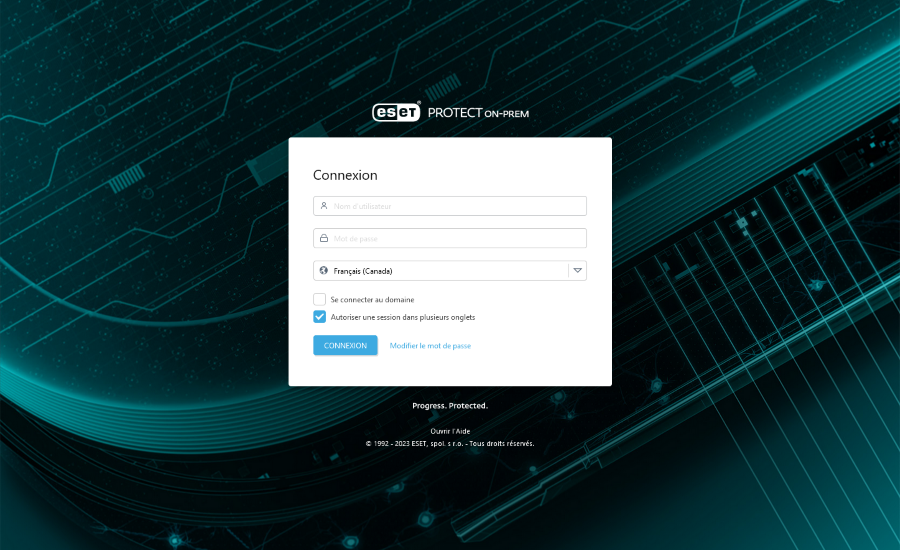
Connectez-vous à la console Web ESET PROTECT.
Un utilisateur doit disposer d'informations d'identification (nom d'utilisateur et mot de passe) pour se connecter à la console Web. Le nom d'utilisateur par défaut est Administrator.
S'il s'agit de votre première connexion, veuillez fournir les identifiants que vous avez saisis pendant le processus d'installation (suivez votre scénario d'installation : Programme d'installation tout-en-un sur Windows, déploiement de périphérique virtuel, autres scénarios d'installation).
Pour vous connecter en tant qu'utilisateur de domaine (un membre du groupe de sécurité de domaine mappé), cochez la case en regard de Connexion au domaine. Le format de connexion dépend de votre type de domaine :
•Active Directory de Windows : DOMAIN\username
•Linux et périphérique virtuel LDAP ESET PROTECT : username@FULL.DOMAIN.NAME
|
Si vous rencontrez des problèmes lors de la connexion et que des messages d'erreur s'affichent, consultez la section Dépannage de la console Web pour obtenir des suggestions pour résoudre le problème. |

Vous pouvez sélectionner votre langue en cliquant sur la liste déroulante en regard de la langue actuellement sélectionnée. Pour plus d'informations, consultez cet article de la base de connaissances.
|
Ce ne sont pas tous les éléments de la Console web qui changeront après le changement de langue. Certains éléments (tableaux de bord par défaut, stratégies, tâches, etc.) sont créés pendant l'installation de ESET PROTECT On-Prem et leur langue ne peut pas être changée. |
Autoriser une session dans plusieurs onglets : la console Web peut être ouverte dans plusieurs onglets d'un même navigateur.
•Si la case est cochée, chaque onglet avec une session de console Web ouverte dans un navigateur sera connecté à la même session. Si un nouvel onglet est ouvert, tous les autres onglets connectés avec le même paramètre se connecteront à cette nouvelle session. Si la session est déconnectée dans l'un des onglets, tous les autres onglets seront également déconnectés.
•Si la case à cocher n'est pas sélectionnée, chaque nouvel onglet ouvre une nouvelle session indépendante sur la console Web de ESET PROTECT.
Modifier le mot de passe/Utiliser un autre compte : permet de modifier le mot de passe ou de revenir à l'écran de connexion.
|
Le mot de passe doit contenir au moins 14 caractères appartenant à au moins trois des catégories suivantes : lettres minuscules, lettres majuscules, chiffres ou caractères spéciaux. Nous recommandons d'utiliser un mot de passe comportant au moins 17 caractères. |

Gestion des sessions et mesures de sécurité
Verrouillage de l'adresse IP de connexion
Après 10 tentatives de connexion infructueuses à partir de la même adresse IP (par exemple, en utilisant des identifiants de connexion incorrects), d'autres tentatives de connexion à partir de cette adresse IP sont temporairement bloquées. Le message d'erreur indique : Échec de la connexion : nom d'utilisateur ou mot de passe non valide. L'utilisateur a été bloqué. Veuillez réessayer ultérieurement. Après un délai de 10 minutes, essayez de vous connecter en utilisant les identifiants exacts. Le blocage de l'adresse IP n'a aucune incidence sur les sessions existantes.
Verrouillage de l'adresse d'ID de session incorrect
Après avoir utilisé à 15 reprises un ID de session incorrect à partir d'une même adresse IP, les connexions suivantes à partir de cette adresse sont bloquées pendant environ 15 minutes. Les ID de session ayant expiré ne sont pas comptabilisé. Un ID de session expiré dans le navigateur n'est pas considéré comme une attaque. Le blocage de 15 minutes de l'adresse IP englobe toutes les actions (y compris les demandes valides) et peut être interrompu en redémarrant la console Web (service tomcat).