
插入離線啟動檔案
您可以使用來自 ESET Business Account 的啟動檔案,或使用 ESET PROTECT Hub 來啟動 ESET PROTECT On-Prem 和其他 ESET 安全性應用程式。
|
•每個離線啟動檔案只會針對單一應用程式產生,例如 ESET Endpoint Security。 •離線啟動檔案僅適用於從未存取 ESET 啟動伺服器的用戶端 (即使用戶端已透過僅限存取 ESET 服務的 Proxy 連線至網際網路,也不要使用離線啟動檔案)。 |

|
只有家用群組設定為 [全部],且對於該群組的訂閱具有 [寫入] 權限的管理員,才可新增或移除訂閱。每個訂閱都能透過 [訂閱代碼] 來識別,且可包含一個或多個單位。訂閱僅可由管理員散佈至其他使用者 (具有充分權限的管理員)。 |

建立並匯入離線啟動檔案
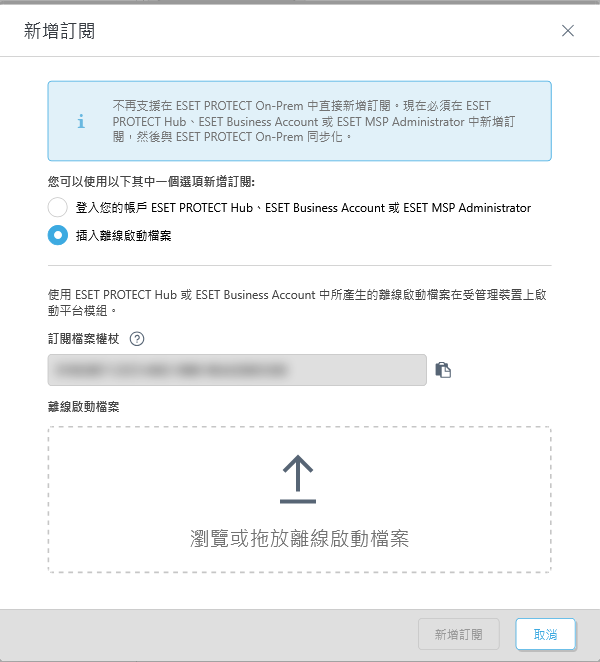
1.開啟 ESET PROTECT On-Prem [訂閱管理],按一下 [動作] > [新增訂閱]。
2.選取 [插入離線啟動檔案] 並複製特定的 [訂閱檔案權杖]。
3.在 ESET Business Account 或 ESET PROTECT Hub 中建立離線啟動檔案並下載該檔案。
|
請確保選取 [允許透過 ESET PROTECT On-Prem 管理] 旁的核取方塊,並在建立啟動檔案期間輸入 [ESET PROTECT On-Prem 權杖] (來自 ESET PROTECT On-Prem 的 [訂閱檔案權杖])。 |
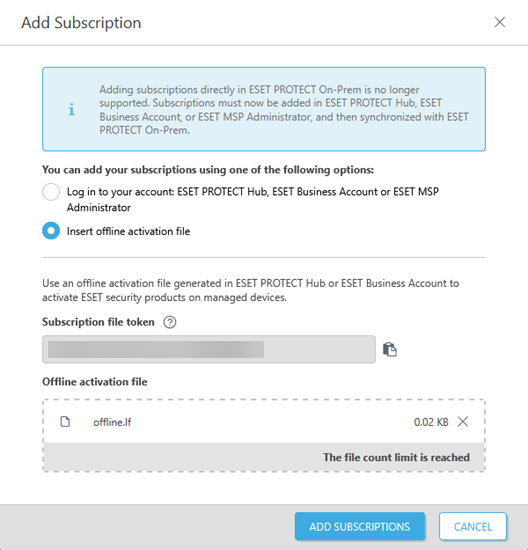
4.返回 ESET PROTECT On-Prem 並按一下 [瀏覽或拖放離線啟動檔案],然後選取您在 ESET Business Account 或 ESET PROTECT Hub 中建立的離線啟動檔案。
5.按一下 [新增訂閱]。
取代離線啟動檔案
1.移除 ESET PROTECT On-Prem 中的舊啟動檔案,以及 ESET Business Account 或 ESET PROTECT Hub 中的啟動檔案。
2.在 ESET Business Account 或 ESET PROTECT Hub 中建立新的離線啟動檔案。
3.將新啟動檔案匯入到 ESET PROTECT On-Prem。
4.用新的啟動檔案重新啟動應用程式。