
Árvore do grupo estático para ESET Business Account / ESET PROTECT Hub / ESET MSP Administrator
Se você importar assinaturas do ESET Business Account/ESET PROTECT Hub, sua estrutura da empresa (inclusive sites) ou estrutura vai aparecer na árvore do Grupo estático.
Se você importou assinaturas do ESET MSP Administrator, a estrutura ESET MSP Administrator será exibida na árvore Grupo estático. Leia mais sobre ESET PROTECT On-Prem para Provedores de serviço gerenciados.
Estrutura de árvore de grupo estático
Você pode ver a estrutura da árvore do Grupo estático para ESET Business Account/ESET PROTECT Hub/ESET MSP Administrator em Computadores na árvore do Grupo estático em Todos >  Empresas.
|
Recomendamos que você utilize uma conta on-line (ESET Business Account/ESET PROTECT Hub/ESET MSP Administrator) e sincronize o com o ESET PROTECT On-Prem para usar o ESET PROTECT On-Prem em todo o seu potencial. Se você ativou o ESET PROTECT On-Prem com uma chave de ativação ou um arquivo de ativação off-line, e não sincronizou as assinaturas de ESET Business Account/ESET PROTECT Hub/ESET MSP Administrator, você não verá ESET Business Account/ESET PROTECT Hub/ESET MSP Administrator na estrutura de árvore do Grupo Estático. |

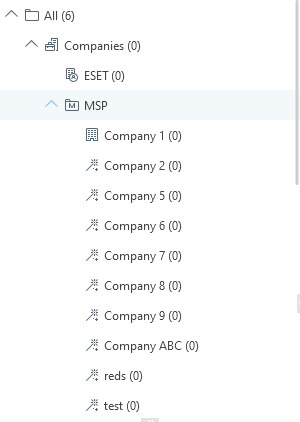
Em Empresas, você pode ver uma ou mais árvores ESET Business Account/ESET PROTECT Hub ou ESET MSP Administrator, dependendo das contas sincronizadas no Gerenciamento de assinaturas.
Se você tiver uma conta ESET MSP Administrator, veja os detalhes sobre a estrutura das entidades no MSP.
Sincronização de site
Se você tiver sites ESET Business Account/ESET PROTECT Hub, o ESET PROTECT On-Prem sincroniza-os automaticamente para a árvore do Grupo estático e atribui assinaturas de cada site ao respectivo grupo estático (marcado com o ícone  ) sob a empresa ESET Business Account/ESET PROTECT Hub
  .
.
|
•Recomendamos que você use o site de Grupos estáticos criados automaticamente para gerenciar seus sites (em vez de criar grupos estáticos manualmente). •Você precisa criar administradores do site e atribuir suas permissões manualmente. Selecione o respectivo grupo estático de site como grupo doméstico para cada administrador do site e atribua ao administrador um conjunto de permissões com o mesmo grupo doméstico. |

|
Por exemplo, você tem dois sites (site1 e site2): 1.Crie um usuário para cada site (site1_admin e site2_admin). 2.Opcional: Atribua o respectivo grupo doméstico (site) a cada usuário (site1 para site1_admin e site2 para site2_admin). 3.Crie um conjunto de permissões para cada usuário (site1_permissions para e site1_admin site2_permissions para site2_admin). 4.Atribua o respectivo Grupo estático a cada conjunto de permissões (site1 para site1_permissions e site2 para site2_permissions). 5.Atribua as funcionalidades necessárias de cada conjunto de permissões e o nível de acesso (leitura, uso, gravação). 6.Atribua cada conjunto de permissões ao respectivo usuário (site1_permissions para site1_admin e site2_permissions para site2_admin). 7.Agora cada administrador do site só pode ver seu site e seus objetos (por exemplo, assinaturas). |

Se você tiver um site sincronizado na estrutura da árvore do Grupo estático e renomear o site no ESET Business Account/ESET PROTECT Hub, ele também será renomeado no ESET PROTECT On-Prem.
Se você tiver um site sincronizado na estrutura da árvore do Grupo estático e remover o site no ESET Business Account/ESET PROTECT Hub, seu ícone no ESET PROTECT On-Prem vai mudar para  .
.
Objetos compartilhados
A estrutura de árvore do grupo estático ESET Business Account/ESET PROTECT Hub/ESET MSP Administrator contém grupos estáticos dedicados adicionais, chamados de Objetos compartilhados.
Você pode usar os Objetos compartilhados para compartilhar objetos do Web Console (políticas, modelos de grupo dinâmico, etc.) para mais usuários com acesso limitado (acesso a grupos estáticos no mesmo nível que Objetos compartilhados ou sob eles na estrutura em árvore):
1.Selecione os Objetos compartilhados como o grupo de acesso para o objeto do Web Console. O Grupo de acesso define o grupo estático do objeto e o acesso ao objeto com base nos direitos de acesso do usuário.
2.Atribua a permissão de Uso a Objetos compartilhados.
|
•Certifique-se de que usuários limitados não estão atribuídos com a permissão de Gravação nos Objetos compartilhados para impedir que eles editem os objetos. A permissão de Uso é suficiente. •Você não pode armazenar computadores nos Objetos compartilhados. Objetos compartilhados não são visíveis sob Grupos nos computadores. |