
Relatório de auditoria
Quando um usuário realizar uma ação no Web Console ESET PROTECT, a ação será registrada. Os relatórios de auditoria serão criados se um objeto do Web Console ESET PROTECT (por exemplo: computador, política, detecção, etc.) for criado ou modificado.
O Relatório de auditoria é uma nova tela disponível no ESET PROTECT On-Prem. O Relatório de auditoria contém as mesmas informações que o Relatório de auditoria, mas permite uma conveniente filtragem dos dados exibidos. Você também pode visualizar diretamente o relatório de auditoria filtrado para vários objetos do Web Console clicando no objeto do Web Console e selecionando  Relatório de auditoria.
O Relatório de auditoria permite ao Administrador inspecionar as atividades realizadas no Web Console ESET PROTECT, especialmente se houver mais usuários do Web Console.
|
Para ver o Relatório de auditoria, o usuário do Web Console deve ter um conjunto de permissões com a funcionalidade Relatório de auditoria. |

|
A permissão do Relatório de auditoria permite que o usuário veja as ações registradas de todos os outros usuários e domínios, mesmo aquelas relacionadas aos ativos que o usuário não tem direitos suficientes para visualizar. |

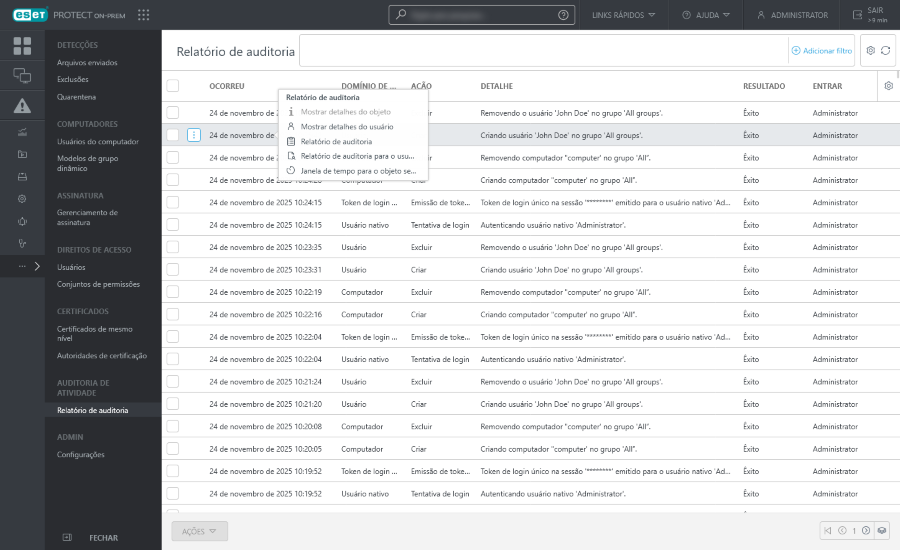
Ao clicar em uma linha no Relatório de auditoria você pode realizar as ações a seguir:
|
Mostrar os detalhes do objeto auditado. |
|||
Clique em um relatório de auditoria e selecione Mostrar alterações de configuração para ver a comparação das alterações do objeto auditado: •As configurações adicionadas são marcadas com o símbolo de adição nas políticas e em verde nas tarefas do cliente e nos modelos de grupo dinâmico. •As configurações removidas são marcadas com o símbolo de menos nas políticas e vermelho nas tarefas do cliente e nos modelos de grupo dinâmico. •As configurações alteradas são marcadas com o ponto de exclamação nas políticas e azul nas tarefas do cliente e nos modelos de grupo dinâmico. |
||||
|
Mostrar detalhes do usuário que executou a ação no objeto. |
|||
|
Mostrar o Relatório de auditoria para o objeto selecionado. |
|||
|
Mostrar o Relatório de auditoria para o usuário selecionado. |
|||
|
Mostrar o Relatório de auditoria para o objeto selecionado com um filtro ativado de tempo de ocorrência. |


Filtragem de visualização
Para filtrar, clique em Adicionar filtro:
1.Em alguns filtros, você pode selecionar o operador clicando no ícone do operador ao lado do nome do filtro (os operadores disponíveis dependem do tipo de filtro):
 é igual a
 não é igual a
 é mais do que
 superior ou igual
 menor que
 inferior ou igual
 contém
 começa com
 termina com
 é um de
 não tem valor
 tem valor
2.Selecione um ou mais itens da lista. Digite uma string de pesquisa ou selecione os itens no menu suspenso nos campos de filtro.
3.Pressione Enter. Filtros ativos são destacados em azul.
Você pode filtrar a visualização de tabela por vários critérios:
•<= Ocorreu – define a data e hora antes da qual a ação ocorreu.
•>= Ocorreu – define a data e hora depois da qual a ação ocorreu.
•Ação – seleciona a ação realizada.
•Domínio de auditoria – seleciona o objeto modificado do Web Console.
•Usuário da auditoria – seleciona o usuário do Web Console que realizou a ação.
•Resultado – seleciona o resultado da ação.