
Rechercher une mise à jour de l'application
La tâche Rechercher une mise à jour de l'application force la recherche de mises à niveau (mises à jour automatiques des applications ESET sur les ordinateurs gérés :
|
Les applications ESET prises en charge sont les suivantes : •ESET Endpoint Antivirus/Security pour Windows version 10.1 et ultérieure •ESET Server Security pour Microsoft Windows Server version 11.0 et ultérieure |

•Si une version ultérieure de l'application de sécurité ESET est disponible, elle est téléchargée.
•La mise à niveau de l'application de sécurité ESET nécessite un redémarrage de l'ordinateur, mais pas immédiatement (le redémarrage n'est pas imposé). L'administrateur ESET PROTECT On-Prem peut appliquer la mise à niveau de l'ordinateur et redémarrer à distance à partir de la console Web à l'aide de la tâche client Arrêter l'ordinateur en cochant la case Redémarrer le ou les ordinateurs.
•L'application de sécurité ESET antérieure reste entièrement fonctionnelle jusqu'au redémarrage. La mise à niveau a lieu après le prochain redémarrage de l'ordinateur.
Sélectionnez l'une des options suivantes pour créer une tâche client :
•Cliquez sur Tâches > Ajouter >  Tâche client.
•Cliquez sur Tâches >, sélectionnez le type de tâche souhaité, puis cliquez sur Ajouter > Tâche client.
•Cliquez sur le périphérique cible dans Ordinateurs et sélectionnez  Tâches > Nouvelle tâche.
General
Dans la section De base, saisissez des informations générales sur la tâche, telles que le nom et la description (facultatif). Cliquez sur Sélectionner les balises pour attribuer des balises.
Dans le menu contextuel Tâche, sélectionnez le type de tâche que vous souhaitez créer et configurer. Si vous avez sélectionné un type de tâche spécifique avant de créer une nouvelle tâche, la tâche est présélectionnée en fonction de votre choix précédent. La tâche (voir la liste de toutes les tâches) définit les paramètres et le comportement de la tâche.
Paramètres
|
aucun paramètre n'est disponible pour cette tâche. |
Synthèse
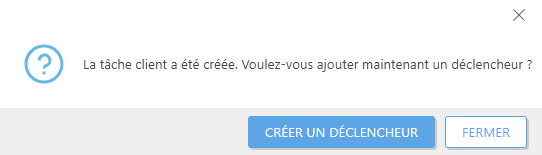
Passez en revue le résumé des paramètres configurés, puis cliquez sur Terminer. La tâche client est alors créée et une petite fenêtre s'ouvre :
•Cliquez sur Créer un déclencheur (recommandé) pour spécifier les cibles de tâche client (ordinateurs ou groupes) et le déclencheur.
•Si vous cliquez sur Fermer, vous pouvez créer un déclencheur ultérieurement : cliquez sur la tâche client et sélectionnez  Exécuter maintenant dans le menu contextuel.
Dans Tâches, vous pouvez voir la barre d'indicateur de progression, l'icône d'état et les détails pour chaque tâche créée.