
Créer une politique
Les politiques sont regroupées/classées par application ESET. Les politiques intégrées contiennent des politiques prédéfinies. Les politiques personnalisées répertorient les catégories de toutes les politiques créées ou modifiées manuellement.
Pour créer une politique, procédez comme suit :
1.Cliquez sur Actions > Ajouter.
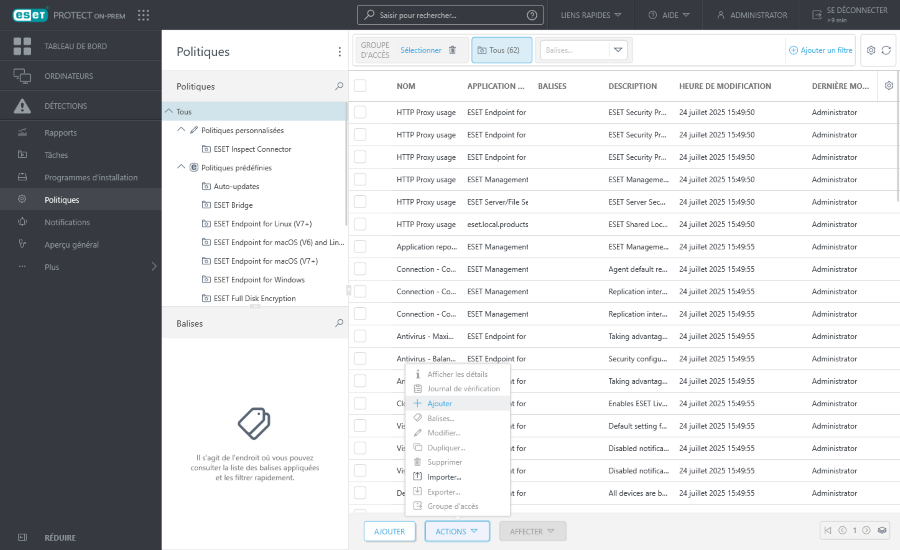
2.Saisissez des informations générales sur la politique, telles que le nom et la description (facultatif). Cliquez sur Sélectionner les balises pour attribuer des balises.
3.Sélectionnez la bonne application dans la section Paramètres.
4.Effectuez une saisie dans la zone de recherche en regard de l'application ESET sélectionnée pour rechercher le paramètre que vous souhaitez utiliser. Utilisez des indicateurs pour ajouter des paramètres qui seront gérés par la politique. Cliquez sur l'icône en forme de point d'interrogation  dans le coin supérieur pour afficher la page d'aide en ligne du paramètre spécifique.
5.Spécifiez les clients auxquels sera appliquée cette politique. Cliquez sur Attribuer pour afficher tous les groupes statiques et dynamiques et leurs membres. Sélectionnez l'ordinateur auquel appliquer la politique, puis cliquez sur OK.
6.Passez en revue les paramètres de cette politique, puis cliquez sur Terminer.
Vous pouvez gérer les politiques existantes.
Filtres et personnalisation de la mise en page
Vous pouvez personnaliser l'affichage de l'écran actuel de la console Web :
•Gérer le panneau latéral et le tableau principal.
•Ajouter des filtres et des préréglages de filtres. Vous pouvez utiliser les balises pour filtrer les éléments affichés.