
إزالة شركة
تتم مزامنة شجرة MSP باستخدام حساب MSP. تحتاج إلى إزالة حساب MSP من "إدارة الاشتراك" لإلغاء تأمين شجرة موفري الخدمة المدارة "MSP". بمجرد إزالة الحساب، يتم إلغاء ربط جميع الشركات التي يديرها هذا الحساب بشجرة MSP.
|
إذا توقفت عن إدارة شركة، قم بـ إزالة وكلاء ESET Management من أجهزة كمبيوتر الشركة. لا يمكنك إزالة الشركة من شجرة موفري الخدمة المدارة "MSP" دون إزالة حساب MSP بالكامل من إدارة اشتراكاتك. المجموعة الثابتة من MSP مستمرة. بمجرد أن تقوم بمزامنة شجرة MSP، لا يمكنك أبداً إزالة مجموعة جذر MSP، فقط مجموعاتها الفرعية. |

إزالة حساب MSP والشركات من شجرة MSP
- قم بتسجيل الدخول إلى وحدة تحكم الويب ESET PROTECT وانتقل إلى المزيد > إدارة الاشتراكات.
- انقر فوق الاشتراك الذي تريد إزالته > إزالة الاشتراكات. ضع في اعتبارك أنه إذا قمت بإزالة أي اشتراك مرتبط بحساب MSP، فسيتم إزالة الحساب بالكامل والاشتراكات المرتبطة به من ESET PROTECT On-Prem.
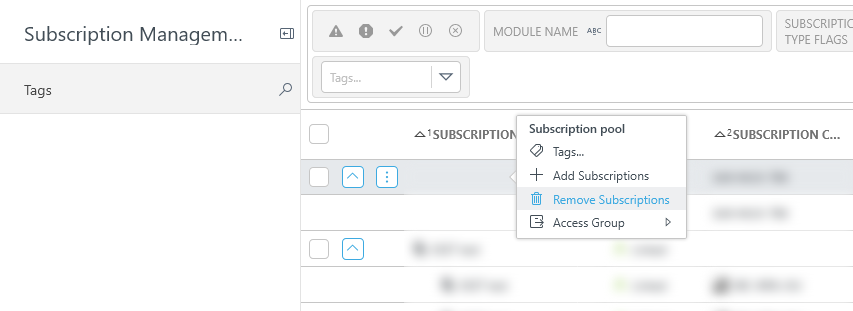
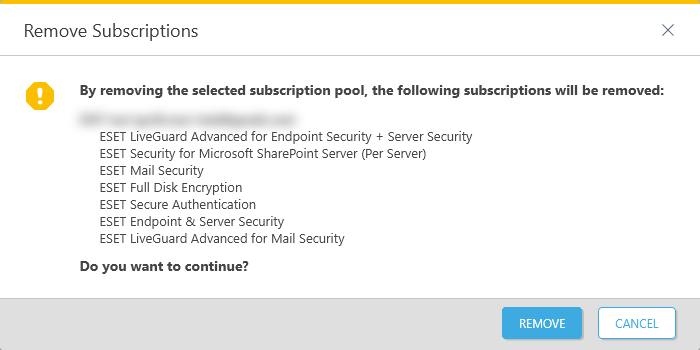
- قم بتأكيد اختيارك لإزالة (إلغاء ربط) الاشتراكات المدرجة من إدارة الاشتراك.
|
عند إزالة أية مجموعة اشتراكات، تقوم تلقائياً بإزالة جميع مجموعات الاشتراكات الأخرى المرتبطة بنفس الحساب. على سبيل المثال، تم استيراد اشتراكات الشركة X باستخدام بيانات اعتماد joe@test.me من ESET MSP Administrator. إذا قام مستخدم بإزالة اشتراكات الشركة X، فستتم إزالة جميع الاشتراكات المستوردة من joe@test.me ESET Business Account وحسابات ESET MSP Administrator من إدارة الاشتراكات. |

- انتظر بضع لحظات بعد الإجراء وانتقل إلى قائمة أجهزة الكمبيوتر.
- تتغير أيقونات جميع الشركات التي تمت إزالتها إلى
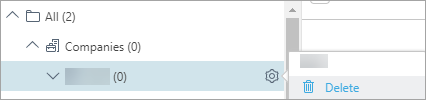
 . الآن يمكنك النقر فوق أية شركة حذفها والتي كانت من قبل جزءاً من شجرة MSP. يمكنك فقط إزالة شركة (مجموعتها الثابتة) إذا كانت فارغة.
|
بعد إزالة حساب موفر الخدمة المدارة "MSP" من إدارة الاشتراك، ستصبح الحالة MSP Administrator غير متصل في نظرة عامة على الحالة. تحتاج إلى إزالة جميع المجموعات من شجرة MSP السابقة الخاصة بك (في قائمة أجهزة الكمبيوتر) لإيقاف هذه الحالة. |
