Ця сторінка створена, щоб допомогти вам легко налаштувати ваш роутер із потрібною конфігурацією VPN. Щоб усе було просто й зрозуміло, інструкції поділені на розділи, які можна розгортати.
У першому розділі наведено базові кроки з налаштування, які слід виконати перед додаванням будь-яких конфігурацій VPN. У другому розділі показано, як налаштувати клієнт WireGuard на роутері (від імпорту конфігурації до активації). У третьому розділі містяться покрокові інструкції щодо застосування конфігурації OpenVPN.
1.Перевірте, чи правильно підключено роутер Wi-Fi (кабель Ethernet потрібно підключити до WAN-порту) і чи ввімкнено кнопку живлення.
2.Підключіть пристрій до роутера через Ethernet-кабель або знайшовши стандартне ім’я Wi-Fi (SSID). Налаштування мережі роутера за замовчуванням, включно з SSID й паролем, зазвичай можна знайти на етикетці на задній частині роутера.
|

|
Наприклад, WiFi SSID: ASUS_20.
|
3.Відкрийте будь-який браузер на пристрої і відвідайте сторінку http://www.asusrouter.com або введіть 192.168.0.1 в адресному рядку, щоб увійти в систему роутера.
4.Введіть ім’я користувача й пароль від роутера.
5.Дотримуйтеся кроків для завершення налаштування й підключення до Інтернету. |
1.Перевірте, чи підтримує ваш роутер Asus протокол WireGuard.
2.Відкрийте будь-який браузер на пристрої і відвідайте сторінку http://www.asusrouter.com або введіть 192.168.0.1 в адресному рядку, щоб увійти в систему роутера.
3.Введіть ім’я користувача й пароль від роутера.
4.У розділі Advanced settings клацніть VPN.
5.Угорі відкрийте вкладку VPN Client (Клієнт VPN).
6.Клацніть Add profile (Додати профіль) і виберіть WireGuard.
7.Введіть таку інформацію:
a.Description (Опис): укажіть опис для профілю VPN.
b.Protocol (Протокол): виберіть UDP або TCP.
8.Імпортуйте файл .conf: виберіть завантажений файл (зазвичай він розташований в папці "Завантаження") й клацніть Upload (Передати).
9.Щоб активувати профіль VPN, клацніть Activate (Активувати). Ви можете додати пристрої, які використовуватимуть це підключення VPN.
|
1.Відкрийте будь-який браузер на пристрої і відвідайте сторінку http://www.asusrouter.com або введіть 192.168.0.1 в адресному рядку, щоб увійти в систему роутера.
2.Введіть ім’я користувача й пароль від роутера.
3.У розділі Advanced settings клацніть VPN.
4.Угорі відкрийте вкладку VPN Client (Клієнт VPN).
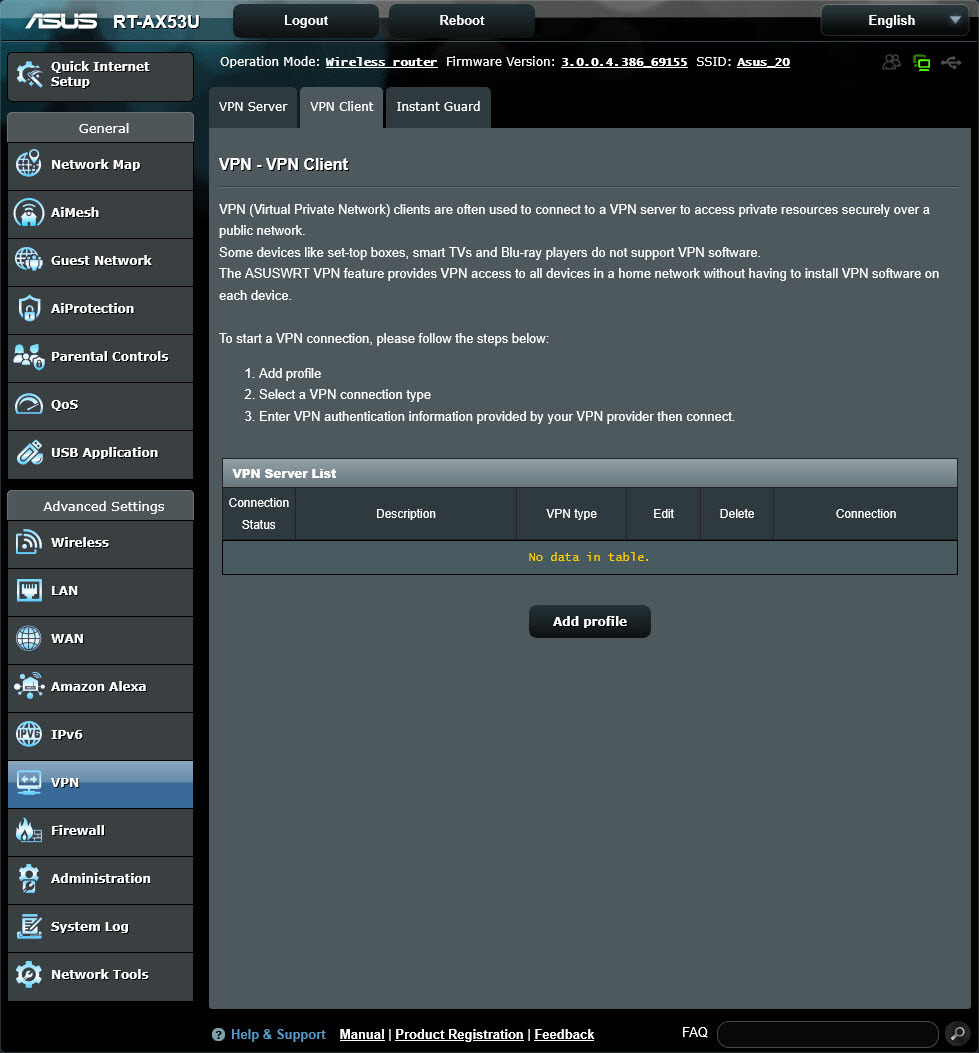
5.Клацніть Add profile (Додати профіль) і виберіть OpenVPN.
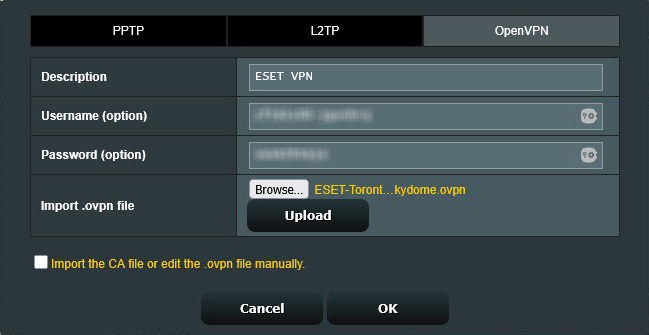
6.Введіть таку інформацію:
a.Description (Опис): укажіть опис для профілю VPN.
b.Username (Ім’я користувача) й Password (Пароль): використовуйте облікові дані, наведені в кроці 6 процедури Завантаження конфігурації.
7.Імпортуйте файл .ovpn: виберіть завантажений файл (зазвичай він розташований у папці "Завантаження") й клацніть Upload (Передати).
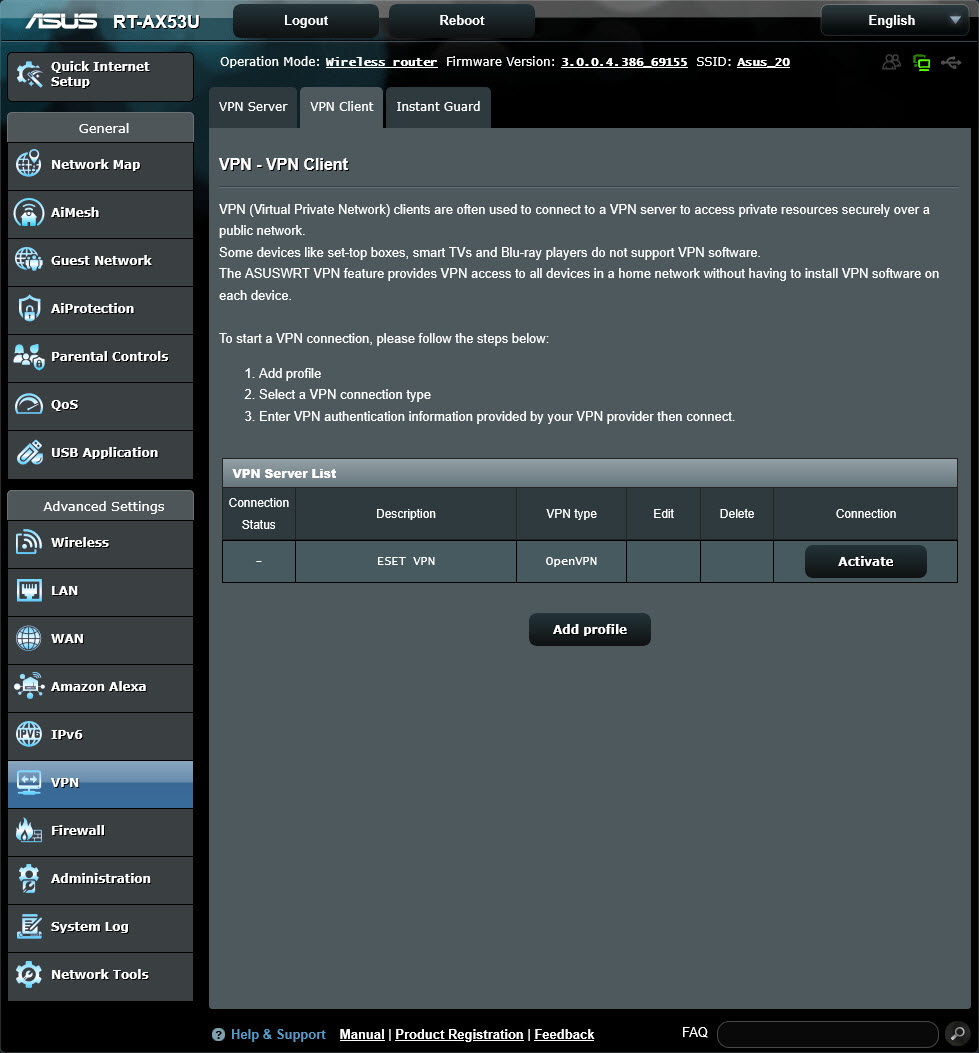
8.Щоб активувати профіль VPN, клацніть Activate (Активувати). Ви можете додати пристрої, які використовуватимуть це підключення VPN.
|


