Šī lapa ir izstrādāta, lai palīdzētu jums viegli iestatīt maršrutētāju ar nepieciešamo VPN konfigurāciju. Lai viss būtu vienkāršs un skaidrs, instrukcijas ir sadalītas paplašināmās sadaļās.
Pirmajā sadaļā ir sniegti norādījumi par pamata uzstādīšanas darbībām, kas jāveic pirms VPN konfigurācijas pievienošanas. Otrajā sadaļā ir parādīts, kā maršrutētājā iestatīt WireGuard klientu, sākot no konfigurācijas importēšanas līdz tās aktivizēšanai. Trešajā sadaļā ir sniegts detalizēts ceļvedis OpenVPN konfigurācijas piemērošanai.
1.Pārbaudiet, vai Wi-Fi maršrutētājs ir pareizi pievienots (Ethernet kabelis ir savienots ar WAN portu) un barošanas poga ir ieslēgta.
2.Pievienojiet iekārtu maršrutētājam, izmantojot Ethernet kabeli vai atrodot noklusējuma Wi-Fi nosaukumu (SSID). Maršrutētāja noklusējuma tīkla iestatījumi, tostarp SSID un parole, parasti ir norādīti uz produkta etiķetes, kas atrodas maršrutētāja aizmugurē.
|

|
Piemēram, WiFi SSID: ASUS_20.
|
3.Lai pieteiktos maršrutētājā, savā iekārtā atveriet jebkuru pārlūkprogrammu un apmeklējiet vietni http://www.asusrouter.com vai adreses joslā ierakstiet 192.168.0.1.
4.Ierakstiet maršrutētāja lietotājvārdu un paroli.
5.Izpildiet norādītās darbības, lai pabeigtu uzstādīšanu un izveidotu savienojumu ar internetu. |
1.Pārbaudiet, vai jūsu Asus maršrutētājs atbalsta WireGuard protokolu.
2.Lai pieteiktos maršrutētājā, savā iekārtā atveriet jebkuru pārlūkprogrammu un apmeklējiet vietni http://www.asusrouter.com vai adreses joslā ierakstiet 192.168.0.1.
3.Ierakstiet maršrutētāja lietotājvārdu un paroli.
4.Sadaļā Advanced settings (Papildu iestatījumi) noklikšķiniet uz VPN.
5.Augšā atveriet cilni VPN Client (VPN klients).
6.Noklikšķiniet uz Add profile (Pievienot profilu) un atlasiet WireGuard.
7.Ierakstiet šādu informāciju:
a.Description (Apraksts) — Ievadiet VPN profila aprakstu.
b.Protocol (Protokols) — Atlasiet UDP vai TCP.
8.Importējiet .conf failu — Izvēlieties lejupielādēto failu (parasti atrodams mapē Lejupielādes) un noklikšķiniet uz Upload (Augšupielādēt).
9.Lai aktivizētu VPN profilu, noklikšķiniet uz Activate (Aktivizēt). Varat pievienot iekārtas, kas izmantos VPN savienojumu.
|
1.Lai pieteiktos maršrutētājā, savā iekārtā atveriet jebkuru pārlūkprogrammu un apmeklējiet vietni http://www.asusrouter.com vai adreses joslā ierakstiet 192.168.0.1.
2.Ierakstiet maršrutētāja lietotājvārdu un paroli.
3.Sadaļā Advanced settings (Papildu iestatījumi) noklikšķiniet uz VPN.
4.Augšā atveriet cilni VPN Client (VPN klients).
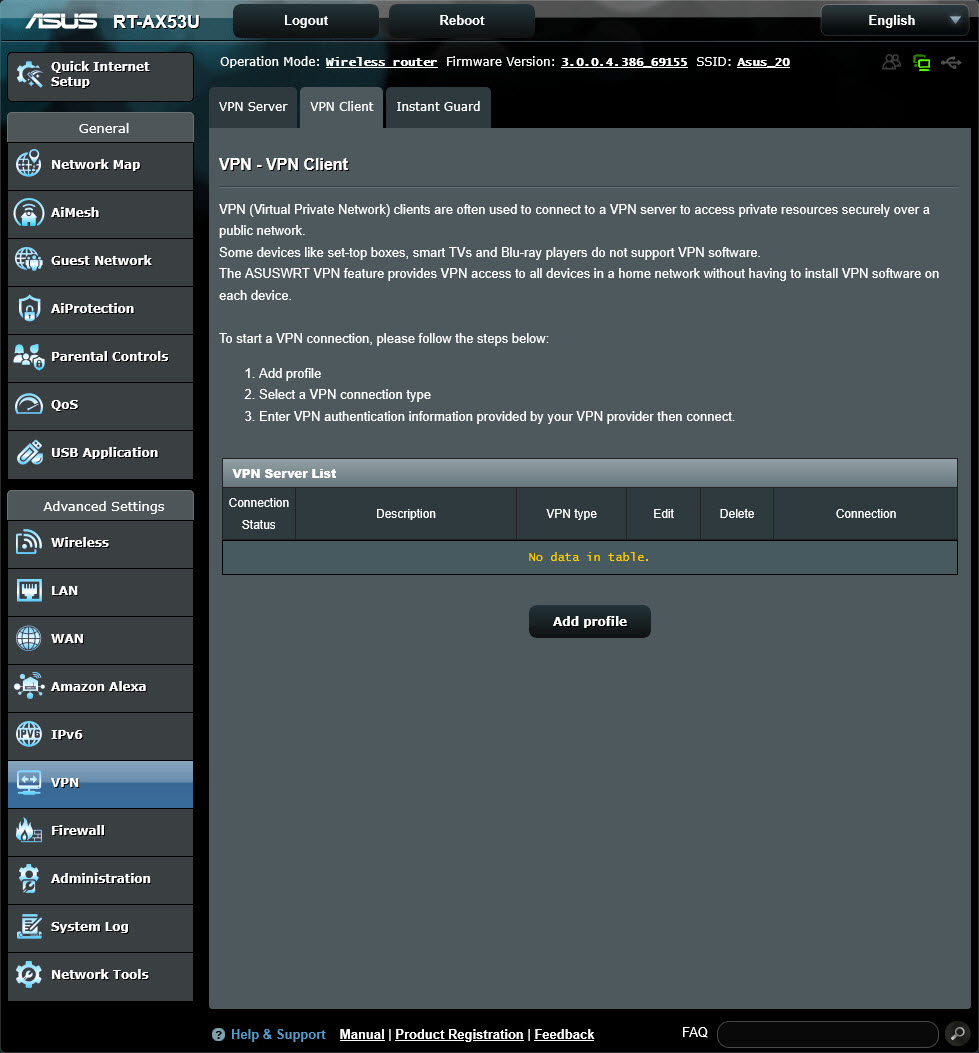
5.Noklikšķiniet uz Add profile (Pievienot profilu) un atlasiet OpenVPN.
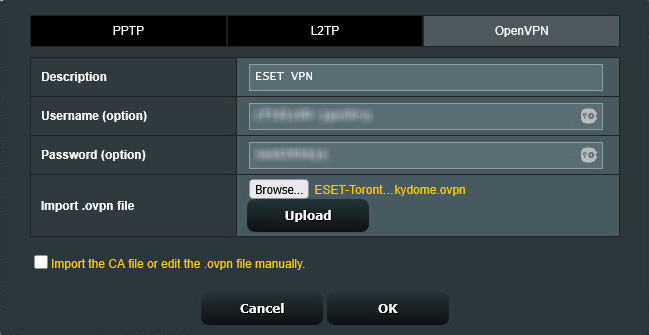
6.Ierakstiet šādu informāciju:
a.Description (Apraksts) — Ievadiet VPN profila aprakstu.
b.Username (Lietotājvārds) un Password (Parole) — Izmantojiet Lejupielādes konfigurācijas 6. solī norādīto pieteikuminformāciju.
7.Importējiet .ovpn failu — Atlasiet lejupielādēto failu (parasti atrodams mapē Lejupielādes) un noklikšķiniet uz Upload (Augšupielādēt).
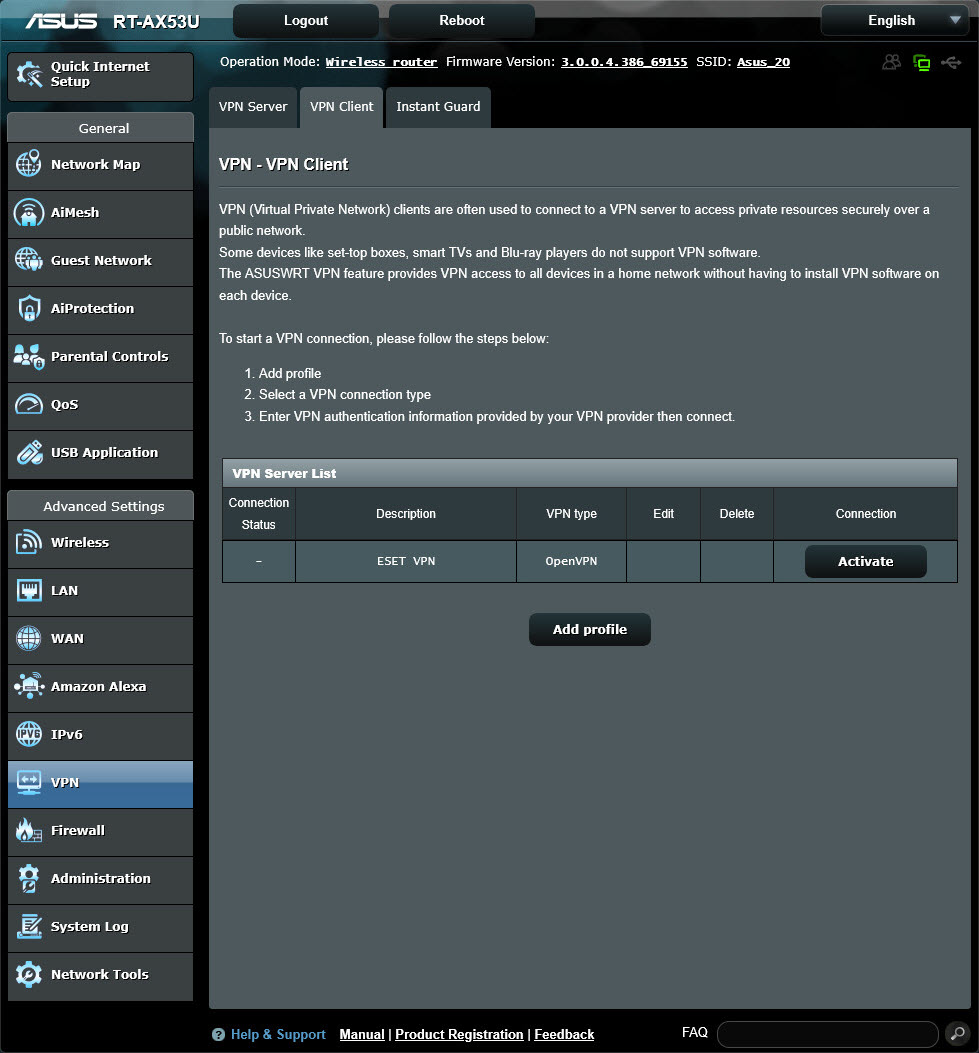
8.Lai aktivizētu VPN profilu, noklikšķiniet uz Activate (Aktivizēt). Varat pievienot iekārtas, kas izmantos VPN savienojumu.
|


