Halaman ini dirancang untuk membantu Anda dengan mudah menyiapkan router menggunakan konfigurasi VPN yang Anda perlukan. Agar lebih ringkas dan jelas, instruksi dibagi menjadi beberapa bagian yang dapat diperluas.
Bagian pertama memberikan panduan melalui langkah-langkah penyiapan dasar yang perlu diselesaikan sebelum menambahkan konfigurasi VPN apa pun. Bagian kedua menjelaskan cara menyiapkan klien WireGuard di router Anda, mulai dari mengimpor konfigurasi hingga mengaktifkannya. Bagian ketiga memberikan panduan langkah demi langkah untuk menerapkan konfigurasi OpenVPN.
1.Pastikan router Wi-Fi terhubung dengan benar (kabel Ethernet terhubung ke port WAN) dan tombol daya telah dihidupkan.
2.Hubungkan perangkat ke router menggunakan kabel Ethernet atau dengan mencari nama Wi-Fi default (SSID). Penyiapan jaringan default router, seperti SSID dan kata sandi, biasanya tercantum pada label produk di belakang router.
|

|
Misalnya, SSID WiFi: ASUS_20.
|
3.Di perangkat Anda, buka browser dan akses http://www.asusrouter.com atau masukkan 192.168.0.1 di bilah alamat untuk masuk ke router.
4.Masukkan nama pengguna dan kata sandi router.
5.Ikuti langkah-langkah untuk menyelesaikan penyiapan dan terhubung ke internet. |
1.Pastikan router Asus Anda mendukung protokol WireGuard.
2.Di perangkat Anda, buka browser dan akses http://www.asusrouter.com atau masukkan 192.168.0.1 di bilah alamat untuk masuk ke router.
3.Masukkan nama pengguna dan kata sandi router.
4.Di Advanced settings, klik VPN.
5.Di bagian atas, buka tab VPN Client (Klien VPN).
6.Klik Add profile (Tambah profil) dan pilih WireGuard (WireGuard).
7.Masukkan informasi berikut:
a.Description (Deskripsi)—Tentukan deskripsi untuk profil VPN.
b.Protocol (Protokol)—Pilih UDP (UDP) atau TCP (TCP).
8.Impor file .conf —Pilih file yang Anda unduh (biasanya ditemukan di folder Unduhan) dan klik Upload (Unggah).
9.Untuk mengaktifkan profil VPN, klik Activate (Aktifkan). Anda dapat menambahkan perangkat yang akan menggunakan koneksi VPN.
|
1.Di perangkat Anda, buka browser dan akses http://www.asusrouter.com atau masukkan 192.168.0.1 di bilah alamat untuk masuk ke router.
2.Masukkan nama pengguna dan kata sandi router.
3.Di Advanced settings, klik VPN.
4.Di bagian atas, buka tab VPN Client (Klien VPN).
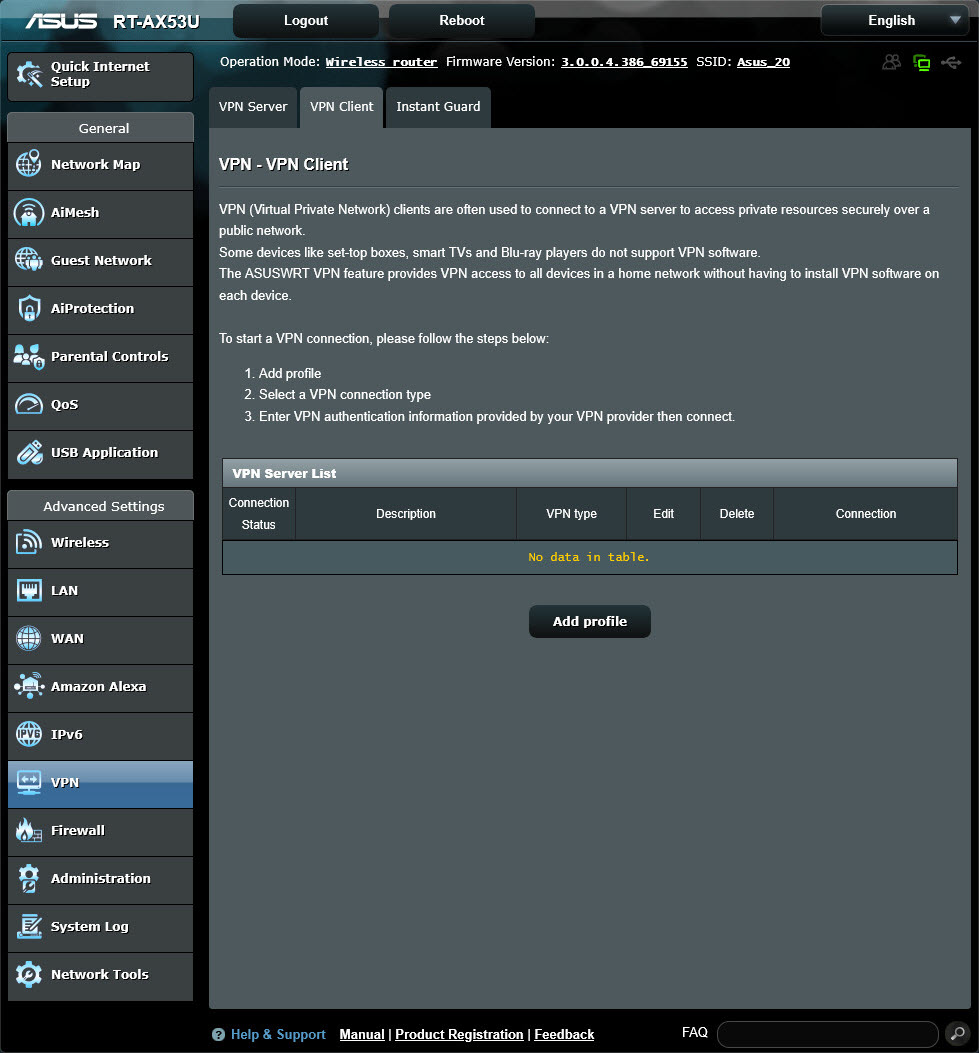
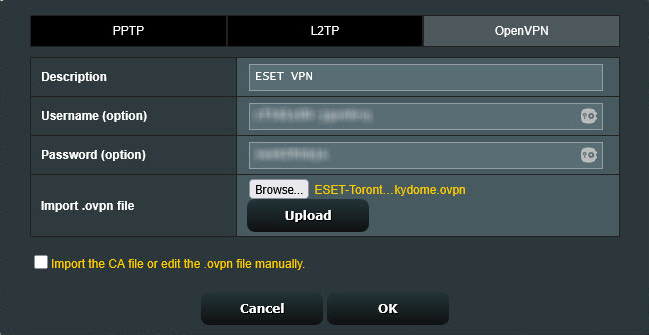
5.Klik Add profile (Tambah profil) dan pilih OpenVPN (OpenVPN).
6.Masukkan informasi berikut:
a.Description (Deskripsi)—Tentukan deskripsi untuk profil VPN.
b.Username (Nama pengguna) dan Password (Kata sandi)—Gunakan kredensial yang disediakan pada langkah 6 di Unduh konfigurasi.
7.Impor file .ovpn—Pilih file yang Anda unduh (biasanya ditemukan di folder Unduhan) dan klik Upload (Unggah).
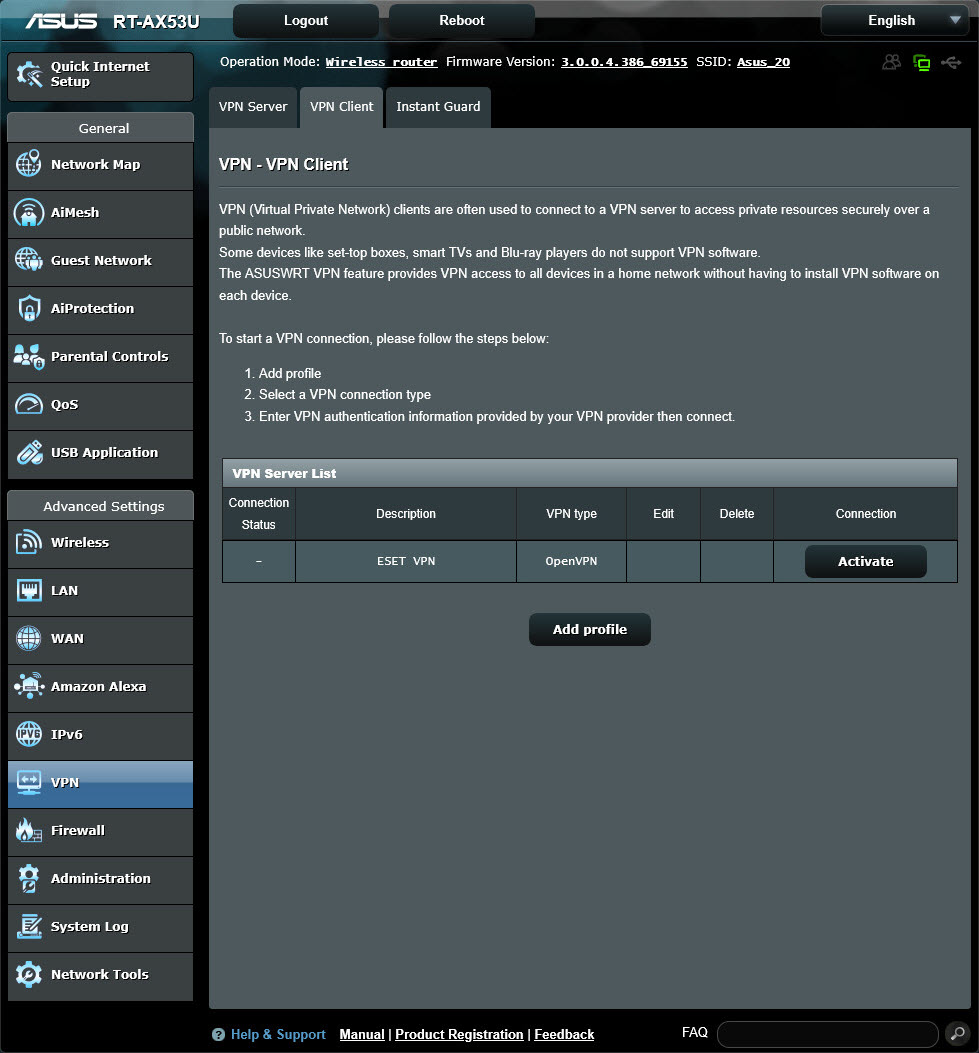
8.Untuk mengaktifkan profil VPN, klik Activate (Aktifkan). Anda dapat menambahkan perangkat yang akan menggunakan koneksi VPN.
|


